



















iStoreOS 文件共享完全指南(2026 年最新版)
将 iStoreOS 路由器打造成家庭 NAS 或办公室文件服务器,实现多设备文件共享、备份和远程访问。本文提供从磁盘格式化到跨平台访问的完整教程。
💡 提示:本文已更新到 2026 年 4 月,包含最新的 Samba 4.x 和 WebDAV 配置优化。
📖 为什么需要文件共享?
对于没有格式化的设备,请点击 格式化并挂载
过程中根据提示一路点击下一步
对于已经挂载好设备,可以点击 ... 查看挂载点等信息。
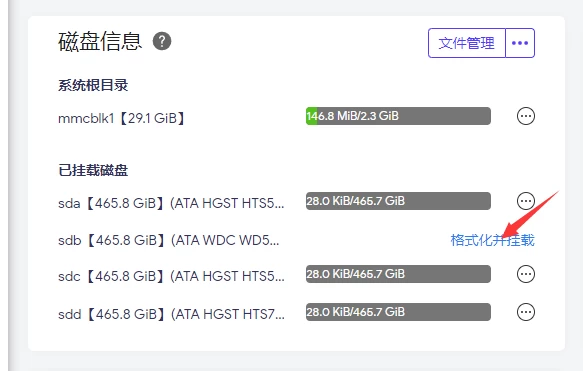
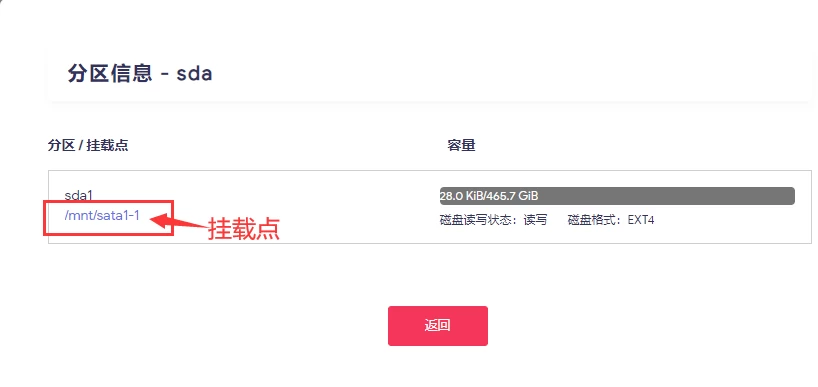
共享文件目录
进入 网络存储 - 统一文件共享
iStoreOS中涉及文件共享的入口有多个,但是这里设置最简单
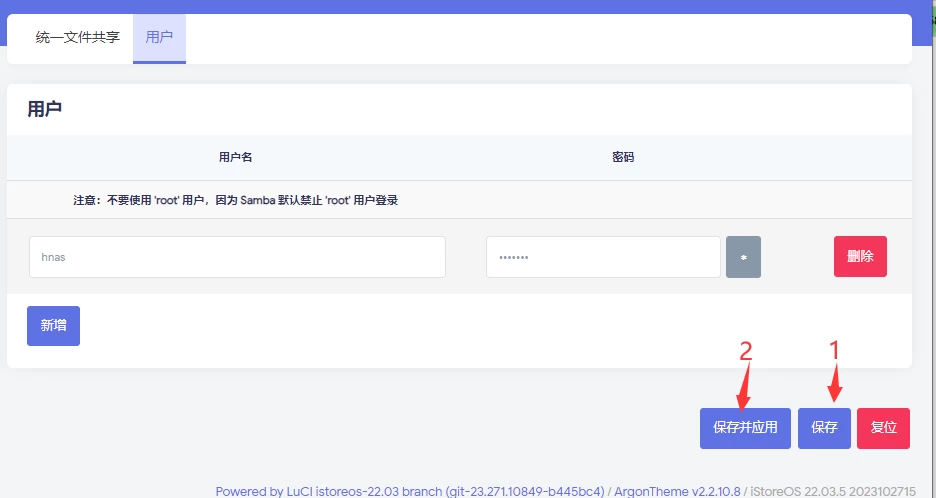
添加用户
在
统一文件共享中切换到用户选项卡,并且点击新增设置账号密码-保存并应用
应用场景
家庭用户:
✅ 家庭成员共享照片、视频
✅ 自动备份手机相册
✅ 家庭媒体中心(配合 Jellyfin/Plex)
✅ 下载机远程管理
办公用户:
✅ 团队文档协作
✅ 项目文件集中存储
✅ 版本控制和历史恢复
✅ 远程办公文件访问
个人用户:
✅ 多设备文件同步
✅ 重要数据备份
✅ 大文件传输中转
✅ 私有云盘替代方案
个人理解
💬 使用 iStoreOS 文件共享 3 年的经验:
我为什么选择 iStoreOS 而非专业 NAS?
成本对比:
专业 NAS(群晖/威联通):
- 硬件成本:¥2000-5000
- 学习成本:中等
- 维护成本:低

iStoreOS 方案:
- 硬件成本:¥300-800(路由器 + 硬盘盒)
- 学习成本:稍高(但一次配置长期使用)
- 维护成本:极低
性能对比:
千兆网络环境下:
- 读取速度:80-110 MB/s(接近理论极限)
- 写入速度:70-100 MB/s
- 延迟:< 5ms(局域网)

对于大多数家庭用户,这个性能完全够用!
我的观点:
- 如果你已有高性能路由器,iStoreOS 是性价比最高的 NAS 方案
- 如果需要高级功能(如 Docker、虚拟机),建议专业 NAS
- 对于轻度使用,iStoreOS 绰绰有余
- 路由 + NAS 二合一,节省空间和电费
🔍 准备工作
硬件要求
必需设备:
✅ iStoreOS 路由器(支持 USB 接口)
✅ USB 存储设备(U 盘/移动硬盘/硬盘盒)
✅ 稳定的电源供应
✅ 网线连接(推荐千兆以上)
推荐配置:
路由器:
- RT-AX86U / GT-AX6000(USB 3.0)
- 至少 512MB 内存
- 稳定的散热环境

存储设备:
- USB 3.0 移动硬盘(容量根据需求)
- 或 SATA 硬盘 + USB 硬盘盒
- 建议使用独立供电的硬盘盒
💡 硬盘选择建议:
| 类型 | 优点 | 缺点 | 适用场景 |
|---|---|---|---|
| 机械硬盘 (HDD) | 容量大、价格便宜 | 速度慢、怕震动 | 大容量存储、备份 |
| 固态硬盘 (SSD) | 速度快、静音 | 价格高、容量小 | 高频读写、系统盘 |
| U 盘 | 便携、便宜 | 寿命短、速度慢 | 临时传输、小文件 |
个人推荐:
🎯 家庭影音库:4TB+ 机械硬盘
🎯 工作文档:500GB SSD
🎯 临时传输:64GB+ U 盘
软件准备
固件版本:
✅ iStoreOS 最新稳定版
✅ 已安装"统一文件共享"插件
✅ 系统时间已同步
检查命令:
# 查看系统版本
cat /etc/openwrt_release

# 检查 USB 设备识别
lsusb

# 查看磁盘信息
fdisk -l

# 检查已安装插件
opkg list-installed | grep samba
数据备份警告
重要提醒
格式化磁盘会清除所有数据!
在操作前请:
- ✅ 备份重要数据到其他设备
- ✅ 确认磁盘内容可清空
- ✅ 再次检查目标磁盘是否正确
💾 磁盘格式化与挂载
步骤 1:连接磁盘
物理连接:
1. 将 USB 存储设备插入路由器 USB 口
2. 等待 10-30 秒让系统识别
3. 观察路由器指示灯(如有)
验证识别:
# SSH 登录路由器
ssh root@192.168.1.1

# 查看所有存储设备
lsblk

# 应该看到类似输出:
# NAME   MAJ:MIN RM   SIZE RO TYPE MOUNTPOINT
# sda      8:0    0 931.5G  0 disk
💡 常见问题:
问题 1:磁盘未识别
可能原因:
- USB 接口供电不足
- 硬盘盒兼容性问题
- 驱动缺失

解决方法:
1. 尝试其他 USB 口
2. 使用带独立供电的硬盘盒
3. 检查 dmesg 日志
   dmesg | tail -20
问题 2:显示多个分区
这是正常现象
可能是之前创建的分区表
格式化时会重新创建
步骤 2:格式化磁盘
通过 Web 界面操作:
方法 A:全新磁盘(推荐)
进入磁盘管理
登录 iStoreOS 管理界面
左侧菜单 → 磁盘管理
选择目标磁盘
在磁盘列表中找到你的 USB 设备
注意核对容量,避免误操作

点击"格式化并挂载"
系统会弹出确认对话框
再次确认磁盘容量是否正确
点击"确定"继续
选择文件系统
推荐选项:
- ext4(Linux 原生,性能最佳)
- NTFS(Windows 兼容性好)
- exFAT(跨平台,但需要额外驱动)

个人推荐:ext4
等待完成
格式化过程约需 1-5 分钟(取决于容量)
不要断电或拔出设备
完成后会自动挂载
方法 B:已有分区的磁盘
如果磁盘已经格式化过,可以:
- 查看现有挂载点
点击磁盘右侧的 "..." 按钮
查看当前挂载点和状态

- 重新格式化(可选)
如需更改文件系统
先卸载:点击"卸载"
再格式化:点击"格式化"
通过命令行格式化(进阶):
# 1. 卸载现有挂载
umount /dev/sda1

# 2. 创建新分区表(谨慎操作!)
fdisk /dev/sda
# 按提示操作:
# n - 新建分区
# p - 主分区
# 1 - 分区号
# 回车 - 默认起始扇区
# 回车 - 默认结束扇区
# w - 写入并退出

# 3. 格式化为 ext4
mkfs.ext4 /dev/sda1

# 4. 创建挂载点
mkdir -p /mnt/sda1

# 5. 挂载
mount /dev/sda1 /mnt/sda1

# 6. 设置开机自动挂载
echo "/dev/sda1 /mnt/sda1 ext4 defaults 0 0" >> /etc/fstab
步骤 3:验证挂载
检查挂载状态:
# 查看所有挂载点
df -h

# 应该看到类似输出:
# Filesystem      Size  Used Avail Use% Mounted on
# /dev/sda1       916G   77M  870G   1% /mnt/sda1
测试读写权限:
# 创建测试文件
touch /mnt/sda1/test.txt
echo "Hello iStoreOS" > /mnt/sda1/test.txt

# 读取测试
cat /mnt/sda1/test.txt

# 删除测试文件
rm /mnt/sda1/test.txt
💡 挂载优化建议:
修改挂载参数(提升性能):
# 编辑 fstab
vi /etc/config/fstab

# 找到你的磁盘配置,修改为:
config mount
    option target '/mnt/sda1'
    option device '/dev/sda1'
    option fstype 'ext4'
    option options 'rw,sync,noatime,nodiratime'
    option enabled '1'
参数说明:
rw:读写模式
sync:同步写入(更安全但稍慢)
noatime:不更新访问时间(提升性能)
nodiratime:不更新目录访问时间
重启生效:
# 重新加载配置
/etc/init.d/fstab restart

# 或直接重启路由器
reboot
👥 用户与权限管理
为什么要设置用户?
安全考虑:
❌ 匿名访问 = 任何人都能访问
✅ 用户认证 = 只有授权用户可访问
权限控制:
不同用户可以有不同权限:
- 管理员:完全控制
- 普通用户:读写
- 访客:只读
审计追踪:
可以查看:
- 谁访问了文件
- 何时访问
- 做了什么操作
步骤 1:添加用户
通过 Web 界面:
进入统一文件共享
左侧菜单 → 网络存储 → 统一文件共享切换到用户标签
顶部标签页 → 用户点击"新增"
弹出用户创建对话框
添加共享目录
常规设置
统一文件共享 中点击 启用,取消匿名用户(基于安全因素)

新增共享
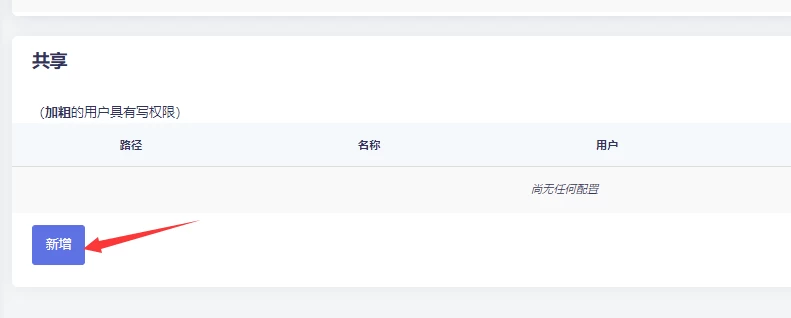
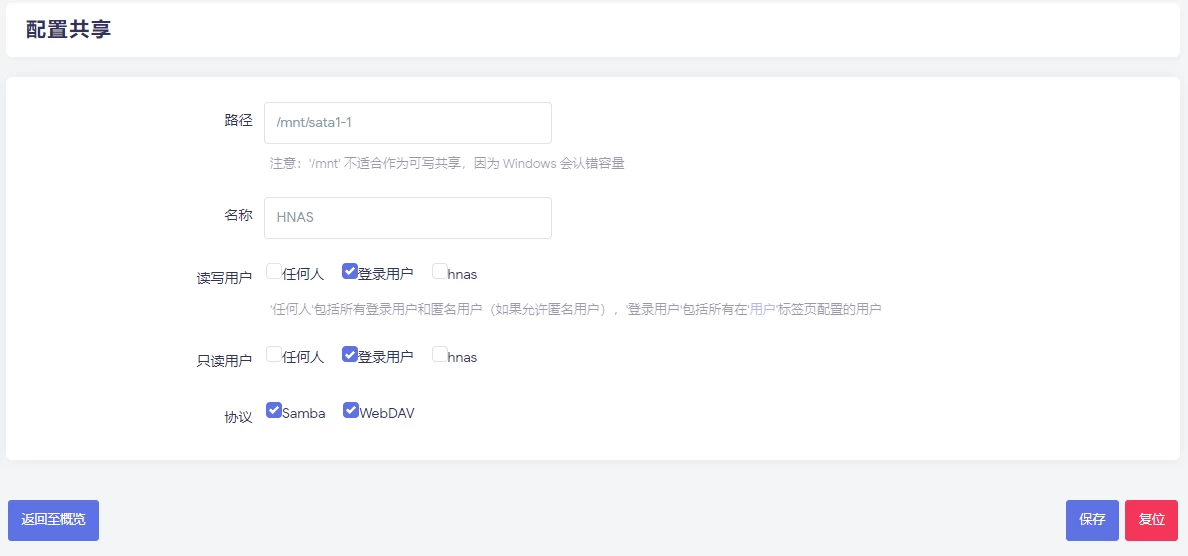
配置新增的共享目录
- 路径:就是你磁盘的挂载点(也可以是挂载点中的一个文件夹),可以在首页的磁盘信息中查看。
- 名称:这个随意
- 读写用户:登录用户(则所有的用户均可访问),也可以只勾选某一个用户。
- 只读用户:登录用户(则所有的用户均可访问),也可以只勾选某一个用户。
- 协议:Samba和WebDAV均勾选
然后点击 保存 后再点击 保存并应用
访问共享目录
Windows打开计算在地址栏中输入:
- 如果HNAS作为一个内网NAS设备请输入此设备的
\\IP
例如 \\192.168.123.172
- 如果HNAS作为一个主路由输入网关的
\\IP
例如 \\192.168.100.1
填写用户信息
用户名:建议使用英文(如:admin, user1, guest)
密码:设置强密码(8 位以上,含大小写和数字)
确认密码:再次输入

示例:
用户名:family
密码:MyFamily2026!
保存并应用
点击"保存并应用"
等待配置生效
通过命令行添加:
# 添加 Samba 用户
smbpasswd -a username

# 按提示设置密码

# 启用用户
smbpasswd -e username

# 查看已添加用户
pdbedit -L
💡 用户命名建议:
| 用户名 | 用途 | 权限级别 |
|---|---|---|
| admin | 管理员账户 | 完全控制 |
| family | 家庭成员共用 | 读写 |
| guest | 临时访客 | 只读 |
| backup | 备份专用 | 仅写入 |
密码安全建议:
✅ 长度 ≥ 8 位
✅ 包含大小写字母
✅ 包含数字
✅ 包含特殊字符
❌ 避免使用生日、电话等个人信息
❌ 不要在多个服务使用相同密码
步骤 2:用户权限说明
权限类型:
读写权限(Read/Write):
可以:
✅ 查看文件
✅ 复制文件
✅ 修改文件
✅ 删除文件
✅ 创建文件夹
✅ 上传文件
只读权限(Read-Only):
可以:
✅ 查看文件
✅ 复制文件

不可以:
❌ 修改文件
❌ 删除文件
❌ 创建文件夹
❌ 上传文件
无权限:
完全无法访问该共享目录📁 配置共享目录
步骤 1:启用服务
基本设置:
进入统一文件共享
网络存储 → 统一文件共享启用服务
勾选"启用"复选框禁用匿名访问
❌ 取消勾选"允许匿名用户访问"

原因:
- 安全性考虑
- 避免未授权访问
- 便于审计追踪

- 保存设置
点击"保存并应用"
等待服务启动
步骤 2:创建共享目录
操作步骤:
- 点击"新增"
在共享列表下方
点击"新增"按钮

- 配置共享参数
路径(Path):
格式:/mnt/磁盘标识/文件夹名

示例:
- /mnt/sda1              (整个磁盘)
- /mnt/sda1/Media        (媒体文件夹)
- /mnt/sda1/Documents    (文档文件夹)
- /mnt/sda1/Backup       (备份文件夹)

提示:
可以在"磁盘管理"中查看准确的挂载点
名称(Name):
这是在网络上显示的名称
建议使用有意义的英文名

示例:
- Media_Library
- Family_Photos
- Work_Documents
- Public_Share
读写用户:
选择可以读写此目录的用户

选项:
- 登录用户:所有已创建用户
- 指定用户:勾选特定用户

推荐:
根据实际需求选择
例如:
- 家庭照片:只给 family 用户
- 工作文档:给 admin 和 user1
只读用户:
选择只能读取不能修改的用户

适用场景:
- 访客账户
- 孩子账户(防止误删)
- 演示账户
协议(Protocol):
✅ 勾选 Samba(Windows/macOS/Linux)
✅ 勾选 WebDAV(远程访问/移动端)

说明:
- Samba:局域网内最快
- WebDAV:支持互联网访问- 保存配置
先点击"保存"
再点击"保存并应用"
等待配置生效
步骤 3:创建文件夹结构(推荐)
建议在磁盘中创建合理的文件夹结构:
# SSH 登录
ssh root@192.168.1.1

# 创建文件夹
mkdir -p /mnt/sda1/{Media,Documents,Backup,Public}
mkdir -p /mnt/sda1/Media/{Movies,TV,Music,Photos}
mkdir -p /mnt/sda1/Documents/{Work,Personal}
mkdir -p /mnt/sda1/Backup/{Phone,Computer}

# 设置权限
chmod 755 /mnt/sda1
chown -R nobody:nogroup /mnt/sda1/Public
文件夹结构说明:
/mnt/sda1/
├── Media/              # 媒体文件
│   ├── Movies/        # 电影
│   ├── TV/            # 电视剧
│   ├── Music/         # 音乐
│   └── Photos/        # 照片
├── Documents/         # 文档
│   ├── Work/          # 工作文档
│   └── Personal/      # 个人文档
├── Backup/            # 备份
│   ├── Phone/         # 手机备份
│   └── Computer/      # 电脑备份
└── Public/            # 公共共享(所有人可读)
💡 组织建议:
家庭用户:
按成员分类:
/Dad/
/Mom/
/Kids/
/Family/

按类型分类:
/Photos/
/Videos/
/Documents/
/Music/
办公用户:
按项目分类:
/Project_A/
/Project_B/
/Archive/

按部门分类:
/Sales/
/Marketing/
/Engineering/
🖥️ 访问共享目录
Windows 访问
方法 1:通过 IP 地址访问
打开文件资源管理器
Win + E 快捷键
或点击任务栏文件夹图标
在地址栏输入
\\192.168.1.1

替换为你的路由器 IP
输入凭据
用户名:之前创建的用户名
密码:对应的密码
勾选"记住我的凭据"(方便下次访问)

- 浏览文件
可以看到所有共享的文件夹
双击进入即可访问
方法 2:通过主机名访问
查看/修改主机名
iStoreOS 管理界面
系统 → 常规设置 → 主机名

默认通常是:iStoreOS
建议修改为有意义的名称
在 Windows 中输入
\\iStoreOS

或你设置的主机名
方法 3:映射网络驱动器(推荐)
优势:
✅ 像本地磁盘一样使用
✅ 分配盘符(如 Z:)
✅ 开机自动连接
✅ 快速访问
操作步骤:
右键"此电脑"
选择"映射网络驱动器"选择盘符
选择一个未使用的盘符
如:Z:、Y:、X:
输入文件夹路径
\\192.168.1.1\Media_Library

格式:\\IP\共享名称
勾选选项
✅ 登录时重新连接
✅ 使用其他凭据连接
输入凭据
用户名和密码
勾选"记住我的凭据"
完成
点击"完成"
在"此电脑"中可以看到新驱动器
💡 Windows 访问技巧:
技巧 1:固定到快速访问
1. 访问共享文件夹
2. 右键文件夹
3. 选择"固定到快速访问"
4. 以后可在左侧快速访问栏直接点击
技巧 2:创建快捷方式
1. 右键共享文件夹
2. 选择"创建快捷方式"
3. 将快捷方式放到桌面
4. 双击即可访问
技巧 3:命令行访问
# 查看共享
net view \\192.168.1.1

# 映射驱动器
net use Z: \\192.168.1.1\Media_Library /persistent:yes

# 断开连接
net use Z: /delete
macOS 访问
方法 1:通过 Finder
打开 Finder
点击 Dock 中的 Finder 图标连接服务器
菜单栏 → 前往 → 连接服务器
或 Cmd + K 快捷键
输入地址
smb://192.168.1.1

或
smb://iStoreOS
连接
点击"连接"
选择"注册用户"
输入用户名和密码
选择共享
选择要访问的共享文件夹
点击"好"
方法 2:添加到侧边栏
1. 连接成功后
2. 在 Finder 侧边栏"位置"下会显示
3. 右键 → "添加到边栏"
4. 以后可直接点击访问
💡 macOS 优化:
自动挂载:
1. 系统偏好设置 → 用户与群组
2. 选择你的账户
3. 切换到"登录项"
4. 点击"+"添加共享文件夹
5. 每次登录自动挂载
Linux 访问
方法 1:图形界面
1. 打开文件管理器
2. 其他位置 → 连接到服务器
3. 输入:smb://192.168.1.1
4. 输入凭据
方法 2:命令行挂载
# 创建挂载点
sudo mkdir -p /mnt/istoreos

# 挂载共享
sudo mount -t cifs //192.168.1.1/Media_Library /mnt/istoreos \
  -o username=family,password=your_password,iocharset=utf8

# 访问文件
ls /mnt/istoreos

# 卸载
sudo umount /mnt/istoreos
开机自动挂载:
# 编辑 fstab
sudo vi /etc/fstab

# 添加一行
//192.168.1.1/Media_Library /mnt/istoreos cifs username=family,password=your_password,iocharset=utf8 0 0

# 测试
sudo mount -a
Android/iOS 访问
推荐 App:
Android:
✅ CX 文件管理器(免费)
✅ Solid Explorer(付费,功能强大)
✅ MiXplorer(免费,功能丰富)
iOS:
✅ FE File Explorer(免费)
✅ nPlayer(付费,支持多种协议)
✅ Documents by Readdle(免费)
配置步骤(以 CX 文件管理器为例):
安装 App
从应用商店下载添加网络位置
点击"网络"
选择"SMB"或"LAN"
输入服务器信息
主机:192.168.1.1
端口:445(默认)
用户名:你的用户名
密码:你的密码
连接
点击"连接"
成功后即可浏览文件
💡 移动端使用技巧:
自动备份照片:
部分 App 支持自动备份
设置 → 自动备份 → 选择共享文件夹
连接 WiFi 时自动上传
离线访问:
标记常用文件为"离线可用"
即使没有网络也能访问
适合出差时使用
WebDAV 远程访问
什么是 WebDAV?
WebDAV 是基于 HTTP 的文件共享协议
优势:
✅ 可通过互联网访问
✅ 防火墙友好(使用 80/443 端口)
✅ 移动端支持好
✅ 可配合域名使用
配置步骤:
确保已启用 WebDAV
在共享目录配置中
勾选了"WebDAV"协议
获取 WebDAV 地址
格式:http://192.168.1.1:8080/共享名称

或
http://192.168.1.1/webdav/共享名称
客户端配置
Windows:
1. 此电脑 → 添加网络位置
2. 选择"自定义网络位置"
3. 输入 WebDAV 地址
4. 输入凭据
macOS:
Finder → 前往 → 连接服务器
输入:http://192.168.1.1:8080/Media_Library
移动端:
在文件管理器中添加 WebDAV
输入地址和凭据
⚠️ 远程访问注意事项:
安全性:
❌ 不建议直接将 WebDAV 暴露到公网
✅ 建议使用 VPN 连接后访问
✅ 或使用内网穿透工具(如 frp、ngrok)
✅ 启用 HTTPS(需要配置证书)
性能:
互联网访问速度取决于:
- 上行带宽(通常较慢)
- 网络延迟
- 服务器性能

建议:
- 大文件在内网传输
- 小文件可远程访问
⚙️ 高级配置与优化
性能优化
1. 调整 Samba 配置
# 编辑 Samba 配置
vi /etc/samba/smb.conf.template

# 添加或修改以下参数
[global]
    # 提升性能
    socket options = TCP_NODELAY SO_RCVBUF=65536 SO_SNDBUF=65536
    read raw = yes
    write raw = yes
    max xmit = 65535

    # 字符集
    unix charset = UTF-8
    dos charset = CP936

    # 日志
    log level = 1
    max log size = 1000
参数说明:
socket options:优化网络传输
read/write raw:启用原始读写(提升速度)
max xmit:最大传输单元
unix charset:Unix 字符集(UTF-8 支持中文)
dos charset:Windows 字符集
重启服务:
/etc/init.d/samba restart2. 使用 SSD 缓存(进阶)
如果有多个磁盘:
方案:
- SSD:存放频繁访问的小文件
- HDD:存放大容量媒体文件

配置:
创建两个共享目录
分别指向不同磁盘
根据文件类型选择合适的存储位置
3. 启用 jumbo frames(需要交换机支持)
# 检查是否支持
ifconfig eth0

# 设置 MTU
ifconfig eth0 mtu 9000

# 永久生效
vi /etc/config/network

config interface 'lan'
    option mtu '9000'
注意:
⚠️ 需要所有设备支持(路由器、交换机、电脑)
⚠️ 配置不当会导致网络问题
⚠️ 仅建议在千兆以上网络使用
安全加固
1. 修改默认端口
# 编辑 Samba 配置
vi /etc/samba/smb.conf.template

[global]
    smb ports = 1445  # 改为非标准端口
2. 限制访问 IP
# 在共享配置中添加
[Media_Library]
    hosts allow = 192.168.1.0/24  # 只允许内网访问
    hosts deny = ALL
3. 启用加密
# 强制 SMB3 加密
vi /etc/samba/smb.conf.template

[global]
    server min protocol = SMB3
    smb encrypt = required
4. 定期更换密码
建议每 3-6 个月更换一次密码
使用密码管理器生成强密码
自动化脚本
1. 磁盘健康检查
#!/bin/bash
# /jffs/scripts/disk_health_check.sh

# 检查磁盘空间
USAGE=$(df /mnt/sda1 | tail -1 | awk '{print $5}' | sed 's/%//')

if [ $USAGE -gt 90 ]; then
    echo "WARNING: Disk usage is ${USAGE}%" | mail -s "Disk Alert" admin@example.com
fi

# 检查 SMART 状态(如果是机械硬盘)
smartctl -H /dev/sda | grep -i "result"
设置定时任务:
# 每天凌晨 2 点检查
cru a disk_check "0 2 * * * /jffs/scripts/disk_health_check.sh"
2. 自动清理临时文件
#!/bin/bash
# /jffs/scripts/clean_temp.sh

# 删除 7 天前的临时文件
find /mnt/sda1/.Trash -type f -mtime +7 -delete

# 清理缩略图缓存
rm -rf /mnt/sda1/@Recycle/*

echo "$(date): Temp files cleaned" >> /tmp/clean.log
每周执行:
cru a clean_temp "0 3 * * 0 /jffs/scripts/clean_temp.sh"3. 备份配置
#!/bin/bash
# /jffs/scripts/backup_samba_config.sh

BACKUP_DIR="/mnt/sda1/Backup/Config"
DATE=$(date +%Y%m%d)

mkdir -p $BACKUP_DIR

# 备份 Samba 配置
cp /etc/samba/smb.conf $BACKUP_DIR/smb.conf.$DATE.bak

# 备份用户数据库
pdbedit -L > $BACKUP_DIR/samba_users.$DATE.txt

# 保留最近 10 个备份
ls -t $BACKUP_DIR/smb.conf.*.bak | tail -n +11 | xargs rm -f

echo "Backup completed: $DATE"
🐛 常见问题与故障排除
问题 1:无法访问共享
症状:
❌ Windows 提示"无法访问"
❌ macOS 提示"连接失败"
❌ 提示权限不足
排查步骤:
步骤 1:检查网络连接
# ping 测试
ping 192.168.1.1

# 如果不通,检查网线、WiFi 连接
步骤 2:检查服务状态
# 查看 Samba 是否运行
ps | grep smbd

# 重启服务
/etc/init.d/samba restart
步骤 3:检查防火墙
# 查看防火墙规则
iptables -L -n | grep 445

# 临时关闭防火墙测试
/etc/init.d/firewall stop
步骤 4:检查用户凭据
确认用户名密码正确
注意大小写
尝试重置密码
步骤 5:清除缓存
Windows:
# 清除凭据缓存
cmdkey /delete:192.168.1.1

# 重启 Workstation 服务
net stop workstation
net start workstation
macOS:
# 清除 SMB 缓存
sudo kextunload /System/Library/Filesystems/smbfs.kext
sudo kextload /System/Library/Filesystems/smbfs.kext
问题 2:多重连接错误
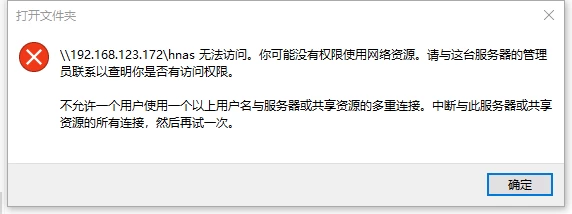
症状:
提示:不允许一个用户使用一个以上用户名与服务器或共享资源的多重连接请注销或者重启电脑,再次尝试访问共享目录。
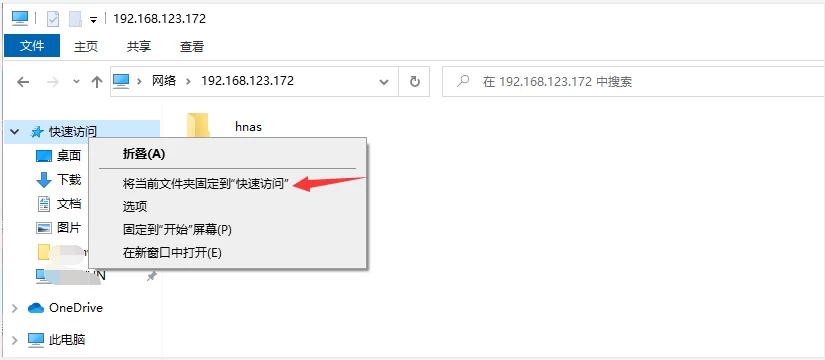
固定访问
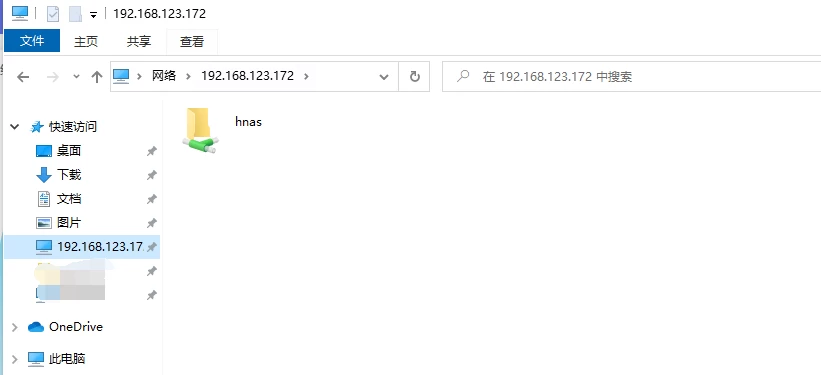
访问共享目录后,右击 快速访问 再弹出的菜单中 点击 将当前文件夹固定到“快速访问”
以后就可以直接点击访问了
原因:
Windows 不允许同时用不同用户连接同一服务器解决方案:
方法 1:注销重登(最简单)
1. 注销当前 Windows 用户
2. 重新登录
3. 再次访问共享
方法 2:清除所有连接
# 查看所有连接
net use

# 删除所有连接
net use * /delete /y

# 然后重新连接
方法 3:使用不同协议
一个用 SMB:\\192.168.1.1\Share1
一个用 WebDAV:http://192.168.1.1:8080/Share2
方法 4:修改注册表(不推荐)
仅在特殊情况下使用
可能导致安全问题
问题 3:速度慢
症状:
❌ 传输速度远低于预期
❌ 卡顿、断断续续
❌ 大文件传输失败
排查与优化:
步骤 1:检查网络速度
# 测试内网速度
iperf3 -s  # 在路由器上运行
iperf3 -c 192.168.1.1  # 在电脑上运行
步骤 2:检查磁盘性能
# 测试磁盘读写
hdparm -tT /dev/sda1
步骤 3:优化传输设置
Windows:
1. 网络和共享中心
2. 更改适配器设置
3. 右键网卡 → 属性
4. 配置 → 高级
5. 调整巨型帧、流控制等
步骤 4:检查文件大小
大量小文件传输会很慢
建议打包成压缩包再传输

tar czf archive.tar.gz folder/
步骤 5:更换传输方式
SMB 慢 → 尝试 FTP
或使用 rsync(Linux)
问题 4:中文文件名乱码
症状:
❌ 中文文件名显示为 ???
❌ 无法打开中文文件
解决方案:
步骤 1:检查字符集设置
# 编辑 Samba 配置
vi /etc/samba/smb.conf.template

[global]
    unix charset = UTF-8
    dos charset = CP936
    display charset = UTF-8
步骤 2:重启服务
/etc/init.d/samba restart步骤 3:重新挂载(Linux)
sudo mount -t cifs //192.168.1.1/Share /mnt/share \
  -o iocharset=utf8,username=user,password=pass
问题 5:权限被拒绝
症状:
❌ 提示"访问被拒绝"
❌ 无法写入文件
❌ 无法创建文件夹
解决方案:
步骤 1:检查用户权限
在 iStoreOS 管理界面
确认用户有正确的读写权限
步骤 2:检查文件系统权限
# 查看权限
ls -la /mnt/sda1/Share

# 修改所有者
chown -R nobody:nogroup /mnt/sda1/Share

# 修改权限
chmod -R 755 /mnt/sda1/Share
步骤 3:检查 SELinux(如果有)
# 临时禁用
setenforce 0

# 如果解决问题,调整 SELinux 策略
问题 6:磁盘自动卸载
症状:
❌ 一段时间后磁盘消失
❌ 需要重新插拔
原因:
- USB 省电模式
- 供电不足
- 硬盘休眠
解决方案:
方法 1:禁用 USB 省电
# 编辑配置
vi /etc/config/system

config system
    option usb_autosuspend '0'
方法 2:防止硬盘休眠
# 安装 hdparm
opkg install hdparm

# 禁用休眠
hdparm -B 255 /dev/sda

# 永久生效
echo "hdparm -B 255 /dev/sda" >> /etc/rc.local
方法 3:使用独立供电
更换为带独立电源的硬盘盒
确保供电充足
💡 最佳实践与建议
1. 数据安全
备份策略:
3-2-1 原则:
- 3 份数据副本
- 2 种不同介质
- 1 份异地备份

实施:
✅ 本地:iStoreOS 磁盘
✅ 云端:网盘同步(加密后)
✅ 外部:定期拷贝到移动硬盘
RAID 考虑:
如果有多块硬盘:
- RAID 1:镜像备份(安全)
- RAID 0:条带化(速度快)
- RAID 5:平衡方案

注意:iStoreOS 原生不支持 RAID
需要使用 mdadm 手动配置
加密敏感数据:
# 使用 VeraCrypt 创建加密容器
# 或使用 Cryptomator(跨平台)

重要:
- 密码要足够强
- 备份密钥
- 定期测试恢复
2. 性能调优
网络优化:
✅ 使用有线连接(而非 WiFi)
✅ 升级到千兆路由器/交换机
✅ 使用 Cat6 以上网线
✅ 避免网络拥塞
磁盘优化:
✅ 定期整理碎片(HDD)
✅ 保持 20% 以上空闲空间
✅ 使用 SSD 做缓存
✅ 监控磁盘健康(SMART)
系统优化:
✅ 关闭不必要的服务
✅ 定期清理日志
✅ 监控系统负载
✅ 及时更新固件
3. 用户体验
命名规范:
✅ 使用英文命名(兼容性最好)
✅ 简短有意义
✅ 避免特殊字符
✅ 统一命名风格

示例:
✅ Good: Family_Photos_2026
❌ Bad: 家庭照片(2026年)!!!
文件夹组织:
✅ 层级不超过 5 层
✅ 每个文件夹文件数 < 1000
✅ 定期归档旧文件
✅ 使用 README 说明
文档记录:
创建使用说明:
- 如何访问
- 文件夹结构
- 权限说明
- 联系人

放在公共共享目录
方便新用户了解
🎯 总结与建议
配置检查清单
安装前:
✅ 确认硬件兼容性
✅ 备份重要数据
✅ 规划文件夹结构
✅ 设计用户权限方案
安装后:
✅ 测试读写速度
✅ 验证各平台访问
✅ 配置自动挂载
✅ 设置备份策略
✅ 记录配置信息
日常维护:
✅ 监控磁盘空间
✅ 定期检查健康状态
✅ 清理无用文件
✅ 更新系统补丁
✅ 审查访问日志
个人最终建议
💬 使用 iStoreOS 文件共享 3 年的心得:
1. 稳定性第一
❌ 不要过度折腾
✅ 配置好后尽量少改动

我的经验:
- 一次配置,长期使用
- 避免频繁更新
- 做好备份再实验
2. 安全不可忽视
❌ 不要开放匿名访问
✅ 使用强密码

安全措施:
- 定期更换密码
- 限制访问 IP
- 监控异常访问
- 重要数据加密
3. 性能要平衡
❌ 不要追求极致
✅ 满足需求即可

实际情况:
- 千兆网络跑满很难
- 80-100 MB/s 已很好
- 瓶颈通常在硬盘
- SSD 提升明显
4. 备份是关键
❌ 不要相信单一存储
✅ 多处备份

血的教训:
- 硬盘会坏
- 误删会发生
- 灾难难预料
- 备份能救命
5. 文档很重要
❌ 不要只存在脑子里
✅ 写下配置细节

记录内容:
- 用户名密码(加密存储)
- 文件夹结构
- 特殊配置
- 故障处理记录
相关教程
本站相关教程:
📖 [iStore 插件包合集](/esxi/openwrt/istore-plugin-package.md)
📖 [OpenWRT 安装指南](/esxi/install/openwrt.md)
📖 [OpenWRT 旁路由配置](/esxi/openwrt/bypass.md)
📖 [Aria2 + AriaNg 下载方案](/vps/serve/aria2+ariang.md)
📖 [1Panel 面板安装](/vps/serve/install-1panel.md)
外部资源:
📚 Samba 官方文档
   https://www.samba.org/

📚 WebDAV 规范
   https://webdav.org/

📚 iStoreOS 社区
   https://github.com/istoreos

📚 OpenWRT 论坛
   https://forum.openwrt.org/
希望这份详细的 iStoreOS 文件共享指南能帮助你成功搭建自己的家庭 NAS 或文件服务器!如有任何问题,欢迎在社区交流讨论。
记住:数据无价,备份先行! 💾
延伸阅读
免责声明
本文仅供技术交流和学习参考。涉及第三方服务的链接可能包含 sponsored 标记,请自行核实服务条款、价格和可用性,并遵守当地法律法规。