H3C NX30Pro 路由器刷 OpenWRT 固件与 Uboot 刷写救砖完全指南 (2026 年最新版)

💡 个人评测与折腾初衷: H3C(新华三)NX30 Pro 这款廉价路由被很多硬件玩家亲切地奉为“百元价位最具潜力的神机”绝不是空穴来风。它拥有极为硬核的联发科 MT7981B 处理器架构,自带 256MB 大内存,应付家庭内部几十台智能设备的带机量可以说是游刃有余。最让我们这帮技术玩家开心的是,它官方出厂时默认留下了极简的联机后门(开启了 Telnet 端口),这就意味着我们完全不需要动用电烙铁去拆机飞线、暴力破坏路由器的高颜值外观封条,仅凭插一根普通电脑网线就能“兵不血刃”地给它刷入拥有绝对底层控制权的不死 Uboot ,进而畅享所有第三方编译的 OpenWRT 固件。极大地降低了让机器“变砖”的门槛风险,绝对是一台用来练习折腾进阶网络的好板子!
准备工作
H3C NX30Pro OpenWRT 固件和 UBOOT 下载链接
termius跨平台的 SSH 客户端,支持 Telnet 和 SSH 协议,适用于连接路由器进行刷机操作
winscp
Windows 下的 SCP/SFTP 客户端,用于文件传输和管理,适合刷机过程中备份和恢复系统
FinalShell
跨平台的终端工具,支持 SSH、Telnet 等协议,适用于连接路由器进行刷机操作
- H3C NX30 Pro 路由器
- 有网口的电脑(主要用 telnet、ssh)
开启 SSH
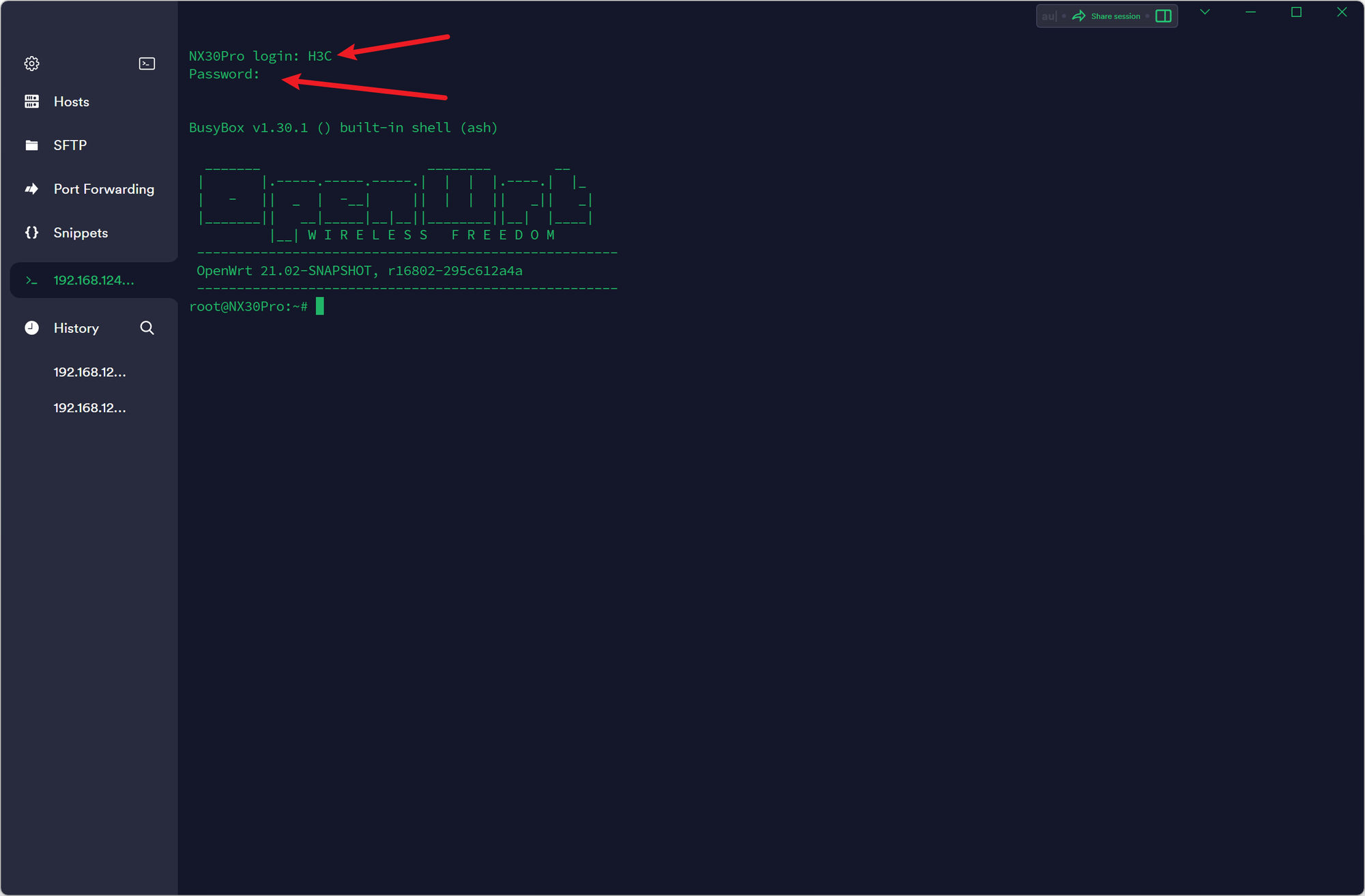
这一步请确保路由器能正常联网。NX30 Pro 默认开启了 telnet,默认的地址是 192.168.124.1,用户名是 H3C(全大写),密码就你设置的路由器后台密码,端口是 99。
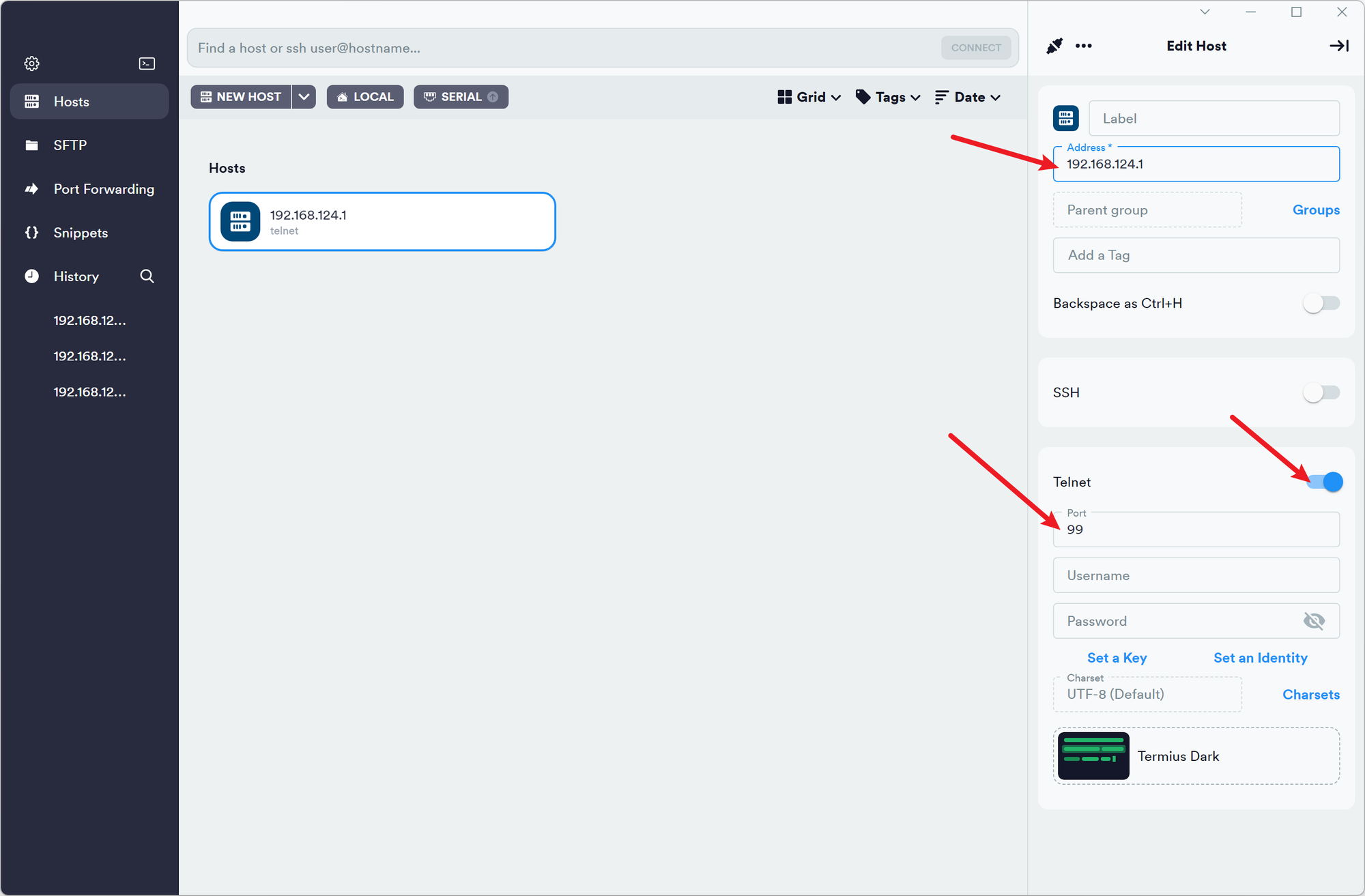
打开 termius 选择 New Host 添加,Address 填写 192.168.124.1,取消勾选 SSH,勾选 Telnet,Port 端口填写上 99。
然后输入用户名和密码,输入密码不会显示,回车即可连上 Telnet。
📝 如果你在这一步死活连不上路由器的终端,系统冰冷地提示你
Connection refused,不妨检查一下这两点可能被你漏掉的细节准备工作:第一,电脑是否真的通过有线网卡死死连上了路由器的任意 LAN 面板口并处在同一个默认网段内?第二,你的电脑有没有不小心挂着某个机场的全局代理工具拦截了发出的请求?一定要在确定物理网线直连,且你刚才才顺利进入官方路由器网页后台登录界面确认一切完好后的那一瞬间,再去连接控制台。
然后复制下面的代码到终端里执行即可开启 SSH:
curl -o /tmp/dropbear.ipk https://downloads.openwrt.org/releases/packages-19.07/aarch64_cortex-a53/base/dropbear_2019.78-2_aarch64_cortex-a53.ipk
opkg install /tmp/dropbear.ipk
/etc/init.d/dropbear enable
/etc/init.d/dropbear start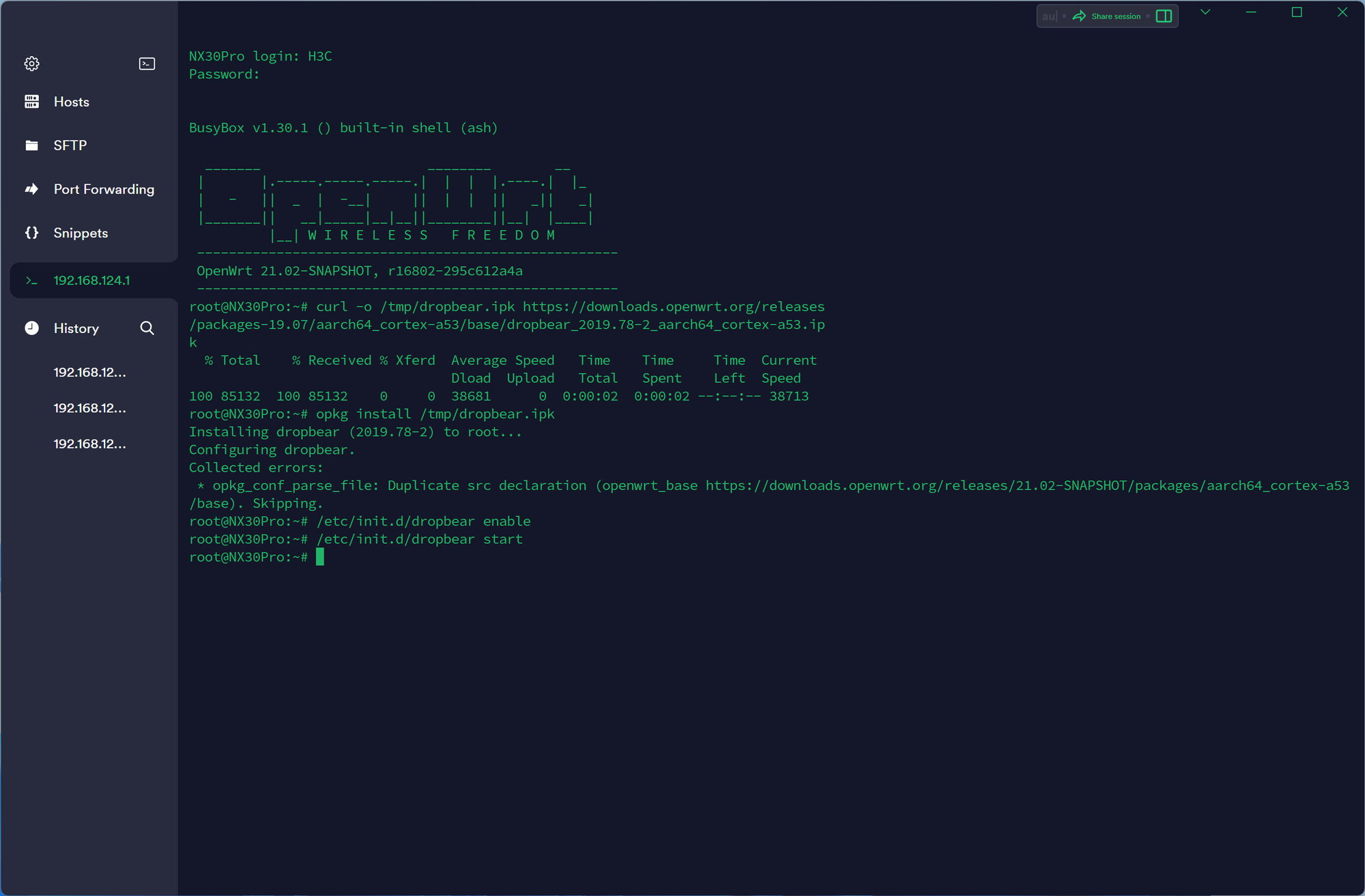
备份系统
在终端里执行这命令,将系统备份到 tmp 路径下,备份的过程比较慢,需要 1-2 分钟。
dd if=/dev/mtd5 of=/tmp/backup.img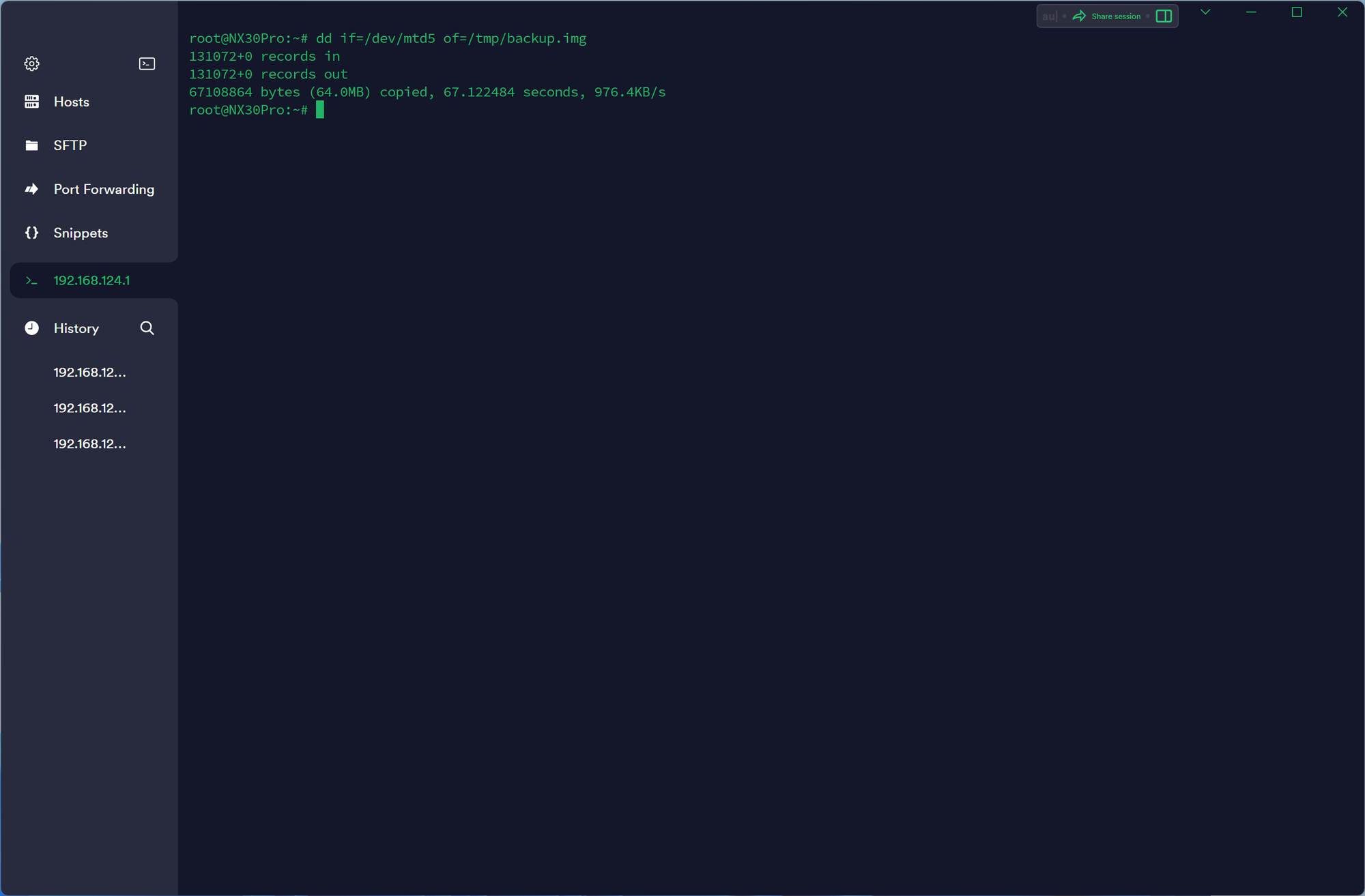
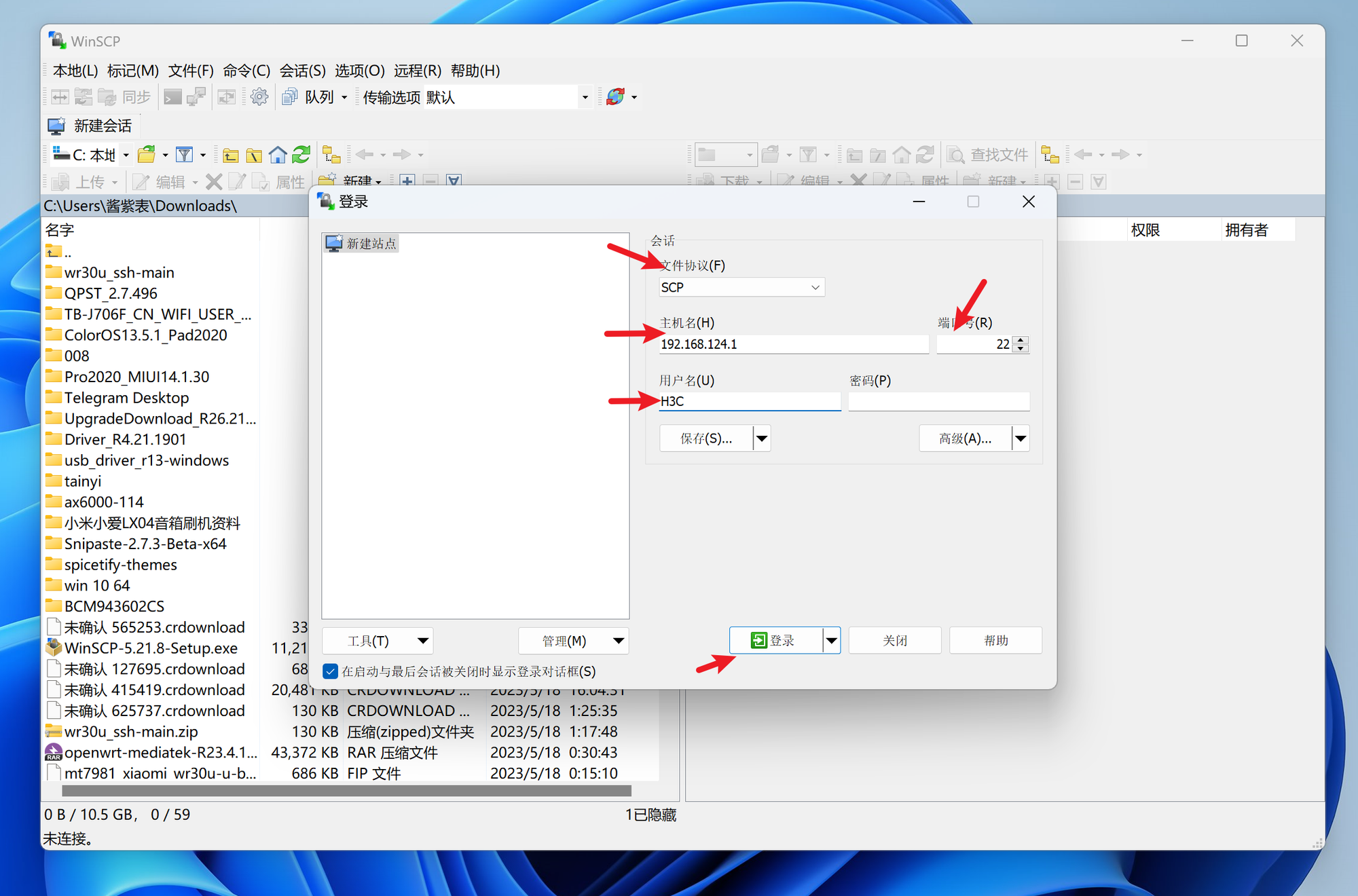
然后打开 WinSCP,文件协议选择 SCP,主机名 192.168.124.1,端口号 22,用户名 H3C,然后登录输入密码就能连上。
登录后,将右侧 NX30Pro tmp 路径下的 backup.img 文件拖到左边电脑上保存,刷回官方固件需要用到。
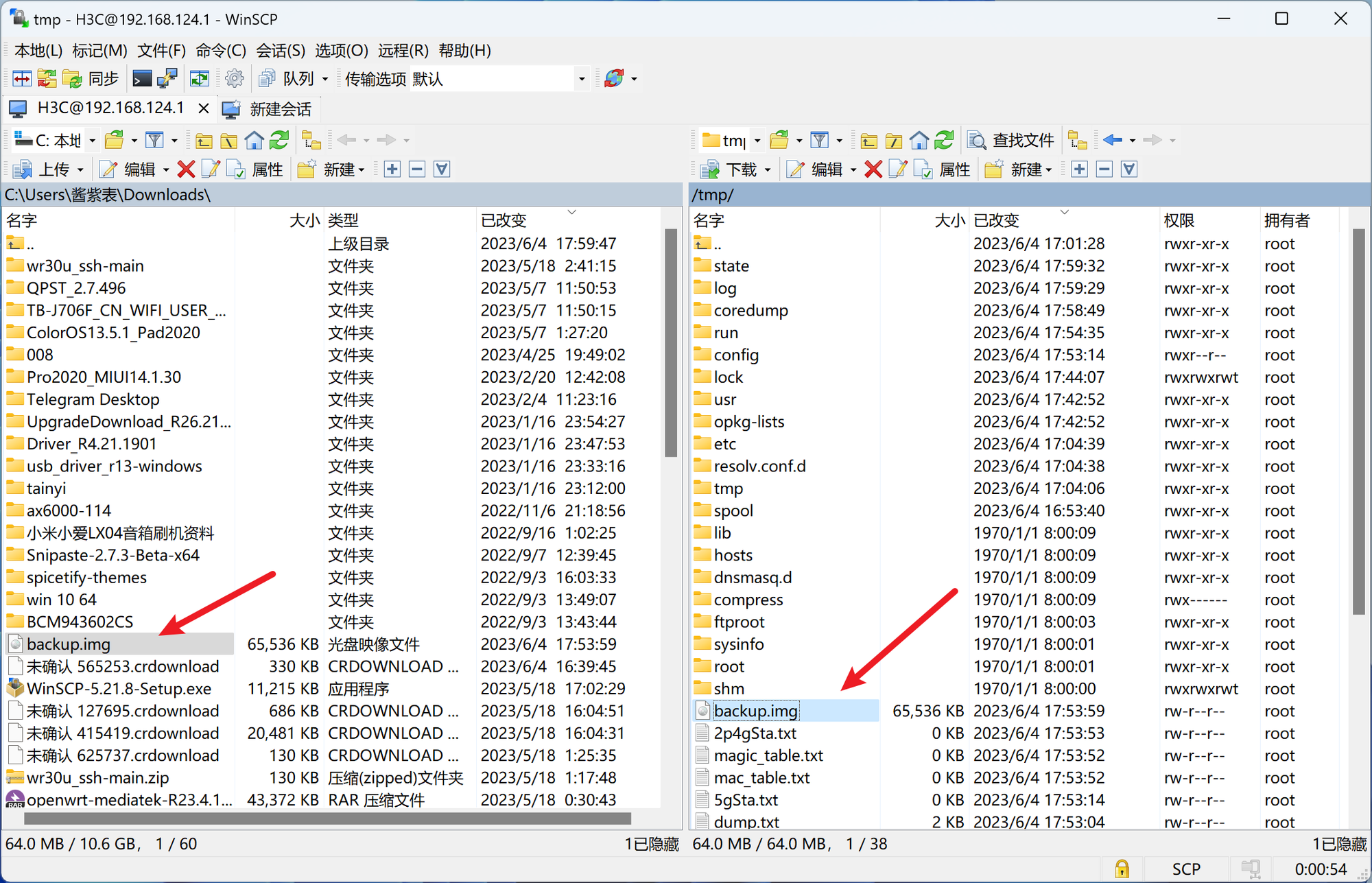
⚠️ 这个长达三十多兆的
backup.img压缩包文件,就是你折腾路由界传闻的“后悔药真身”。它含带着官方的原厂引导参数,里边烙印着你这台机器全球独一无二的 MAC 硬件地址以及出厂前在产线上经过极其精密仪器调校过的无线高能射频数据(EEPROM)。把它拉进你的私人网盘、哪怕是丢进 QQ 离线收藏或是绝对不会再重装的电脑 D 盘文件夹内妥善存档保留。因为一旦你玩腻了 OpenWRT 想卖掉这台路由回血或者送给长辈,要是弄丢了,你的这台神机将永远无法完美无损地恢复回当年出厂预设的普通路由器状态!
刷写 uboot
两种方式二选其一即可,更推荐方法一,因为有可能 curl 因为网络问题无法正常下载 uboot。
方法一(更推荐)
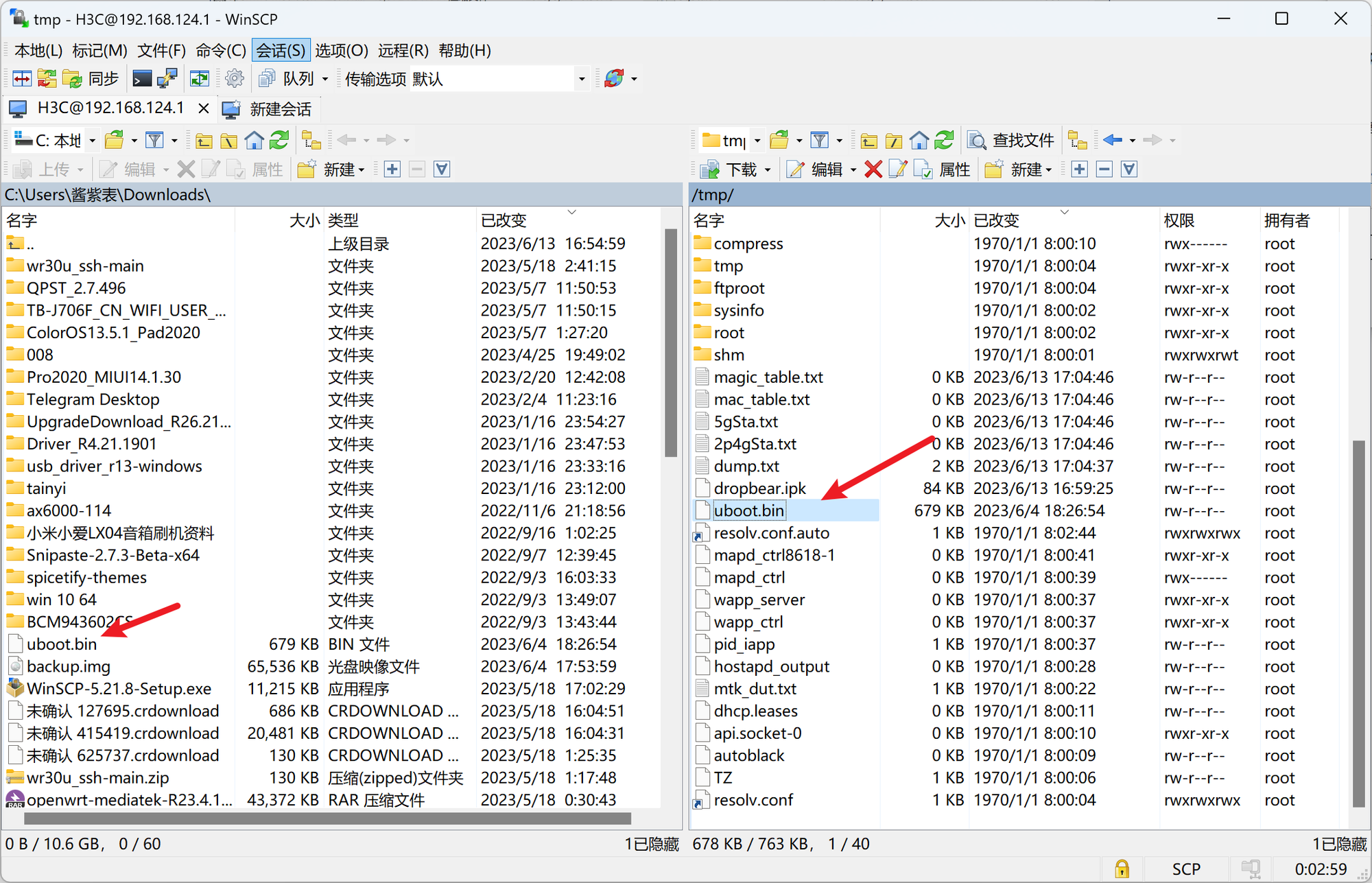
将下载好的 uboot.bin 文件从左边电脑拖进右侧路由器 tmp 路径下。
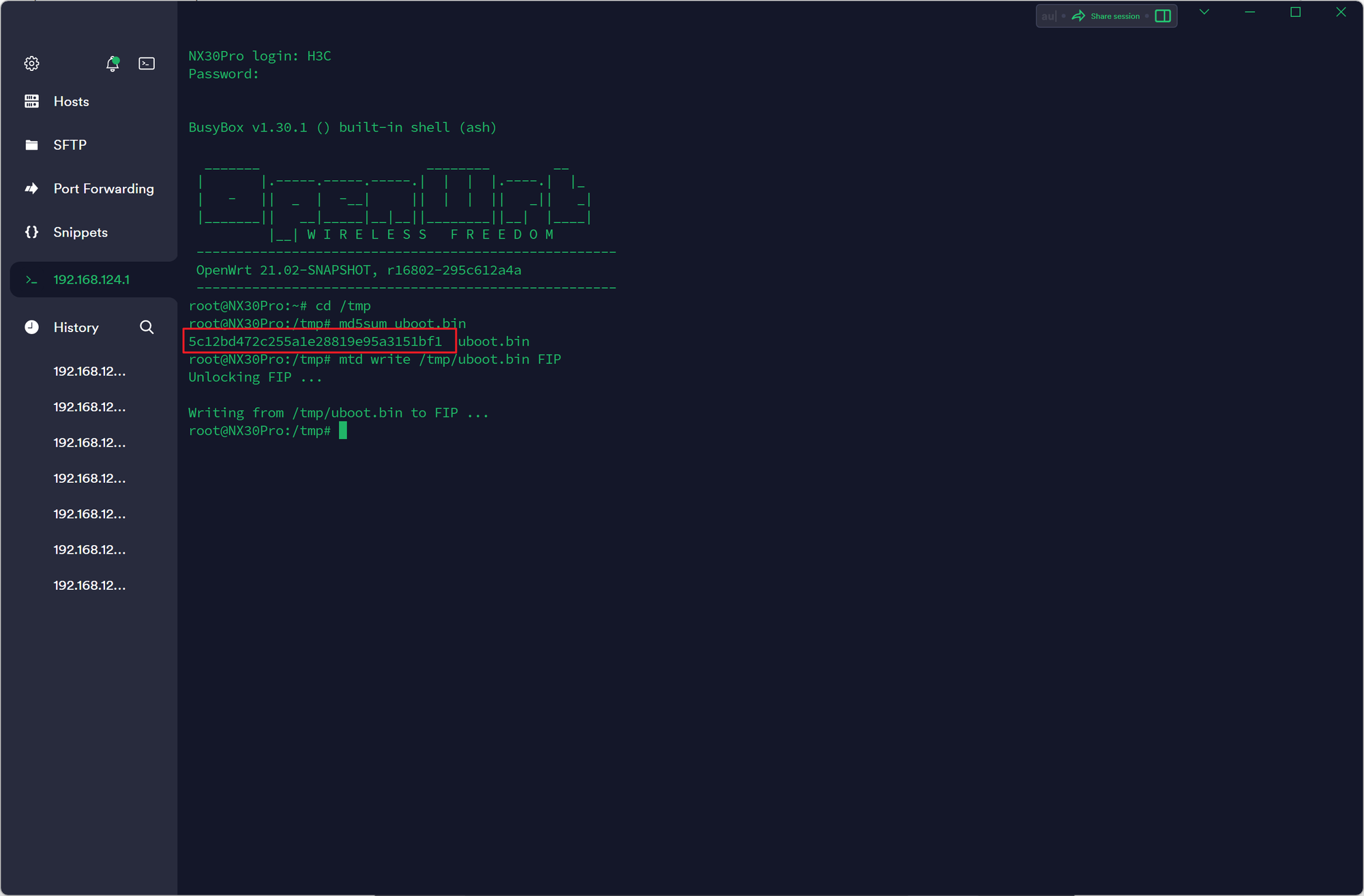
然后执行命令,如图所示完成了写入 uboot。
cd /tmp
md5sum uboot.bin
mtd write /tmp/uboot.bin FIP
TIP
请确保MD5 校验结果和图中相同,再敲回车执行,否则会变砖
方法二
在终端直接复制执行,就能完成 uboot 的写入。
cd /tmp
curl -L https://share.qust.me/d/%E8%B7%AF%E7%94%B1%E5%99%A8/NX30Pro/uboot.bin -o uboot.bin
md5sum uboot.bin
mtd write /tmp/uboot.bin FIP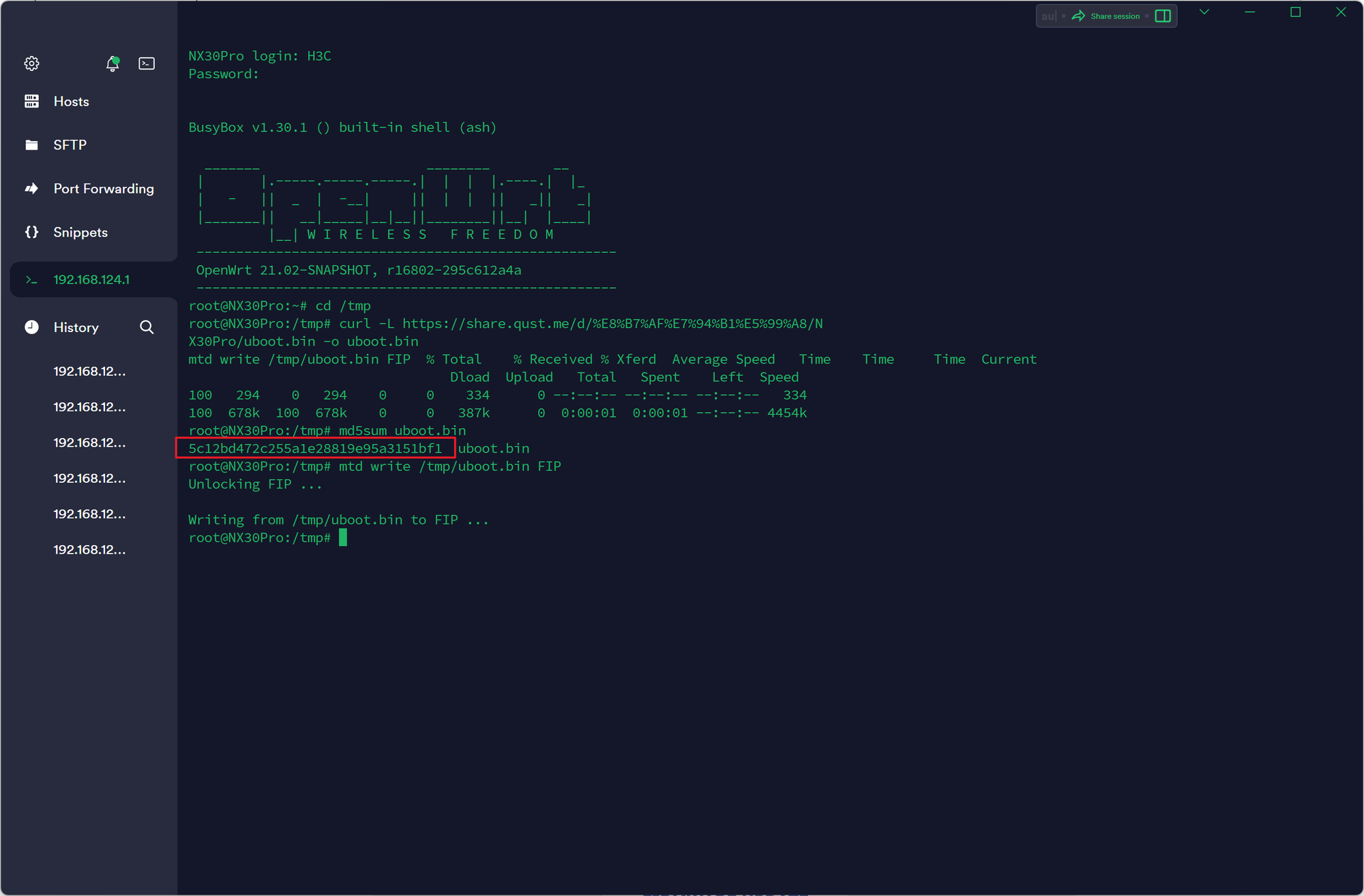
刷写 openwrt
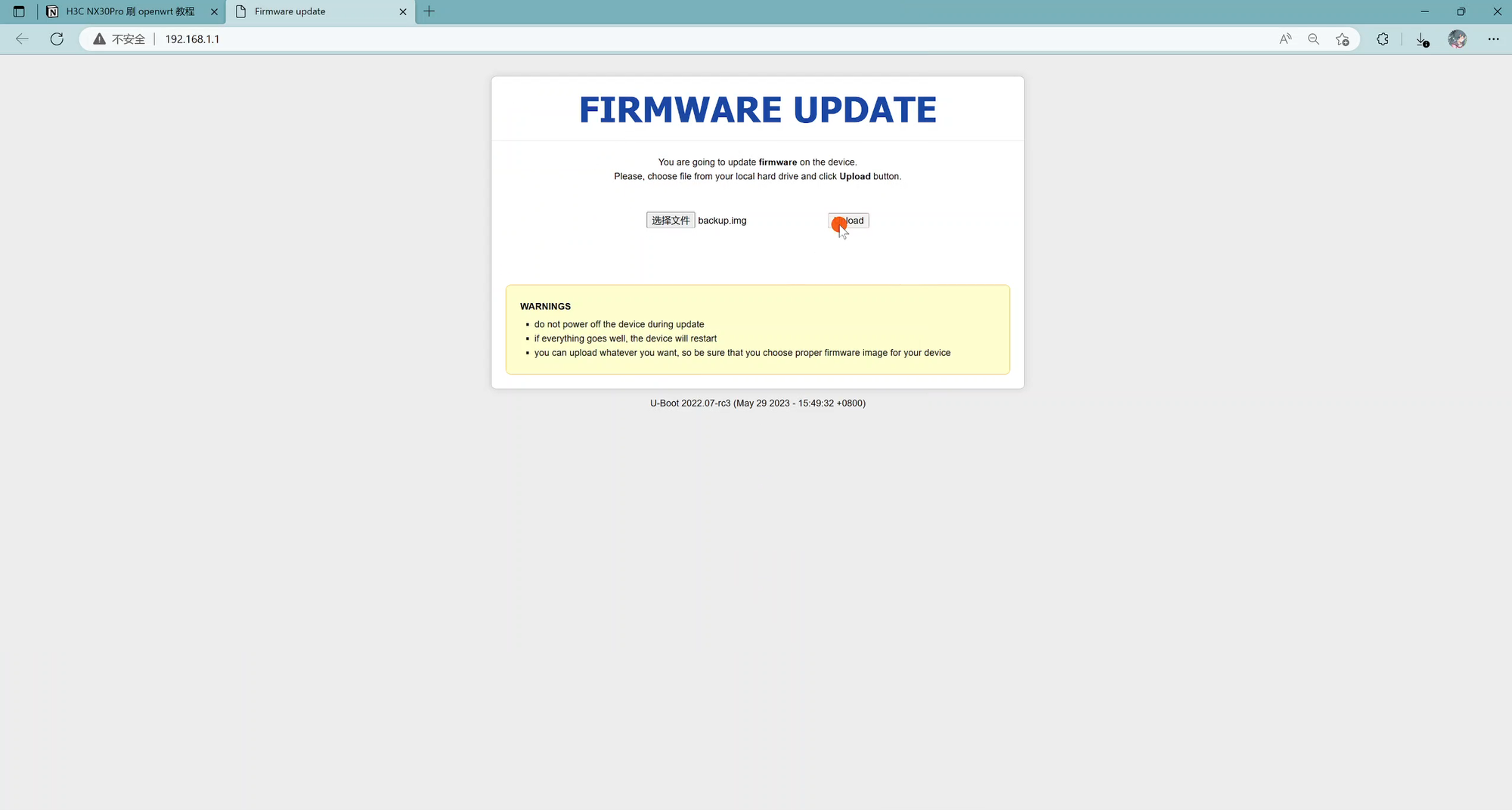
路由器断电后,先按住背后 Reset 恢复按钮不放,再插电,等待 10s 左右松开背后 Reset,路由器就进入了 uboot
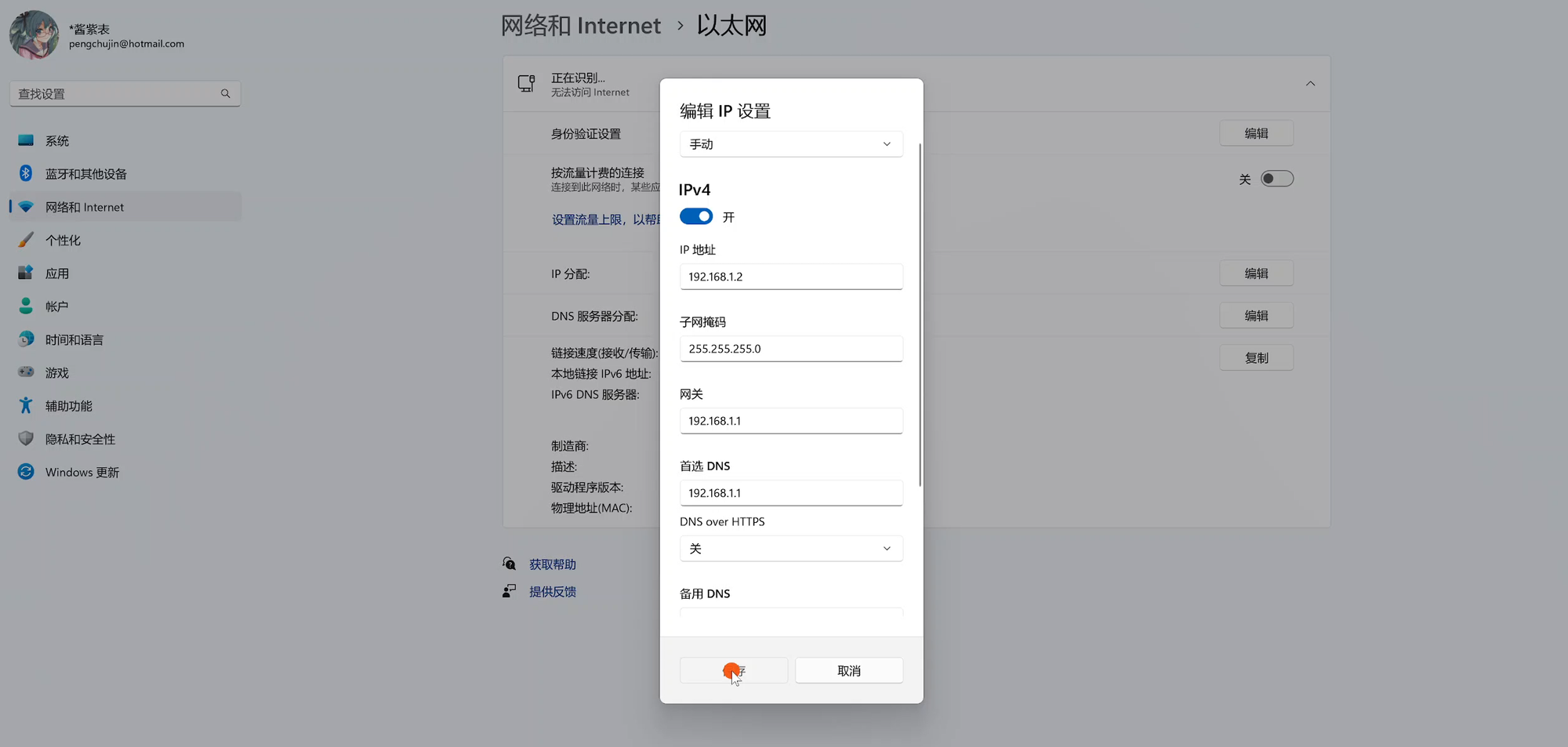
电脑用网线连接路由器 LAN1,并设置好 静态 IP:192.168.1.2,子网掩码 255.255.255.0,网关 192.168.1.1,DNS 192.168.1.1。
现在浏览器打开 192.168.1.1 就能打开 uboot 后台。
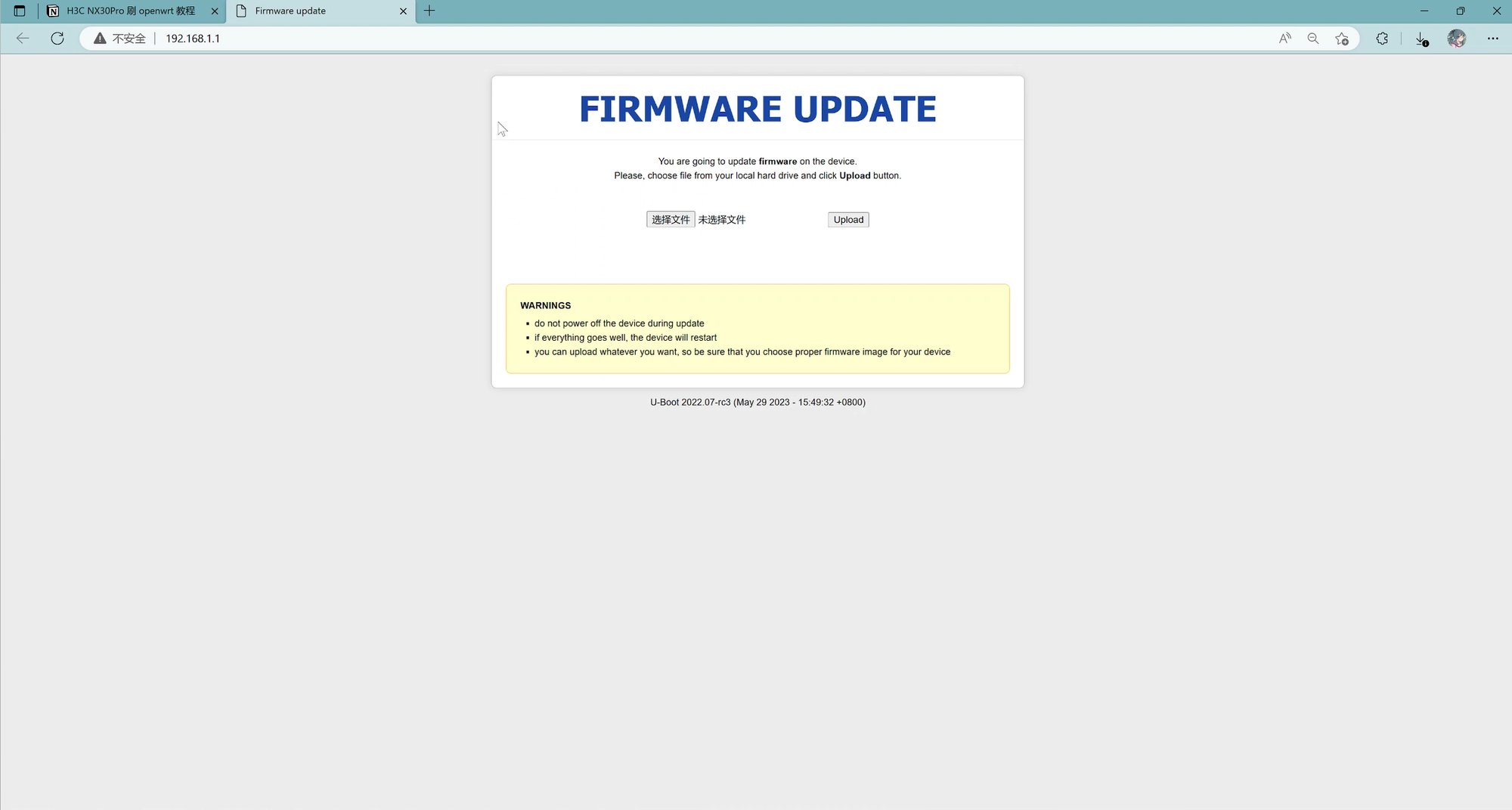
选择下载好的 NX30pro 的固件,upload 上传后,update 更新,写入即可。
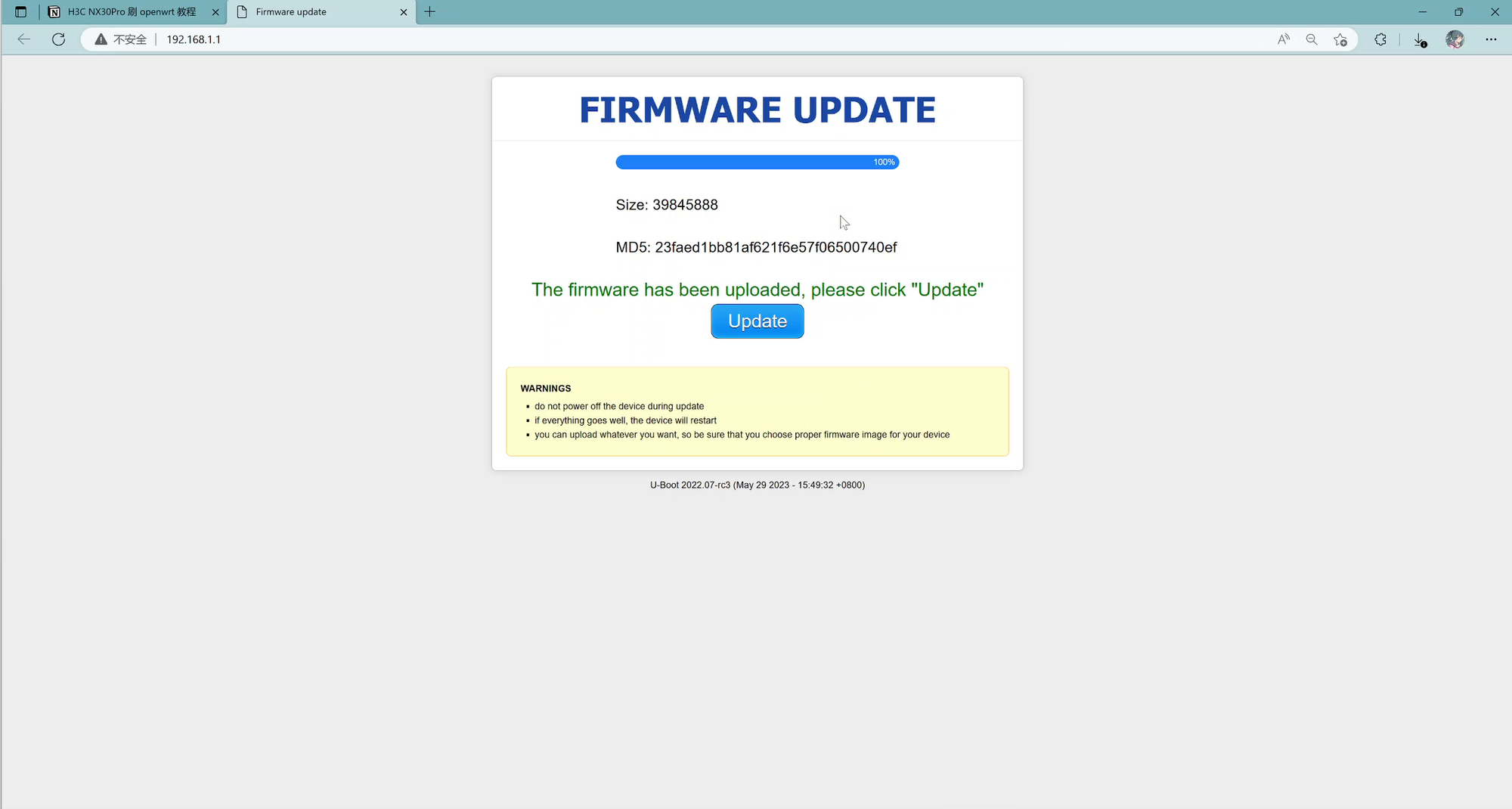
💡 这套基于不死 Uboot 的 Web 刷机后台界面简直就是各位手残党及折腾党的“绝对福音”!当我们在这个界面(俗称救砖模式)下点击
update时,你的所有固件写盘操作其实都是被一层坚决不可突破的防护壳拦截包裹住,并被保护写入到闪存外围的数据扇区的。通俗地讲,有了不死的 Uboot 数据墙,那么只要你能通过“断电、用牙签死死杵住背后 Reset 物理复位键盘、10 秒后带电重启”进入哪怕一次这个全英或泛蓝色高对比度的原生界面,就不需要在乎后续你在尝试安装别人二次封装修改的各种五花八门的不稳定 OpenWRT 版时是否遇到了开机死循环白灯……由于核心不死,你永远有无数遍机会回到这个绝版页面点击“上传更新”正确固件进行二次重塑。这就是现代刷机彻底告别“黑砖”时代的技术底气。
更新完成后系统会重启进入 openwrt 的系统
- 默认的 WiFi 是 MTK 开头没有密码
- 后台地址
192.168.6.1,用户名root,密码password。
刷回官方
刷回官方非常简单,进入 uboot 后选择之前备份的 backup.img 文件更新即可,系统就会重启进入官方的系统。