



















Esxi 虚拟机安装配置 AdGuardHome 去广告与 DNS 优化完全指南 (2026 年最新版)
新建虚拟主机
新建exsi虚拟主机,2CPU 2G内存 10G硬盘
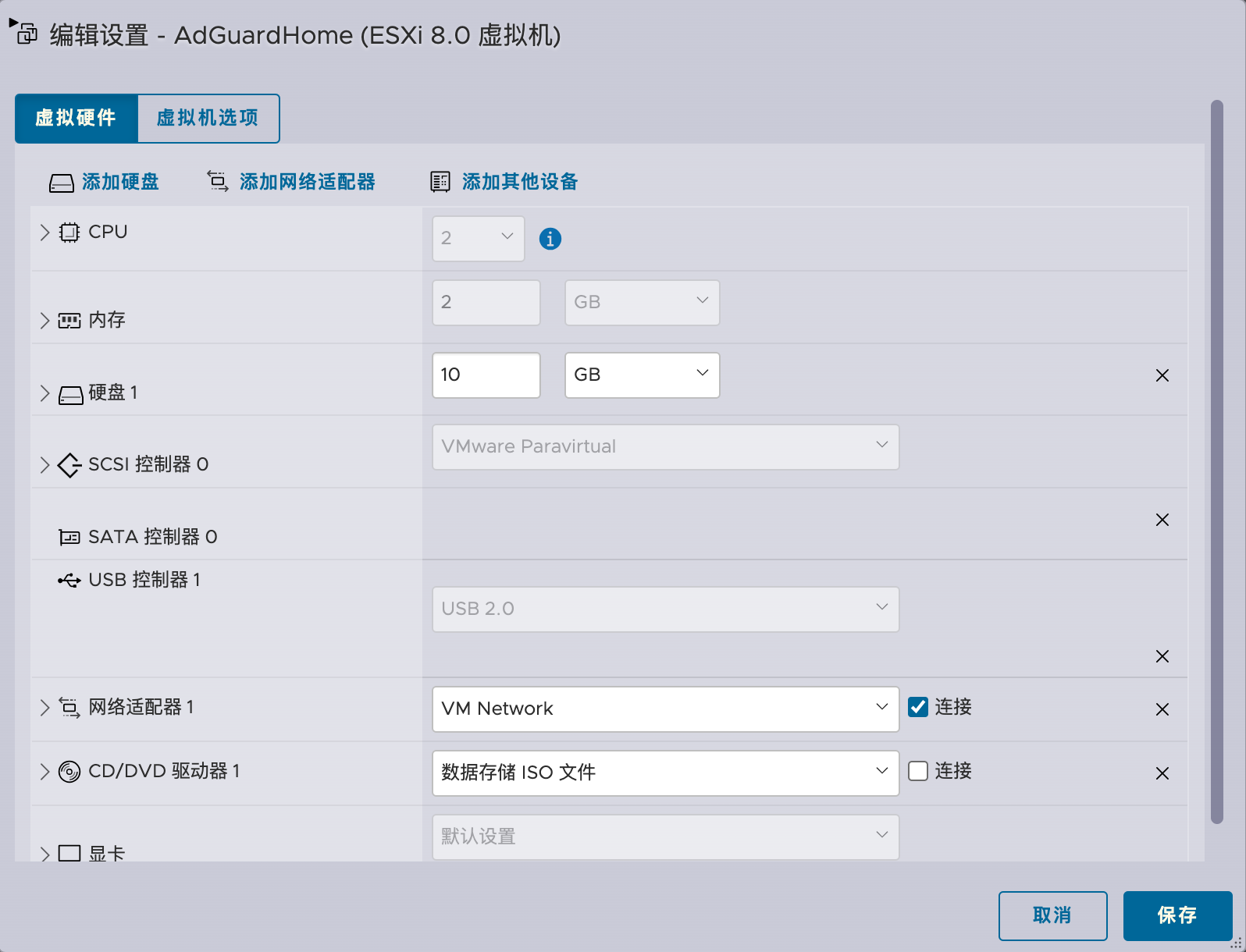
使用ubuntu x64 镜像

💡 2CPU 和 2G 内存对于绝大多数家庭网络来说已经属于性能过剩的配置了。如果你只是用来做家庭局域网的 DNS 解析和广告拦截,1CPU 加上 1G 内存也完全跑得动。不过,考虑到后续可能还会加上更复杂的过滤规则以及保存大量的查询日志,预留 2G 内存和 10G 硬盘可以确保运行的稳定性和应对突发的日志激增。
官方一键安装脚本
curl -s -S -L https://raw.githubusercontent.com/AdguardTeam/AdGuardHome/master/scripts/install.sh | sh -s -- -vcurl -s -S -L https://raw.githubusercontent.com/AdguardTeam/AdGuardHome/master/scripts/install.sh | sh -s -- -v -rcurl -s -S -L https://raw.githubusercontent.com/AdguardTeam/AdGuardHome/master/scripts/install.sh | sh -s -- -v -u使用此方式安装成功后,默认就是开机自启 #以下为一些操作指令
sudo /opt/AdGuardHome/AdGuardHome -s start|stop|restart|status|install|uninstall📝 在日常维护中,你可能会经常用到重启指令。比如我们在后面配置更新了极为庞大的 DNS 过滤列表(几十万条规则),此时系统的 CPU 和内存占用会飙升,可以通过 SSH 连接到该 Ubuntu 虚拟机并执行
sudo /opt/AdGuardHome/AdGuardHome -s restart来释放资源并加速加载状态。
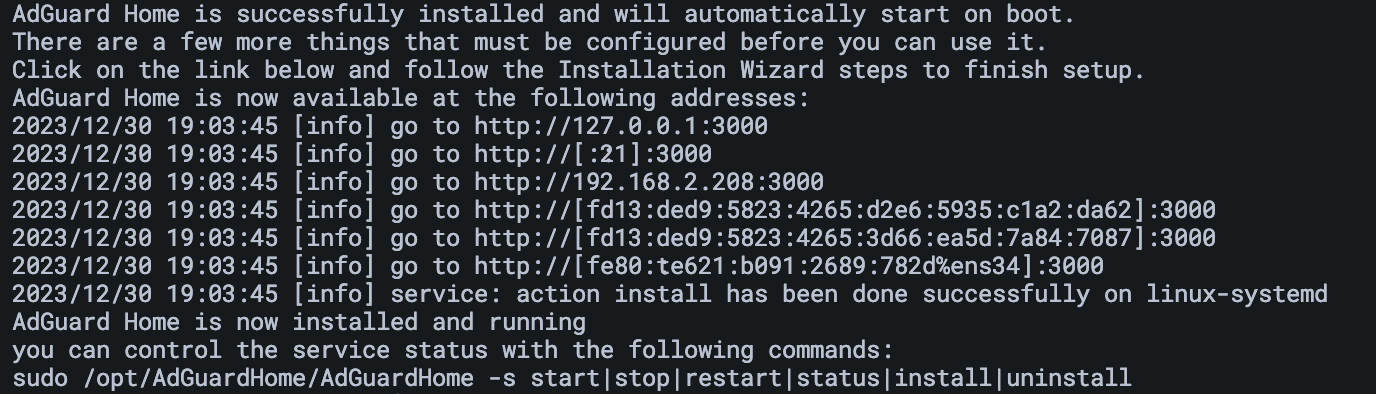
安装完成
安装完成之后访问地址为 http://ip:3000/ ,此为ubuntu的静态IP地址+3000端口号
配置 AdGuardHome
端口配置
- 网页管理界面监听端口为
80 - DNS服务器监听端口为
53
设置账号密码
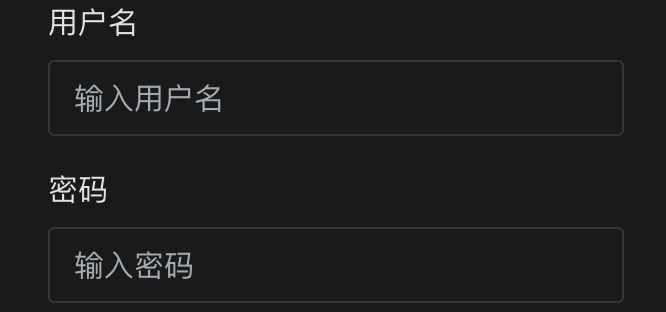
💡 安全提示: 强烈建议在这里设置一个强密码。虽然 AdGuardHome 通常部署在家庭内网中,但如果有内网穿透需求或者被恶意扫描探测到,弱密码会导致他人恶意篡改你的 DNS 配置,进而发生 DNS 劫持等严重的安全事故。
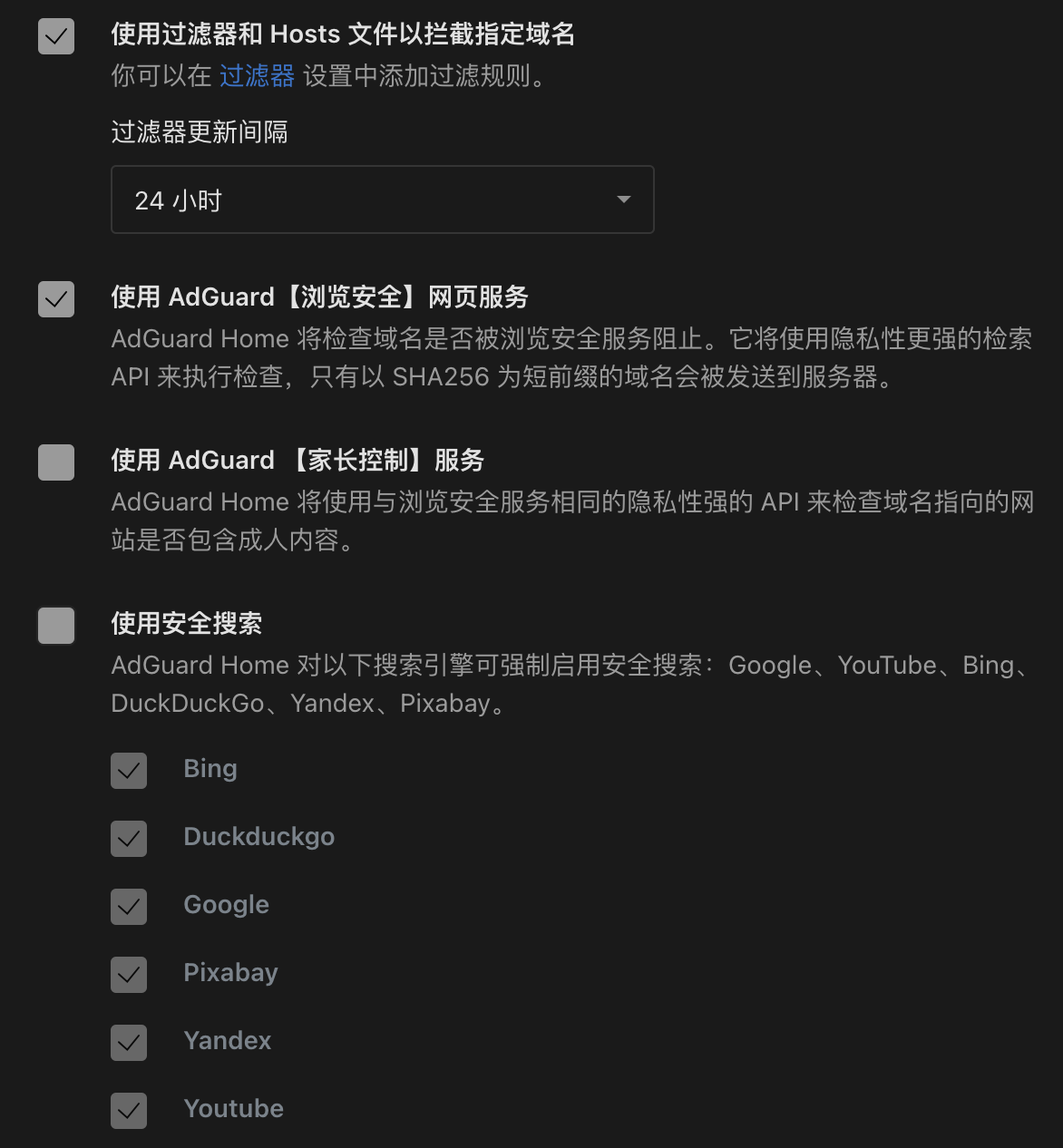
常规设置 部分
DNS 设置
上游 DNS 服务器
tls://dot.360.cn
https://doh.360.cn/dns-query
tls://dns.pub
https://dns.pub/dns-query
tls://dns.alidns.com
https://dns.alidns.com/dns-query
tls://dns.ipv6dns.com
https://dns.ipv6dns.com/dns-query
BootStrap DNS 服务器地址
1.1.1.1:53
114.114.114.114:53
119.29.29.29
223.5.5.5
180.76.76.76
2400:3200::1
2400:da00::6666
240C::6666
📝 使用实例: 这里的 BootStrap DNS 主要用于解析你所配置的上游 DNS(如
tls://dns.alidns.com等 DoH/DoT 服务)的域名。在我的实际使用中,如果 BootStrap DNS 配置不合理(比如只配置了国外的 1.1.1.1),可能会导致第一次上游 DNS 查询解析异常缓慢。建议采用上方列表的配置,混合国内各大运营商(如阿里 223.5.5.5、腾讯 119.29.29.29 和 114 等)的节点,同时保留 IPv6 地址作为备用,确保解析的高可用性。
过滤器设置
halflife
https://raw.githubusercontent.com/o0HalfLife0o/list/master/ad.txt

anti-AD
https://anti-ad.net/easylist.txt

neoHosts
https://cdn.jsdelivr.net/gh/neoFelhz/neohosts@gh-pages/full/hosts.txt

大圣净化 - 针对国内视频网站
https://raw.githubusercontent.com/jdlingyu/ad-wars/master/hosts

adgk手机去广告规则
https://raw.githubusercontent.com/banbendalao/ADgk/master/ADgk.txt

广告终结者
http://sub.adtchrome.com/adt-chinalist-easylist.txt

Adbyby
https://raw.githubusercontent.com/adbyby/xwhyc-rules/master/lazy.txt

EasyList China+EasyList
https://easylist-downloads.adblockplus.org/easylistchina+easylist.txt

EasyPrivacy
https://easylist-downloads.adblockplus.org/easyprivacy.txt
💡 避坑指南: 值得注意的是,过滤规则并不是加得越多越好。规则数量庞大,不仅会让 AdGuard Home 消耗成倍的 CPU 和内存资源,更会导致在访问某些正常网站时遭遇误杀(例如短链接跳转、正常的网站统计代码或某些 App 的核心组件加载)。 建议首次安装时,先只启用
anti-AD和EasyList China+EasyList,这两个规则列表基本可以解决国内环境 90% 以上的常见网页广告。如果在实际使用中遇到正常应用(如某些游戏登录异常或金融 App 加载缓慢),请立刻进入 AdGuardHome 的「查询日志」页面,找到被标红拦截的域名并进行 放行白名单 操作。
配置 OpenWrt
接口 - Lan - 基本设置
使用自定义的DNS服务器: AdGuardHome ip
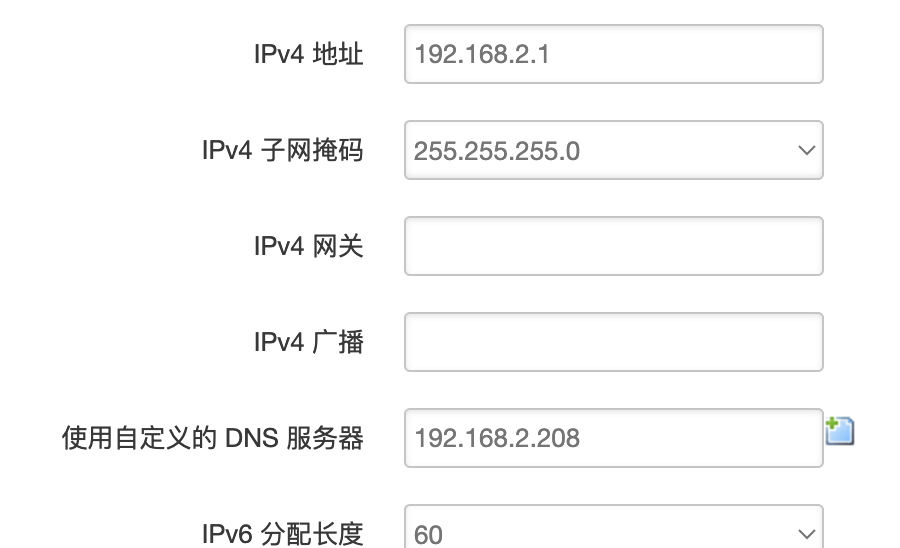
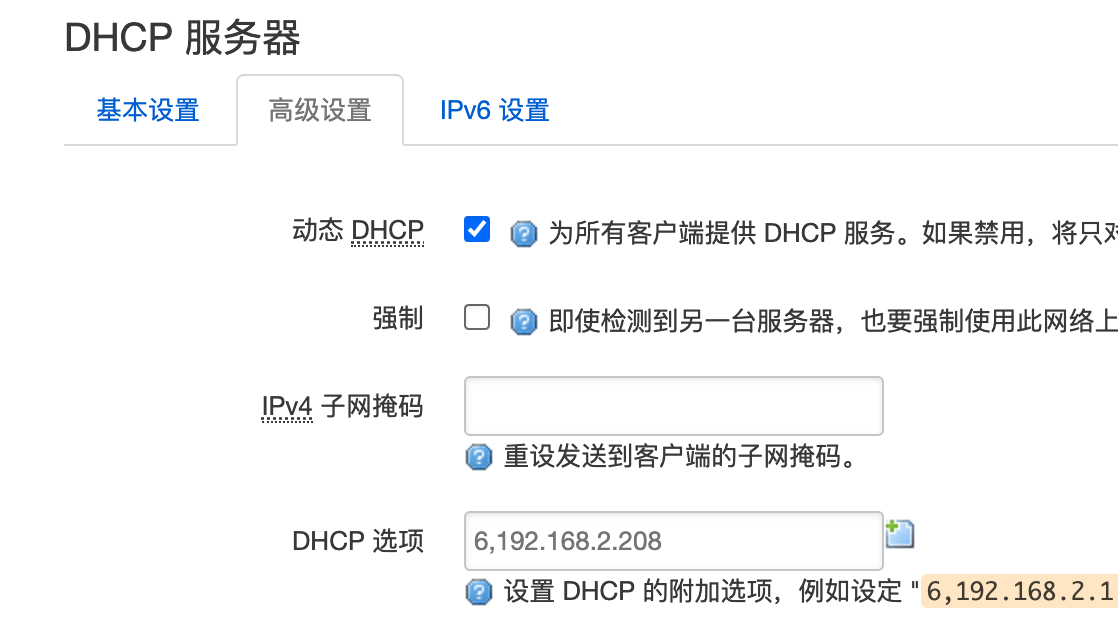
接口 - Lan - 高级设置 - DHCP - 高级设置
DHCP选项: 6,+ AdGuardHome ip
接口 - Wan - 高级设置
使用自定义的DNS服务器: AdGuardHome ip
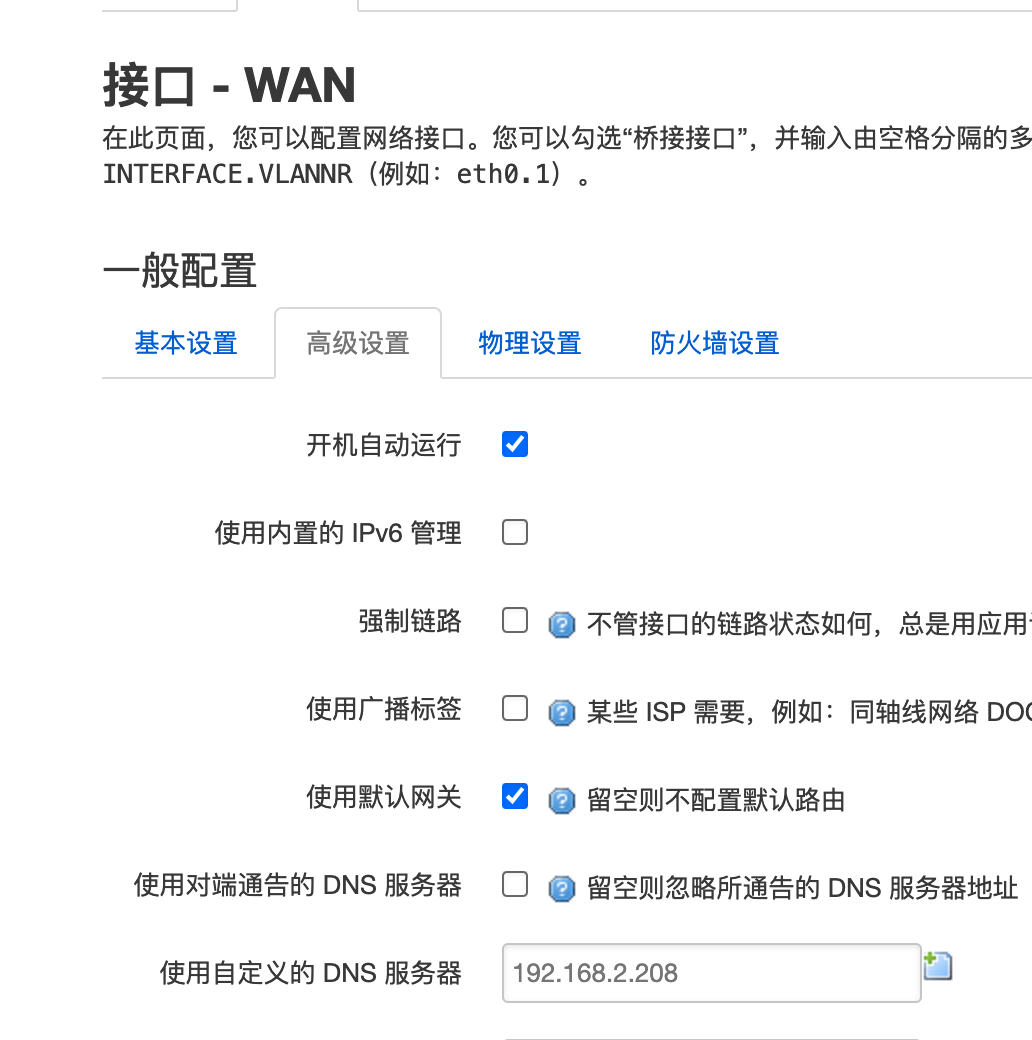
📝 如何验证配置是否生效? 当你将 OpenWrt (或者其他主路由)的 LAN 和 WAN DNS 都指向你新搭建的 AdGuardHome IP 后,你可以拿电脑或手机在局域网下访问随意几个任意网站,然后在 AdGuardHome 本地的「仪表盘」中观察是否有实时的数据请求产生。如果查询总数在持续增加,并且在“查询日志”中能清晰地看到你刚才访问的域名记录,说明整体的网络 DNS 劫持或接管已经成功了。
扩容 AdGuardHome
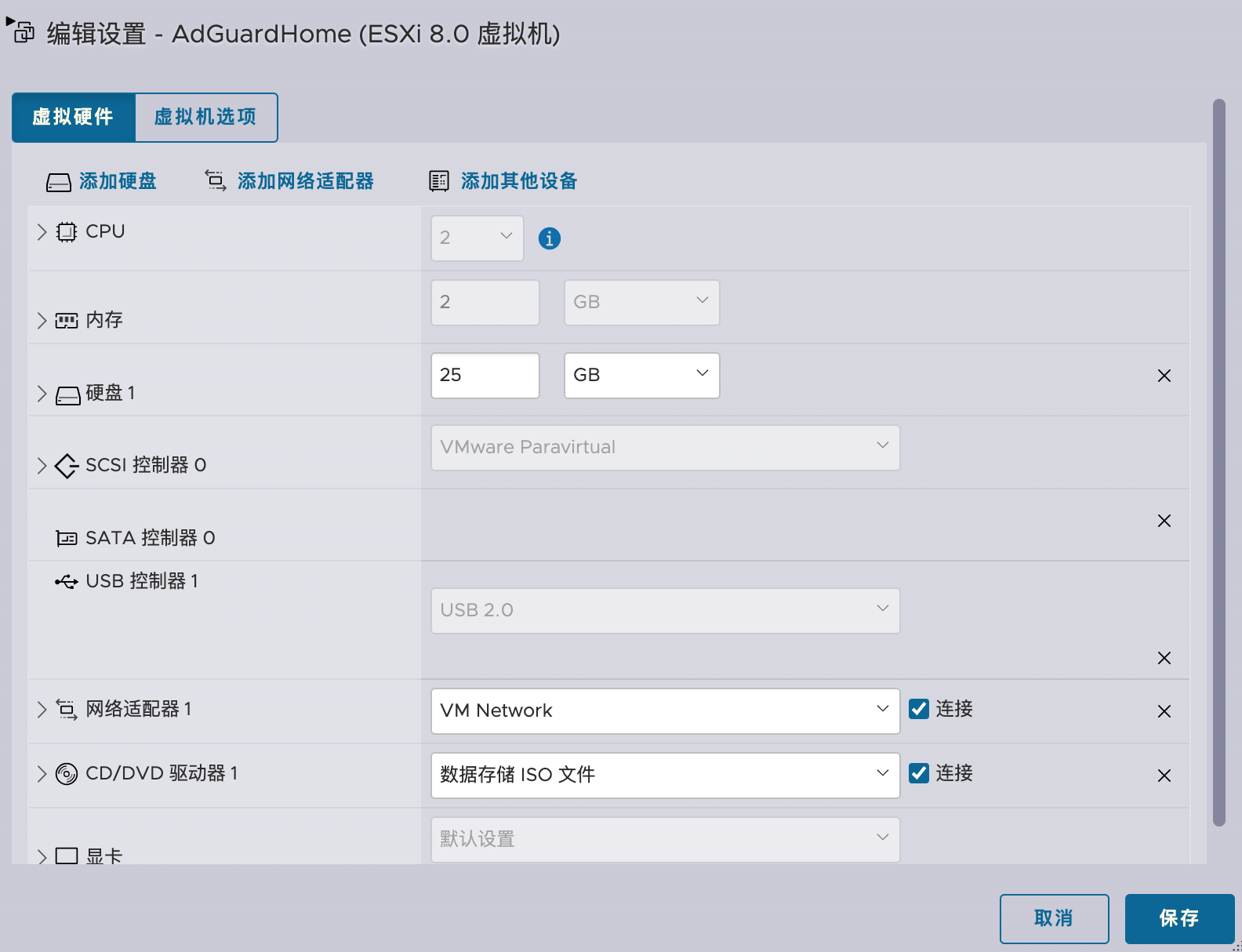
首先使虚拟机处于关闭状态,然后点击编辑
修改内存为 25 GB 保存并开启虚拟机
SSH连接到 AdGuardHome
df -h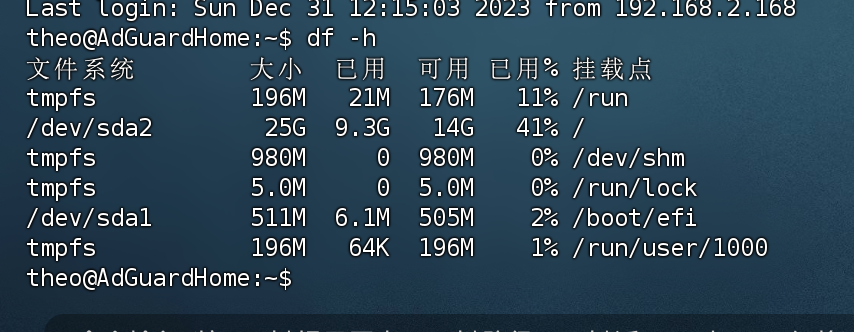
挂载扩容硬盘
fdisk /dev/sda
d
2
n
回车(默认)
回车(默认)
y
wq
格式化硬盘
resize2fs /dev/sda2查看结果
df -h💡 心得总结: AdGuardHome 搭配 Esxi 虚拟化可以说是一套非常优雅且稳定的家庭网络净化方案。相比于直接以插件形式安装在 OpenWrt 等软路由系统里,独立运行在 Ubuntu 虚拟机中的 AdGuardHome 具备更好的稳定性和可迁移性:当你的主路由折腾重启或刚重刷固件时,内网的基础 DNS 服务依然存在(如果你配了备用路线的话)。不仅如此,Esxi 强大的快照功能加持也让你在每一次面对 AdGuardHome 系统升级或是规则测试时都变得毫无顾忌,回滚十分方便。希望这篇详尽的实战记录能帮到你!