



















Esxi & OpenWRT 旁路由设置与网络架构优化完全指南 (2026 年最新版)
旁路由 是什么?
我们经常在各种文章和视频里面看到听到 旁路由 这个词,但并不清楚他究竟是何方神圣。其实 旁路由 这并不是一个严谨的词汇,在官方的技术用语里,正确的叫法应该是 旁路网关(为了方便,后续将依旧以旁路由为准)。
而所谓的 旁路网关 ,是指挂靠在主路由网络下的一个旁系网络,他分担了一部分路由器的功能,因此被大众简称为 旁路由 ,本质上它是一个通过 LAN 口与主路由连接的一个客户端设备。
这种主旁路由构成的网络架构可以分成两种,一种是发烧友在软路由系统中,通过虚拟化的形式,安装两套路由系统,它们各司其职,在软件层面上形成了主旁网络架构。另一种就是通过使用两个实体路由器,通过连接和配置打造的硬件形式上的主旁网络结构。虽然他们形式上有一定区别,但这种双路由系统(硬件或虚拟化)的网络布局,殊途同归,最终目的都是为了将家庭网络带宽进行合理的分配利用,并提供更强的扩展性,以实现更多强大的功能。
💡 原理解析与个人感悟: 简单来说,“主路由”就像是公司里管全盘业务的总经理,而“旁路由”则是你请来的外包技术团队。当遇到需要处理极度消耗 CPU 算力(如特殊的网络流量解密、广告过滤比对规则等)的数据包时,总经理(主路由)由于自身硬件太烂算不过来,就把这部分特定数据踢给外包团队(性能强劲的旁路由设备)来计算,全部算完洗净之后再交还给主路由发向广域网。这样做不仅极大地扩展了底层路由器的玩法,还完美规避了因为“折腾”导致全家核心主路由死机被老婆骂的风险,实在是家庭网络爱好者的折腾福音!
旁路由 模式的优缺点
既然我们已经简单了解了什么是 旁路由 ,那么为什么大家会使用这种方式来构建家庭网络呢?总结来说,旁路由的有以下优点:
- 可负载性——如果你的主路由硬件配置过低,无法承担过重的扩展功能,那么旁路由可以用来分担主路由的压力,既不影响网络速度,还可以一定程度优化网络体验
- 可扩展性——旁路由可以在对当前的网络架构影响最小的情况下,扩展出新的功能,且在配置阶段可以不影响他人使用网络,非常适合在城市里合租的人员优化自己的网络
- 多功能性——旁路由同样可以安装各种插件,扩展出很多实用的功能,增强上网体验,可以安装的插件可以参照之前的文章用这些 OpenWRT 插件来武装你的路由器
当然使用 旁路由 的时候也需要一定的网络基础知识和额外的硬件成本支出,最重要的是你需要有耐心和动力去折腾改善家中的网络状况,如果这些都不是问题,就可以开始动手了。
📝 硬件投入避坑指南: 如果你不打算使用虚拟化(如 Esxi / PVE),而是想买个实体机专门做旁侧网关,个人强烈建议不要买太贵的高发烧级实体机器(如几千块且带多个万兆网口的旗舰工控软路由)。既然只做旁路由,它实际只依赖一根网线与主路由握手,因此哪怕是只有单千兆网口的二手 N1 盒子、NanoPi 乃至古老的树莓派设备就已经完全能跑满几百兆的宽带数据过滤请求了,性价比极高,完全不需要跟风堆料。
配置 旁路由
选择好了 旁路由 设备后,我们就需要配置它了。根据不同的 旁路由 设备,配置的方法也有很多种,这里就不一一赘述,主要介绍两种配置和操作都相对简单,且对当前网络构造影响最小的方案。
设备自行选择网关设备
这套方案配置方法非常简单,可以在不影响当前网络的情况下进行配置,配置完成后,不同的设备只需要自己在设备中修改网络信息就可以自行选择使用 主路由 或者 旁路由 上网,非常适合 X漂 人士改造自己合租屋的网络,只让自己的设备使用 旁路由 。具体的网络架构图如下:

他的配置和使用方式很简单,只需要以下几个步骤:
- 旁路由设备的 LAN 口连接主路由的 LAN 口,然后进入旁路由的配置界面
- 以 OpenWRT 系统为例,进入
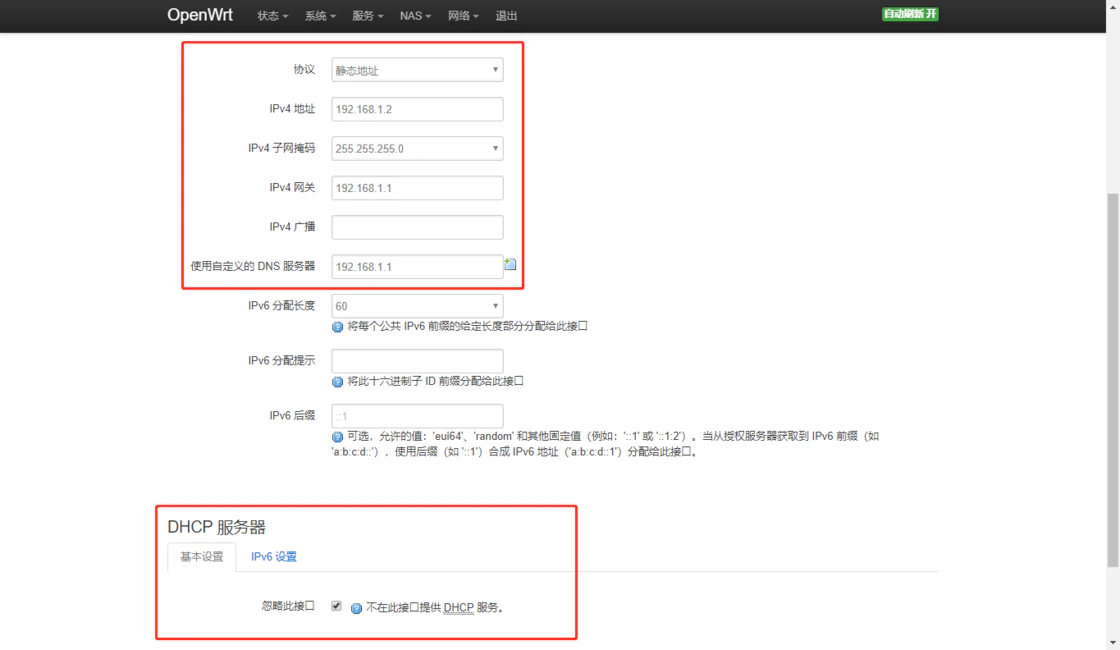
网络-接口-LAN 口,在设置中协议选择静态地址,然后IPv4 地址设置为192.168.1.x(与主路由网段相同但不冲突) IPv4 网关填写主路由 IP(192.168.1.1),DNS 设置为主路由IP,DHCP服务器填勾选忽略接口- 需要使用
旁路由的设备,只需要将网络设置中的网关和DNS填写成旁路由的IP(192.168.1.x)即可 - 需要管理
旁路由时,在浏览器输入旁路由的 IP(192.168.1.x)即可进入管理页面
💡 使用实例与个人经验: 这是我最推荐初学者和与人合租的用户优先使用的模式(俗称:非侵入式旁路由)。在这个架构下,平时家里父母看电视、室友打游戏连接 Wi-Fi 依然走的是完全干净的官方主路由,根本不会受你任何乱装插件的影响;当你自己需要特殊的网络环境打海外服游戏或测试服务时,只需要在你自己的电脑或手机的 Wi-Fi 高级属性里,把获取方式改为“静态 IP”并将“网关与 DNS”两项改成你所折腾的旁路由的 IP。万一你哪天把旁路由搞死机崩溃了,你只需要把手机 Wi-Fi 重新切回 DHCP 自动获取,立刻就能恢复普通上网,堪称家庭网络和谐共存的完美方案!
路由器配置详情可参考下图:
所有设备通过旁路由联网
第二个方案, 旁路由 需要开启强制使用 DHCP,所有设备的网络流量都将通过旁路由,无需对网络内的设备进行单独设置,也无需修改光猫和主路由的设置,对当前网络的影响也较小,但需要重启路由器让配置生效,这个方案适合无需担心网络影响他人的使用。
⚠️ 强烈安全与稳定性警告: 这种全局接管模式(本质为 DHCP 劫持)虽然方便了屋里所有设备“无感自动”享受旁路由带来的特权服务(如路由器级别的去全局广告),但它的缺点极其致命:只要哪天你的这台旁路由宕机、死机或者你在更新插件重启规则,整个家里的网络将瞬间瘫痪!另外在此模式下,国内部分运营商的电视机顶盒由于网关被强制劫持,可能会导致 IP TV 专网直播源无法正常播放。所以在进行该配置前,务必预留好主路由后台的管理密码,且确保你的旁路由底层固件绝对干净、具备久经考验的长期稳定性。

方案的配置也不复杂,相关步骤如下:
- 前两步与方案一相同,第三步中
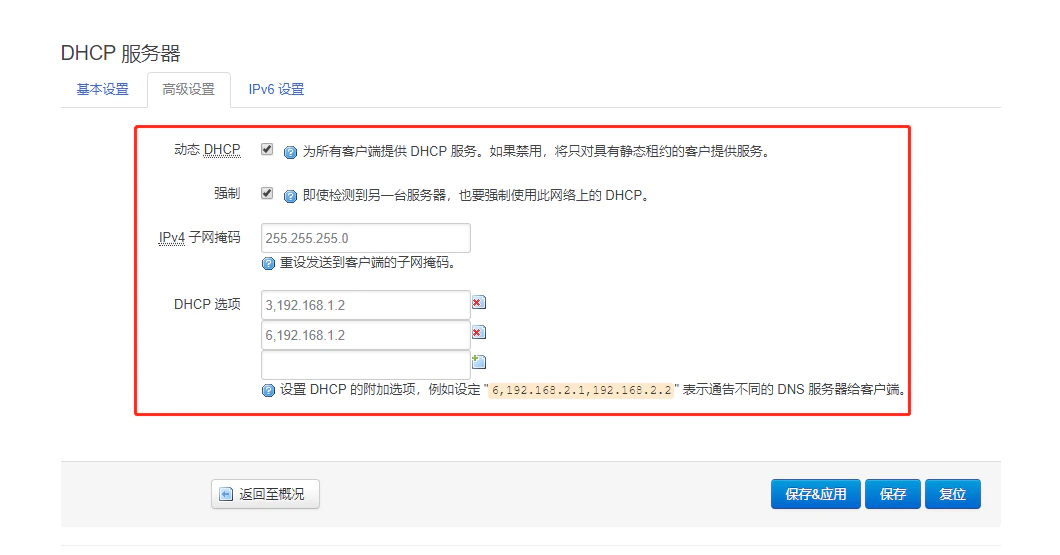
IPv4 网关依旧填写主路由 IP(192.168.1.1),DNS 设置为主路由IP,但要勾选动态 DHCP,并勾选强制选项 - 在
DHCP 服务器设置中,IPv4 子网掩码设置为255.255.255.0,DHCP选项分别填写3,192.168.1.x与6,192.168.1.x(IP 地址为你旁路由的 IP 地址) - 设置完成后,重启
旁路由和主路由即可 - 如果不再使用
旁路由,只需要断开网线连接,并重启主路由,网络将重新由主路由接管,无需改动其他配置
路由器配置详情可参考下图:
✨ 实践总结与断网排错提示: 很多朋友在按照上面“第二个强制全局方案”设置断电重启完后,悲剧地发现屋里的设备死活上不了网了。如果遇到这种情况,大概率是因为旁路由在底层的防火墙层面没有正确放行并转发伪装数据包!
针对这类常见的“有网关没网速”故障,请务必前往你的 OpenWRT 后台“网络 - 防火墙 - 自定义规则”中,手动加入这条最为经典的转发生效指令:
iptables -t nat -I POSTROUTING -o eth0 -j MASQUERADE(注:如果你的旁路由 LAN 接口物理映射名是 eth0,不是的话请更改为对于网口)。 点击重启防火墙应用规则后,通常 99% 的劫持后无法上网问题都能迎刃而解!祝你折腾愉快!