



















Esxi 虚拟机部署 OpenWrt 软路由与 Overlay 空间扩容完全指南 (2026 年最新版)
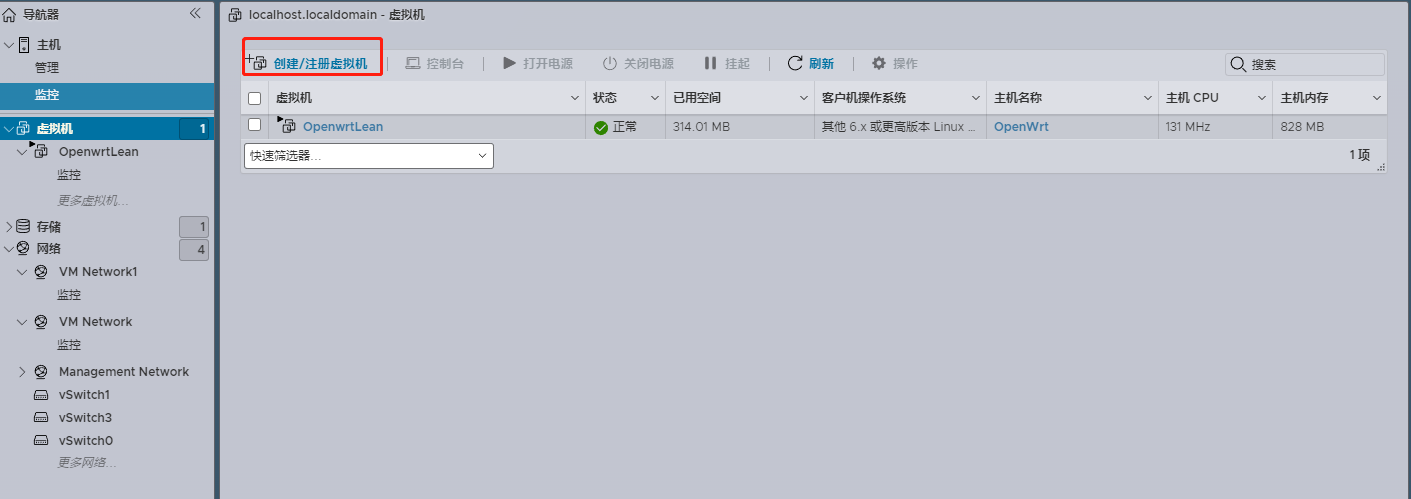
步骤 1 - 选择虚拟机选项卡,点击创建/注册虚拟机
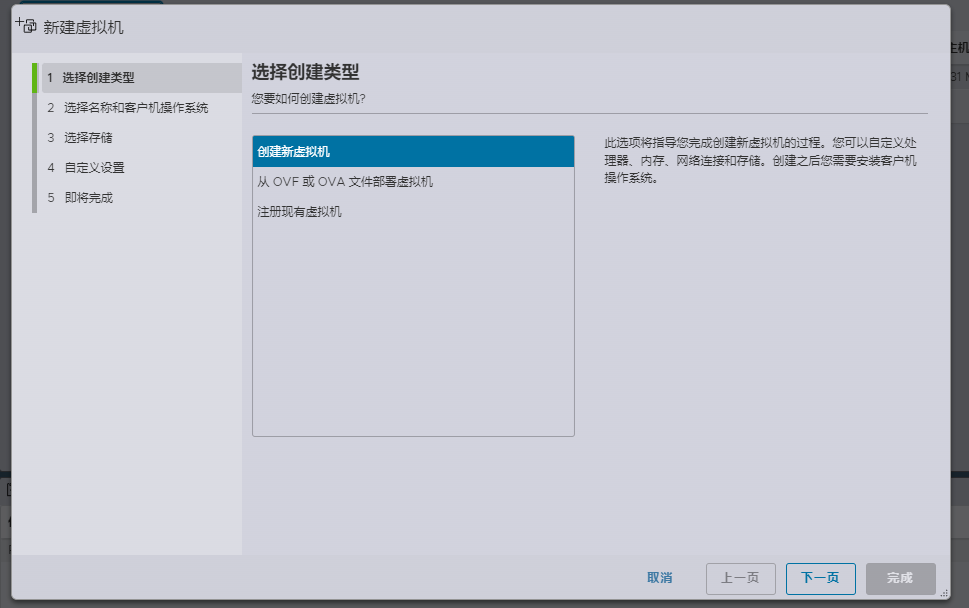
步骤 2 -选择创建类型
- 如果有 IOS 文件可以直接选择创建新虚拟机
- 有
OVA/OVF/VDMK文件可以选择直接从 OVA 或 OVF 文件部署虚拟机 - 之前已经有虚拟机可以选择
注册现有虚拟机
💡 个人观点与避坑: 绝大多数 OpenWrt 大佬编译的固件格式通常是
.img,这种格式是无法直接作为 Esxi 现成虚拟机数据文件被识别的。所以我强烈建议在 PC 上提前用StarWind V2V Converter软件或者 Linux 的qemu-img命令把它转换成.vmdk格式。有了适配好的.vmdk后,你就可以选择第一项“创建新虚拟机”,然后再把转换好的双硬盘文件挂载上去,这个是最稳妥且不易出错的途径!
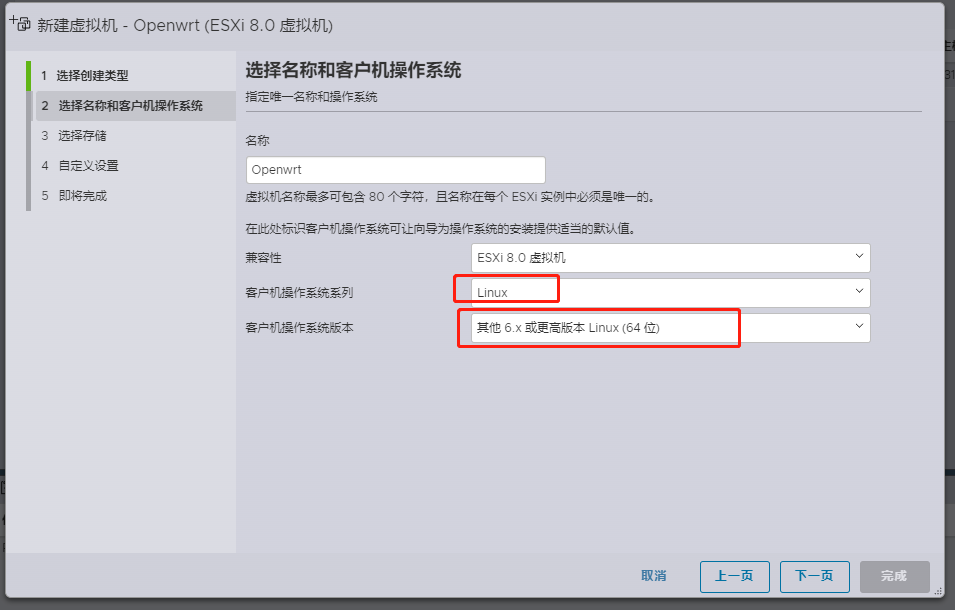
步骤 3 -选择名称和客户机操作系统
- 名称随意
- 兼容性:
ESXi 8.0 虚拟机 - 操作系统:
Linux - 操作系统版本:
其他 5.x 或更高版本 Linux(64 位)
步骤 4 -自定义设置
- 删掉硬盘
- 删掉 CD 驱动器(
如果有 IOS 文件不需要删除)
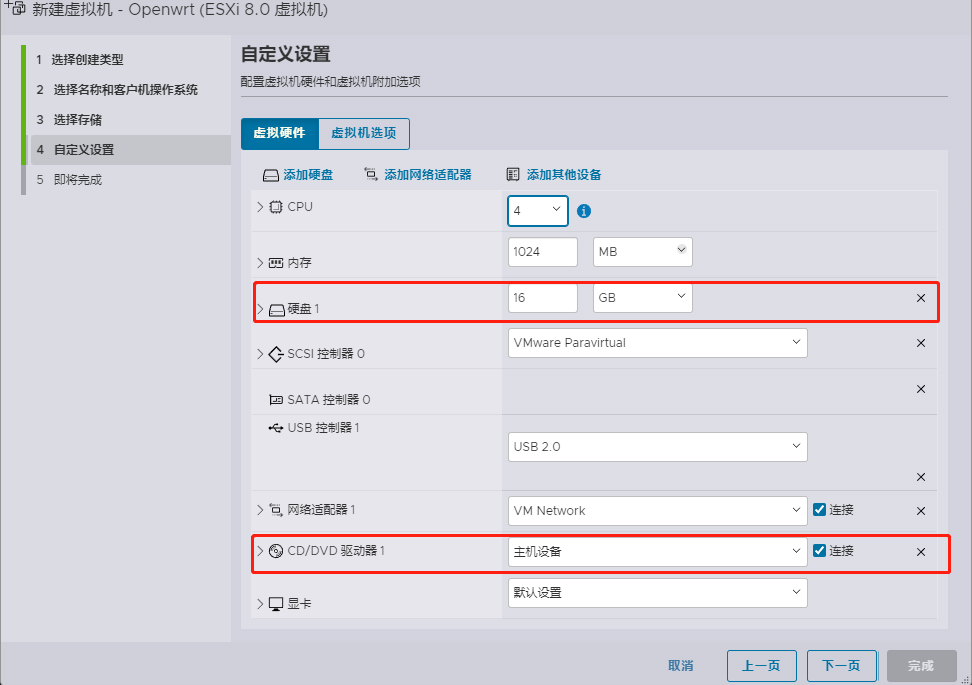
📝 使用实例:为什么删掉原带硬盘? 我们在这里删除掉默认自带的硬盘,是为了后续步骤能把你经过 V2V 转换好的 OpenWrt 镜像(两个
.vmdk文件)上传,并以“现有硬盘”的方式挂载上来。保留 CD 驱动器只在使用.iso镜像光盘引导安装(如部分官方纯净版 OpenWrt x86 安装方式)时有用,对于直接导入成型软路由固件的场景,CD 驱动器纯属多余,删掉即可。
步骤 5 -网络适配器
- 添加网络设配器,将其余三个虚拟网络添加上,每个适配器类型选择 VMXNET 3 万兆类型
- 网卡直通:添加其他设备 - PCI 设备 - 选择对应直通网卡
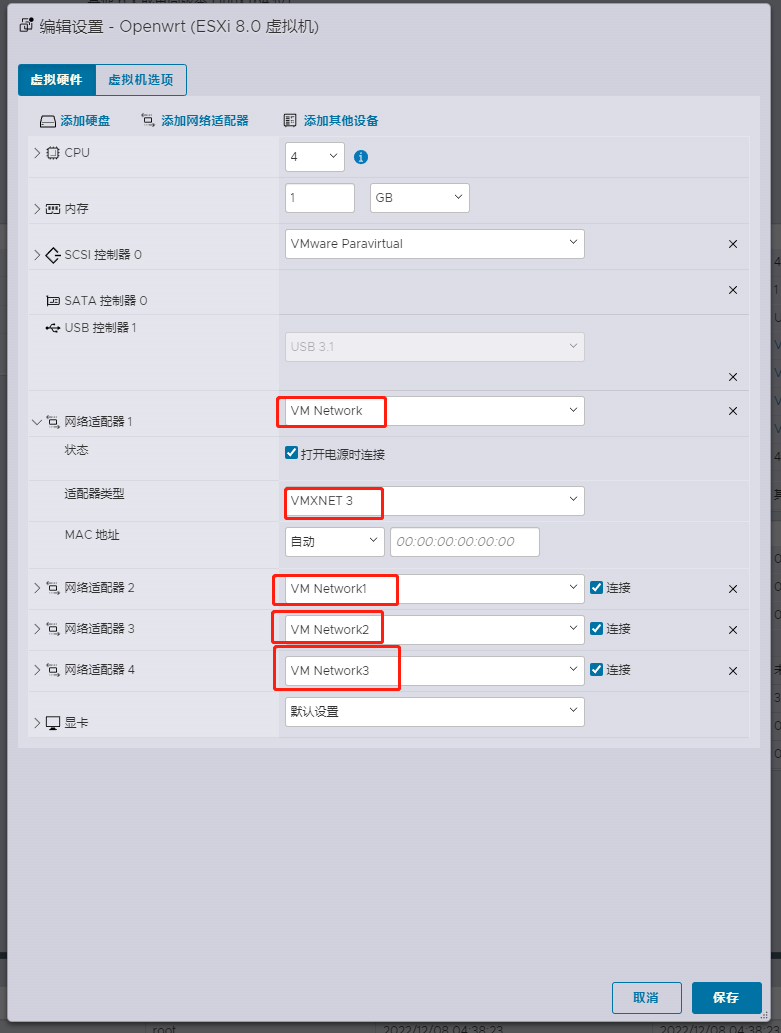
💡 硬件直通深度建议: 这是整个高阶软路由能“跑满千兆/万兆”性能的精髓所在。如果你有四口甚至多口的高配网卡,除了必须要保留给 Esxi 管理用(千万不要直通)的那个物理口外,剩余的网口强烈建议直接使用 “PCI 设备直通” 方式喂给 OpenWrt。实测直通后,内网的转发延迟和 CPU 占用会显著降低,NAT 效率体验远好于走 Esxi 内部桥接的虚拟交换机。
步骤 6 -虚拟机选项
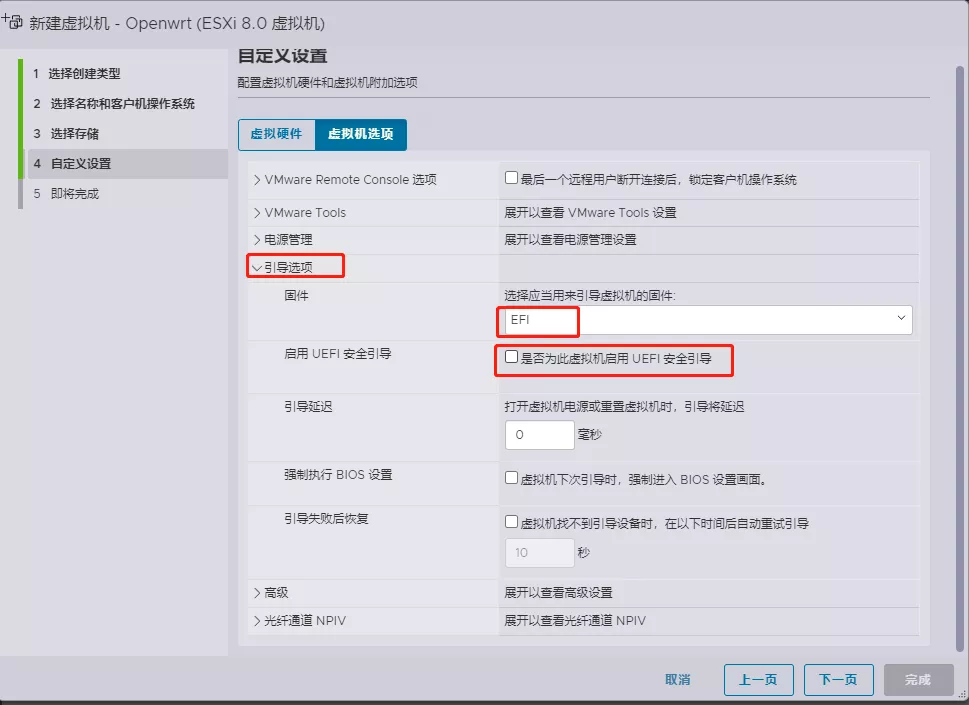
- 引导选项:UEFI 安全引导取消掉。
- 由于我们用的是 EFI 固件,引导模式默认 EFI 就可以了
注意:如果有 IOS 文件此步骤可以省略
OpenWrt 扩容内存
1.把固件刷入到 ESXi 里的虚拟机里
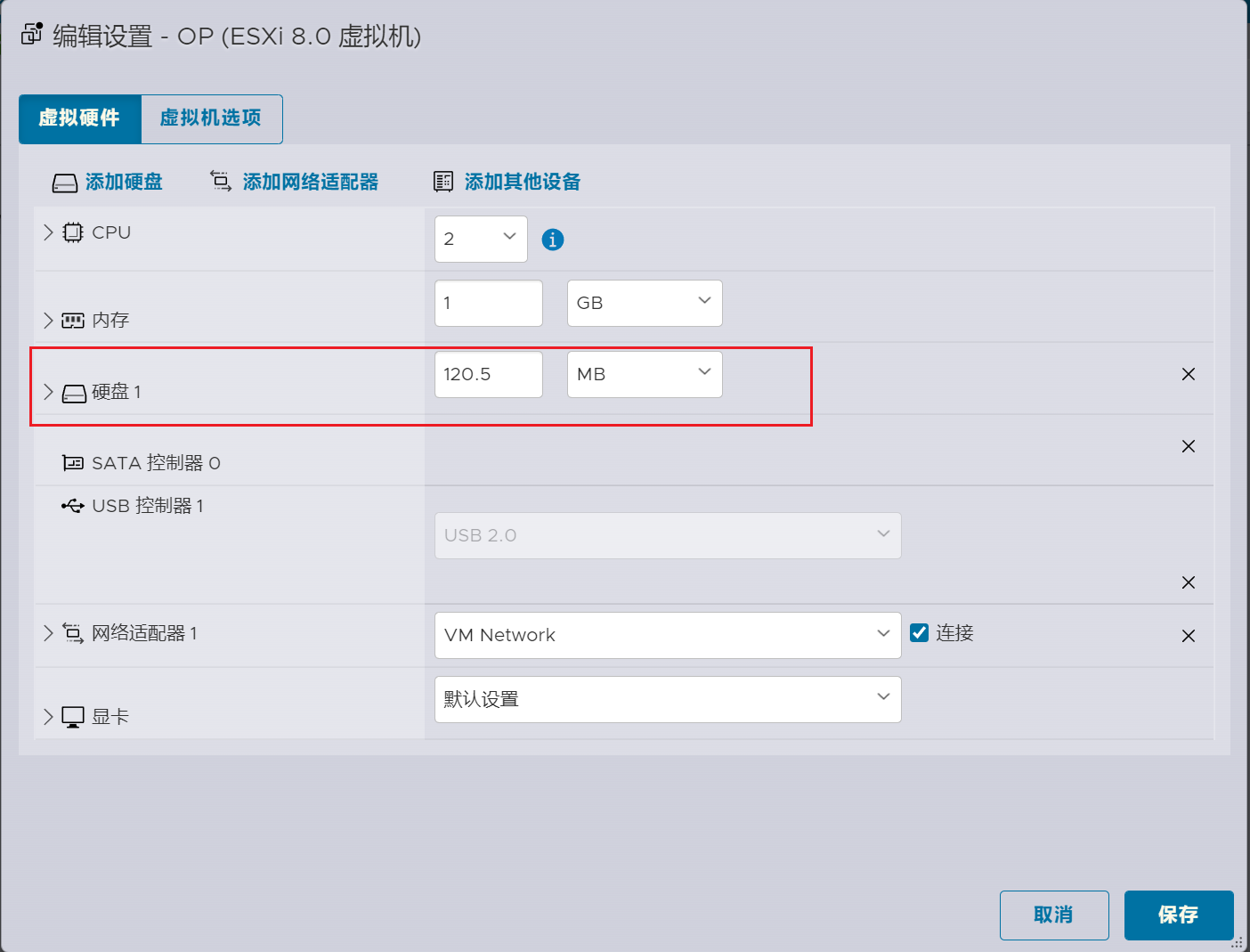
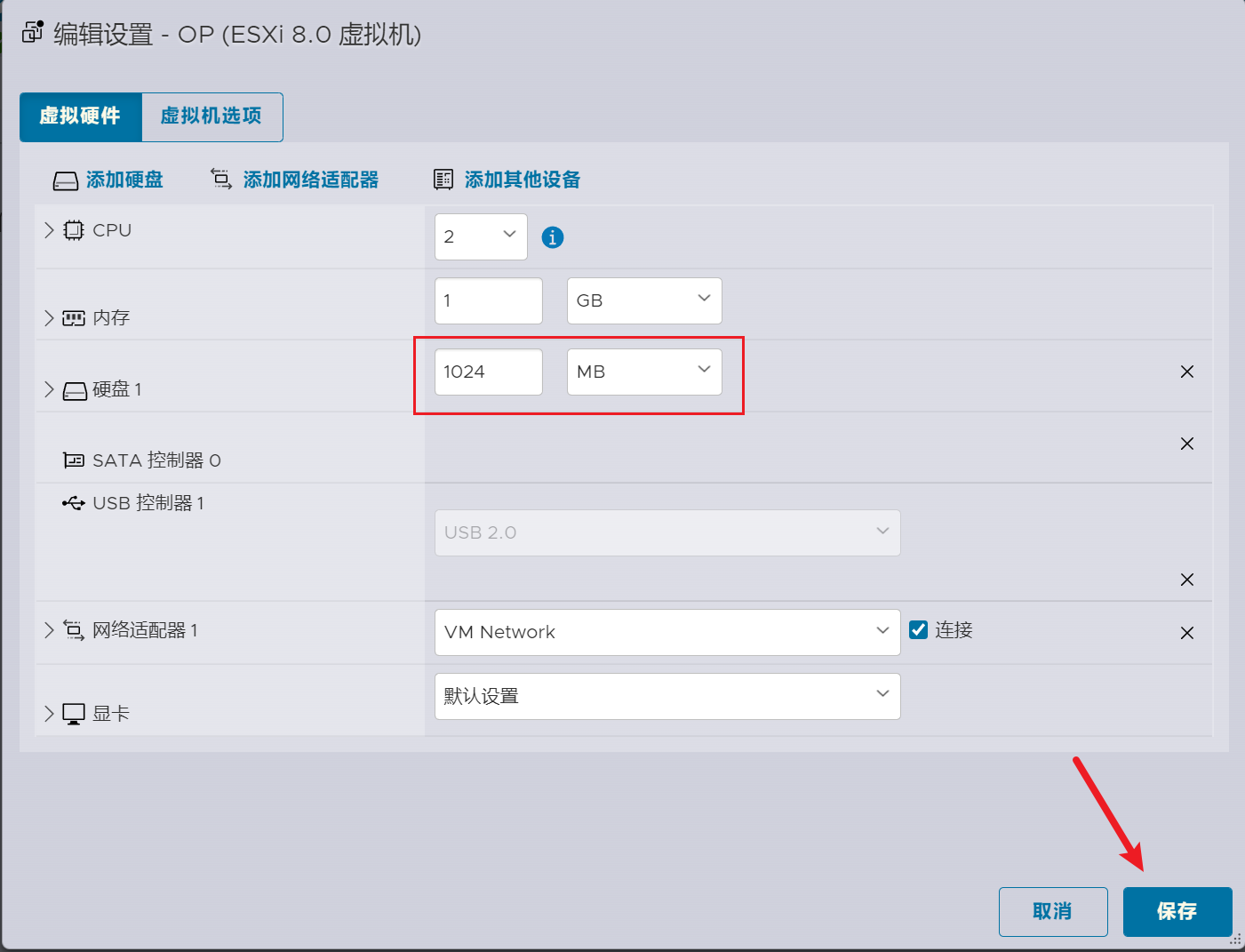
📝 扩容原理解析: 注意,这里标题说的“扩容内存”实际上在语境中是指给 OpenWrt 的存储区域(核心的 ROM / Overlay 分区)扩容,也就是安装 Docker 或大型拦截插件时所急需的磁盘可用空间。编译好的第三方固件往往底层磁盘被限制锁定在一百多兆,即便你在 Esxi 外壳强行把这块硬盘拉大到了 10G,在 OpenWrt 内部如果不进行分区识别和挂载操作,它是永远无法自动调用这部分未分配的空闲空间的。
2.安装软件,登录 ssh 到 OpenWRT:
opkg update && opkg install cfdisk fdisk lsblk block-mount或者在软件包里一个一个的安装也可以,安装完以后重启一下
3.用命令 cfdisk 来把刚才多出来的空间创建出来,输入: cfdisk
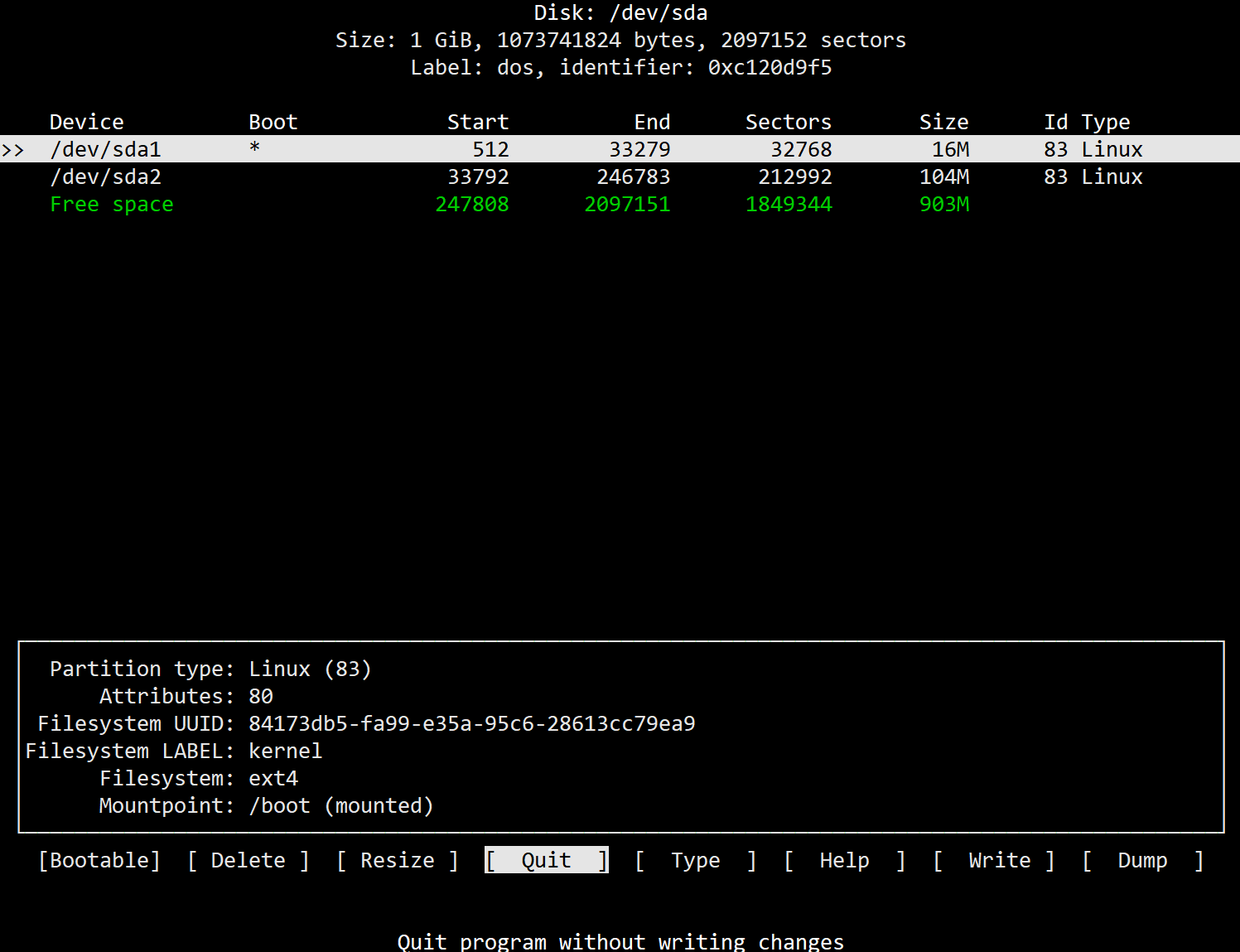
4.会多一个/dev/sda3 的空间出来,这个就是刚才新建的
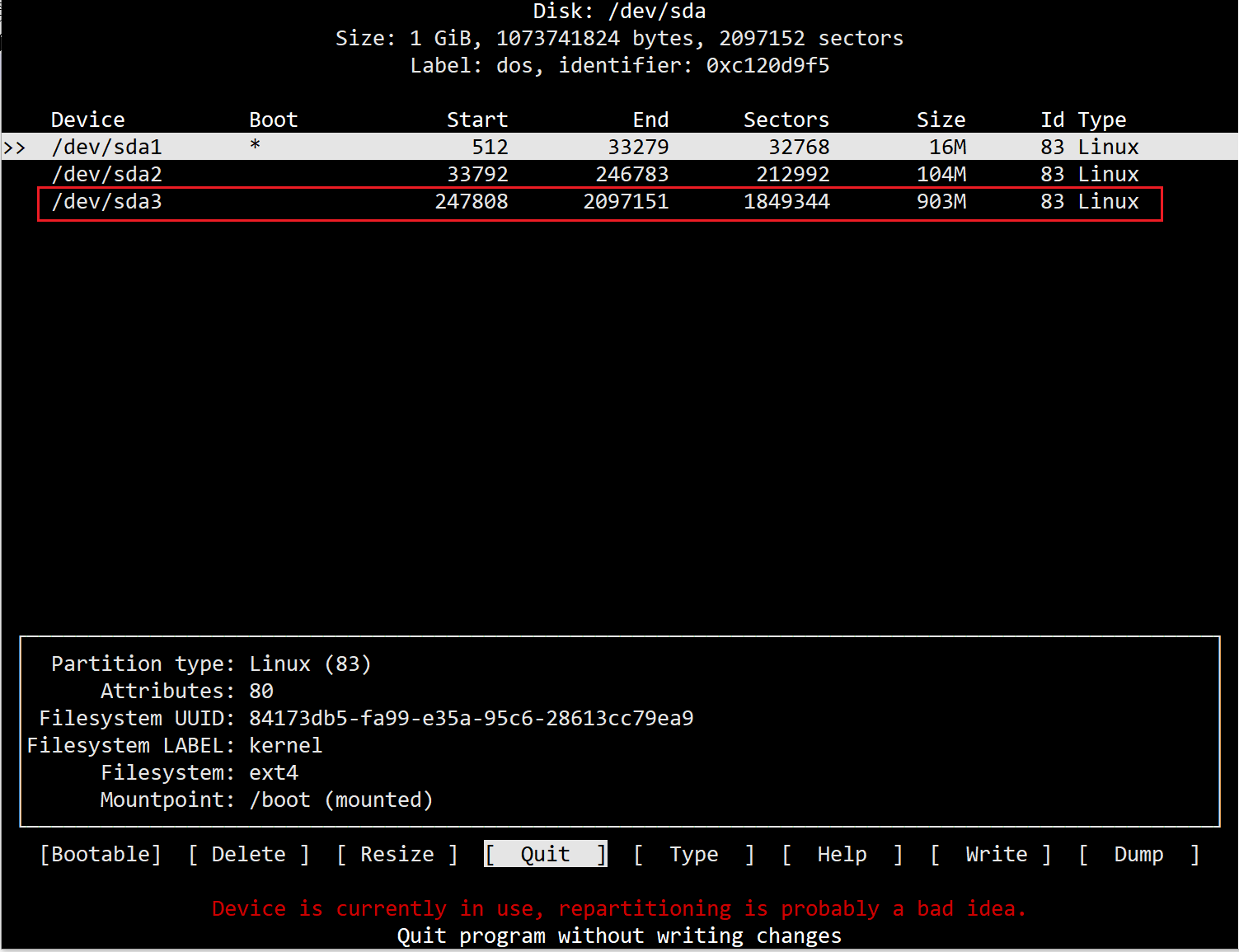
5.格式化这个新建的空间:mkfs.ext4 /dev/sda3
6.进入挂载点,新建挂载
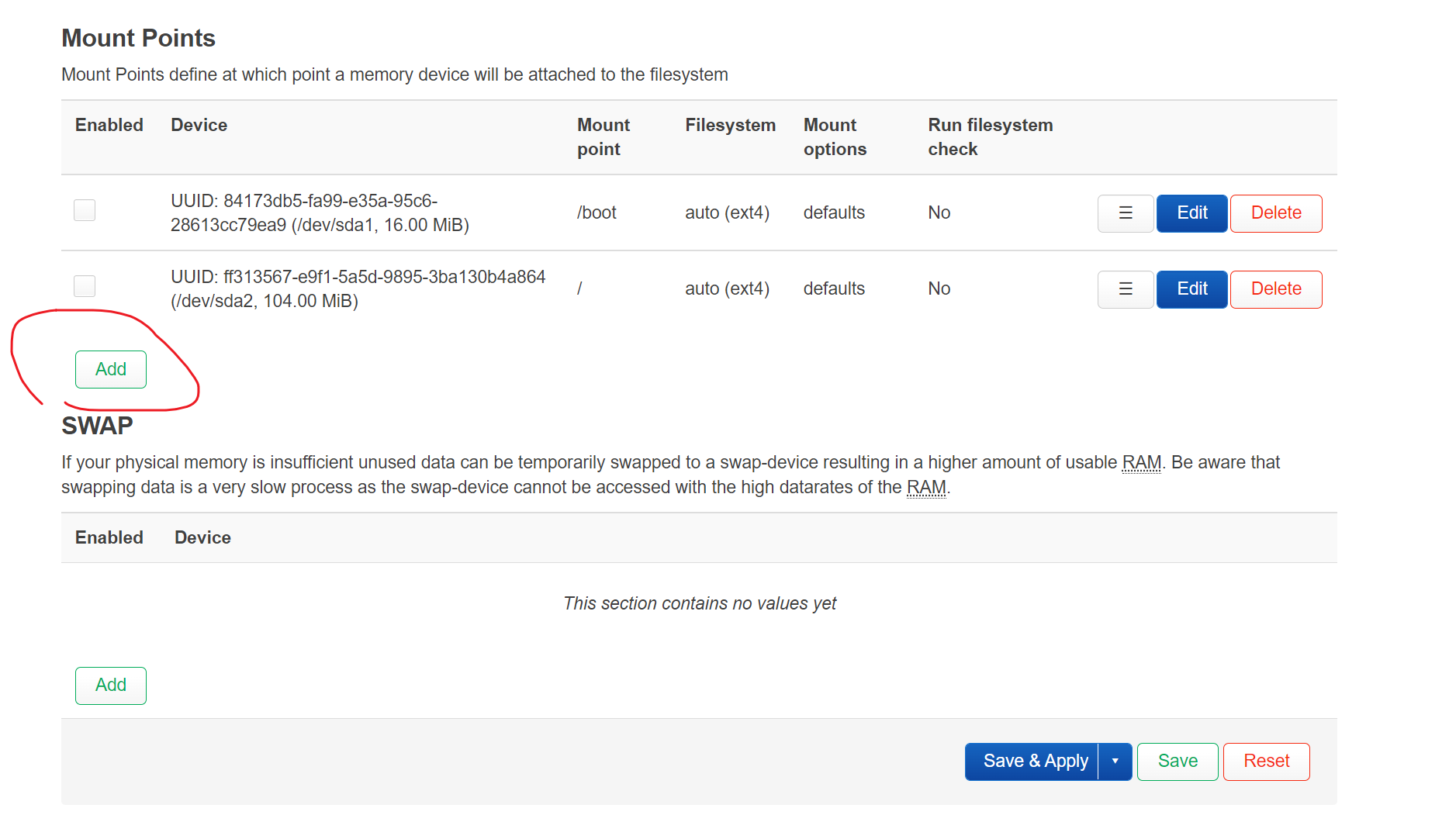
7.把刚才新建的挂载到 overlay 就可以了,重启。如果用的是 ESXi,请在 Openwrt 里点重启,不要在 ESXi 里关闭电源那样重启。
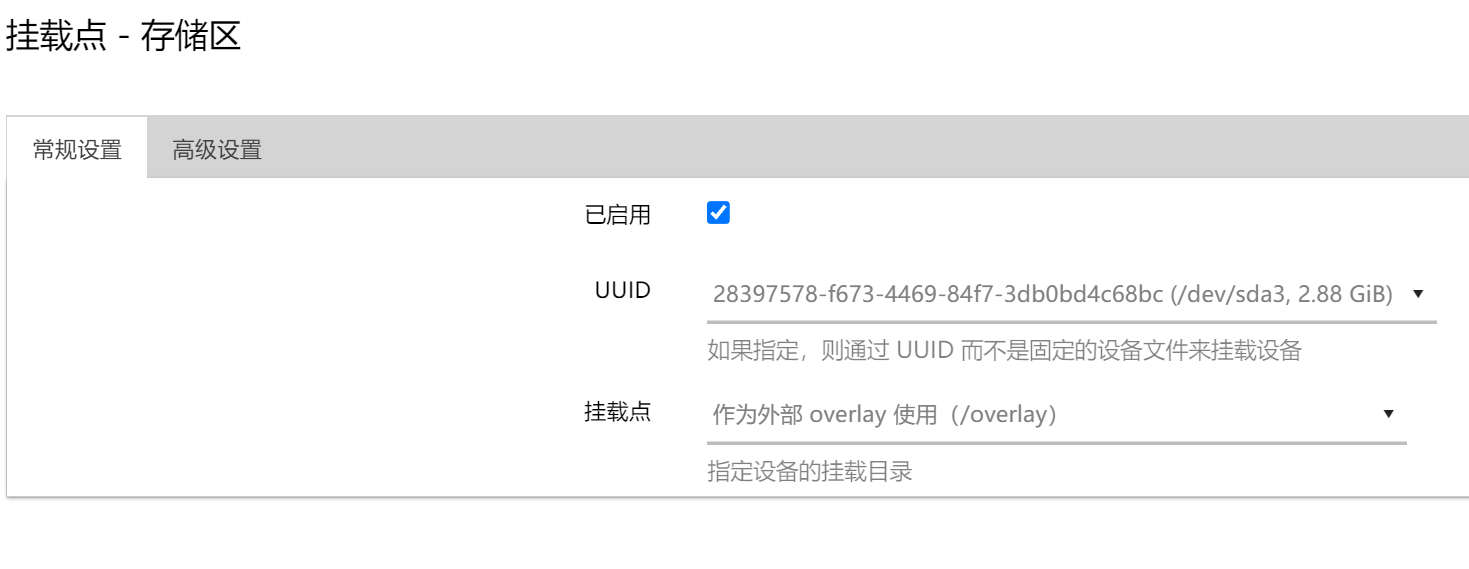
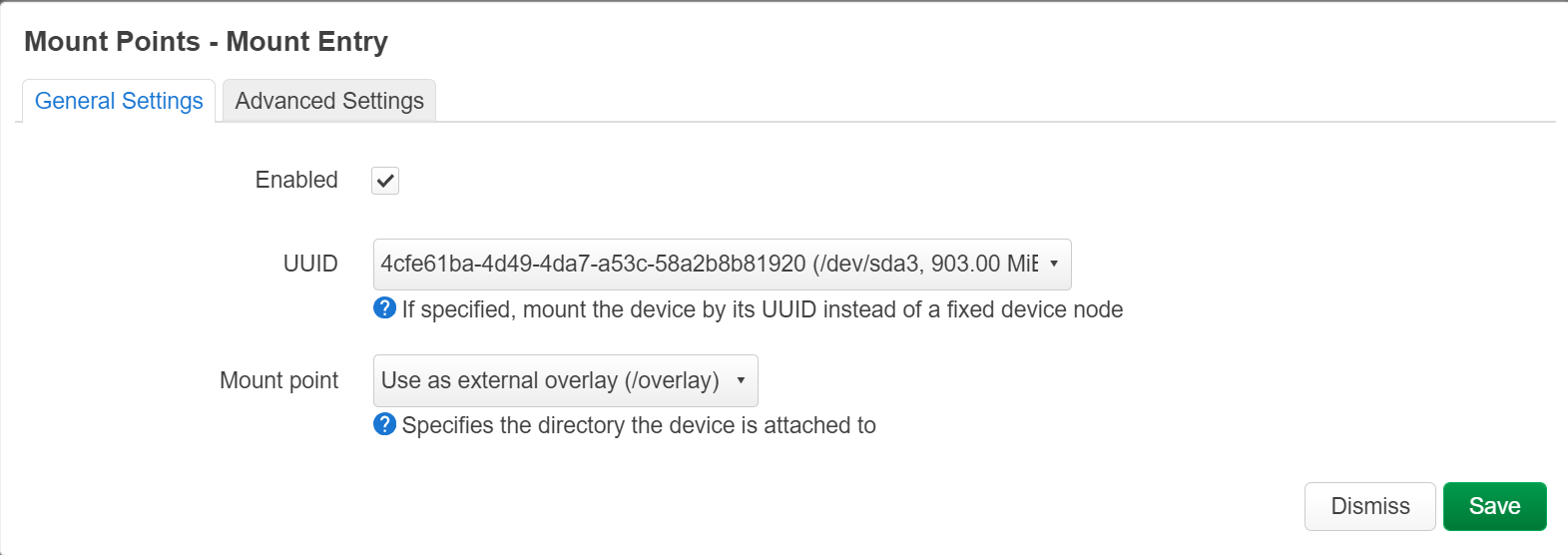
💡 安全重启提醒: 这一步非常重要!Linux 系统的底层磁盘挂载通常在第一次写入 fstab 挂载规则未完全落盘同步前,如果你直接简单粗暴地从外层 Esxi 对该虚拟机按“关闭电源”强制断电,极其容易导致丢失掉刚用命令行操作创建的新分区表,甚至可能造成底层文件系统损坏从而导致无法开机陷入死循环。请务必优先使用 OpenWrt 网页后台菜单里的“系统 - 重启”,或在稳定的 SSH 终端执行
reboot命令完成优雅重启操作。
8.空间变大了
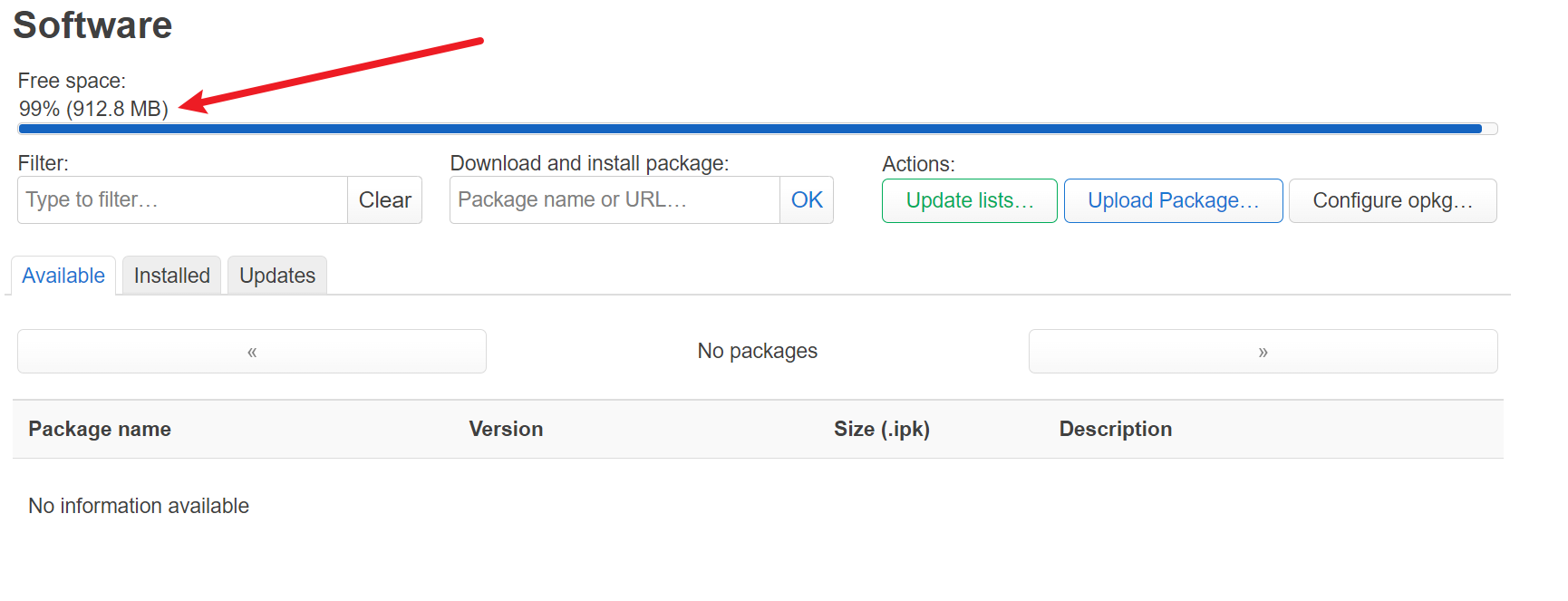
✨ 实践总结: 完成上面的 Overlay 空间扩容挂载后,你的这台 OpenWrt 核心软路由才算是真正意义上的“火力全开完全体”。有了几十 G 充足的存储空间加持后,你可以放开手脚地部署各种复杂的 Docker 容器服务(像部署青龙面板、搭建 AdGuardHome 净网过滤或是小型私有网盘等),这能彻底榨干 Esxi 这个虚拟化底层硬件架构的每一滴性能。