



















OpenWrt 关闭 IPv6 完全指南:从 Web 配置到 SSH 命令行
IPv6(Internet Protocol version 6)是下一代互联网协议,旨在解决 IPv4 地址枯竭问题。然而,在实际使用中,由于各种原因(如运营商支持不完善、部分应用兼容性问题、网络调试需求等),用户可能需要在 OpenWrt 软路由系统中彻底关闭 IPv6 功能。
本文将为您提供从图形界面到命令行的完整 IPv6 关闭方案,确保您的网络环境完全运行在纯 IPv4 模式下。无论您是初学者还是高级用户,都能通过本文找到适合自己的配置方法。
为什么要关闭 IPv6?
虽然 IPv6 是未来趋势,但在以下场景中,关闭 IPv6 可能是更好的选择:
常见原因
兼容性问题
- 某些老旧设备或应用程序不支持 IPv6
- 部分游戏服务器对 IPv6 支持不佳
- 智能家居设备可能存在 IPv6 连接问题
网络稳定性
- 运营商 IPv6 部署不完善导致间歇性断网
- DNS 解析混乱(同时返回 IPv4 和 IPv6 地址)
- 双重协议栈增加网络复杂度
性能优化
- 减少路由表大小,提升查找效率
- 降低系统资源占用(内存、CPU)
- 简化防火墙规则,提高安全性
调试需求
- 排查网络问题时排除 IPv6 干扰
- 测试纯 IPv4 环境下的应用表现
- 学习网络基础知识
IPv6 vs 纯 IPv4 对比
| 特性 | IPv6 启用 | IPv6 禁用 |
|---|---|---|
| 地址空间 | 几乎无限 | 有限(需 NAT) |
| 配置复杂度 | 较高 | 简单 |
| 兼容性 | 部分旧设备不支持 | 广泛兼容 |
| 性能开销 | 略高 | 较低 |
| 安全性 | 需额外配置防火墙 | 相对简单 |
| 适用场景 | 未来主流 | 当前稳定方案 |
前置准备
在开始配置之前,请做好以下准备:
1. 备份当前配置
# 通过 Web 界面备份
# 系统 → 备份/升级 → 生成备份

# 或通过命令行备份
sysupgrade -b /tmp/config_backup.tar.gz
2. 确保可以访问路由器
- 确认可以通过 Web 界面访问(通常
192.168.1.1) - 如果需要使用 SSH,确保已启用 SSH 服务
- 记录当前的管理员账号密码
3. 了解网络拓扑
- 确认 WAN 口和 LAN 口的物理连接
- 了解是否有下游设备依赖 IPv6
- 通知网络使用者即将进行配置变更
方法一:通过 Web 界面关闭 IPv6(推荐新手)
这是最直观的配置方式,适合不熟悉命令行的用户。
步骤一:删除 WAN6 接口
- 登录 OpenWrt 管理界面
- 进入 网络 → 接口
- 找到名为 WAN6 的接口
- 点击右侧的 删除 按钮
- 确认删除操作
说明:WAN6 是专门用于 IPv6 连接的广域网接口,删除它可以阻止路由器通过 PPPoE 或 DHCPv6 获取 IPv6 地址。
步骤二:配置 WAN 接口的 IPv6 设置
- 在 网络 → 接口 页面
- 找到 WAN 接口,点击 修改/编辑
- 切换到 DHCP 服务器 标签页
- 点击 IPv6 设置 子标签
禁用关键服务
在 IPv6 设置中,将以下三项全部设置为 已禁用:
- RA 服务(Router Advertisement):路由器通告服务
- DHCPv6 服务:IPv6 地址分配服务
- NDP 代理(Neighbor Discovery Protocol):邻居发现协议代理
各项说明:
- RA 服务:向局域网设备广播 IPv6 路由信息
- DHCPv6 服务:为客户端分配 IPv6 地址
- NDP 代理:处理 IPv6 邻居发现请求
步骤三:调整高级设置
继续在 WAN 接口的编辑页面中:
切换到 高级设置 标签页
禁用 IPv6 分配长度
- 找到 IPv6 分配长度 选项
- 选择 已禁用 或 无
- 取消内置 IPv6 管理
- 找到 使用内置的 IPv6 管理 选项
- 取消勾选 此选项
- 点击 保存(暂不应用)
步骤四:配置 LAN 接口
LAN 接口的配置步骤与 WAN 接口类似:
- 在 网络 → 接口 页面
- 找到 LAN 接口,点击 修改/编辑
- 切换到 DHCP 服务器 → IPv6 设置
- 将以下三项设为 已禁用:
- RA 服务
- DHCPv6 服务
- NDP 代理
- 切换到 高级设置
- 禁用 IPv6 分配长度
- 取消 使用内置的 IPv6 管理
- 点击 保存
重要提示:LAN 接口的配置直接影响内网设备,务必确保所有 IPv6 相关服务都已禁用。
步骤五:清除全局 IPv6 ULA 前缀
ULA(Unique Local Address)是 IPv6 的唯一本地地址,类似于 IPv4 的私有地址(192.168.x.x)。
- 进入 网络 → 接口
- 点击顶部的 全局网络选项 按钮
- 找到 IPv6 ULA 前缀 输入框
- 清空 其中的所有内容
- 点击 保存并应用
注意:这一步非常关键,很多用户遗漏后导致 IPv6 并未完全关闭。
步骤六:配置防火墙规则
- 进入 网络 → 防火墙
- 切换到 通信规则(或 流量规则)标签页
- 查找所有包含 IPv6 的规则,包括:
- 入站 IPv6
- 转发 IPv6
- 出站 IPv6
- 对这些规则执行以下操作:
- 取消勾选 "启用" 复选框
- 或者直接 删除 这些规则
- 滚动到页面底部
- 点击 保存并应用
建议操作:
- 如果不确定哪些规则需要禁用,可以全部禁用 IPv6 相关规则
- 保留 IPv4 规则不变
- 应用后观察网络是否正常
步骤七:配置 DHCP/DNS
大雕/OpenWrt 衍生版本(如 LEDE)
- 进入 网络 → DHCP/DNS
- 切换到 高级设置 标签页
- 找到 禁止解析 IPv6 DNS 记录 选项
- 勾选 此选项
- 点击 保存并应用
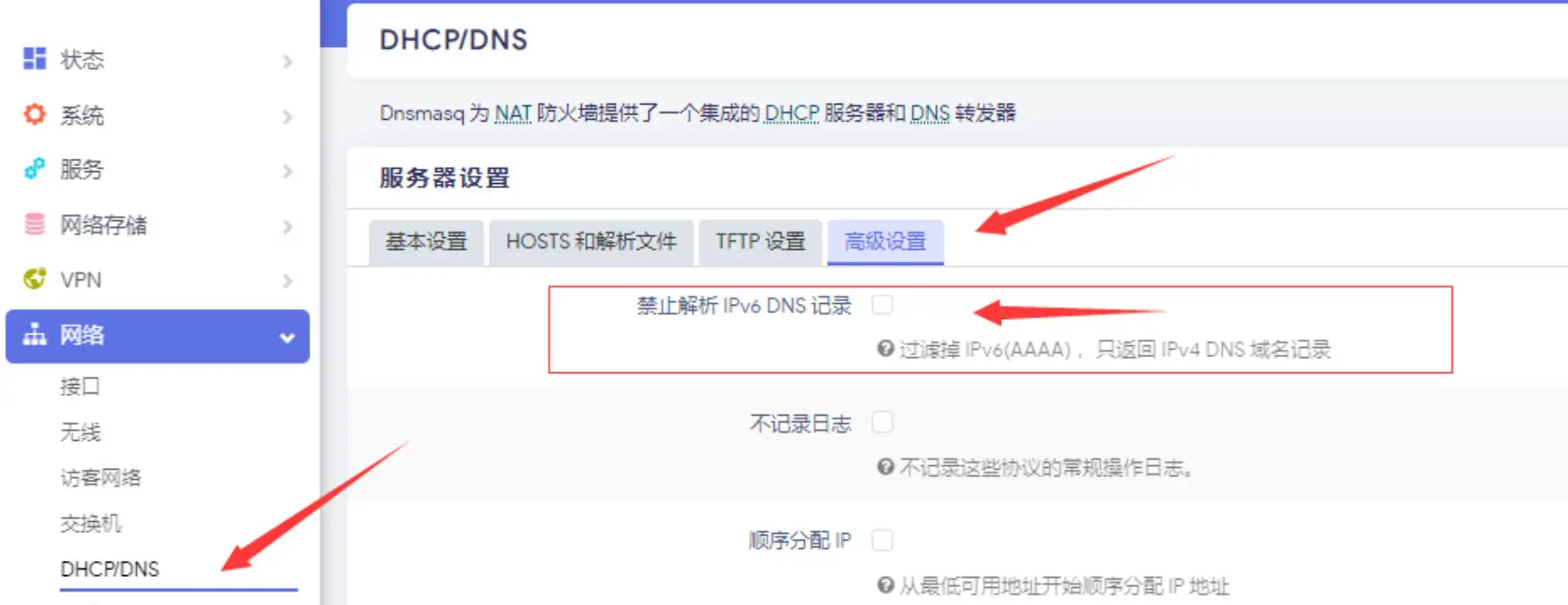
原版 OpenWrt
原版 OpenWrt 可能没有上述图形化选项,需要通过 SSH 命令行配置(见下文方法二)。
方法二:通过 SSH 命令行关闭 IPv6(推荐高级用户)
对于熟悉 Linux 命令的用户,SSH 方式更加高效和精确。
准备工作
启用 SSH 服务
bash# 如果 SSH 未启用,先在 Web 界面开启 # 系统 → 管理权 → SSH 访问 → 启用连接路由器
bash# macOS/Linux ssh root@192.168.1.1 # Windows(使用 PowerShell 或 CMD) ssh root@192.168.1.1 # 或使用 PuTTY、Tabby 等 SSH 客户端输入密码登录
- 默认密码通常是
password或为空 - 如果修改过,使用您设置的密码
- 默认密码通常是
命令详解
1. 禁用 AAAA 记录解析(DNS 层面)
# 设置 dnsmasq 过滤 AAAA 记录(IPv6 DNS 记录)
uci set dhcp.@dnsmasq[0].filter_aaaa='1'

# 提交更改
uci commit dhcp

# 重启 DNS 服务使配置生效
/etc/init.d/dnsmasq restart
参数说明:
filter_aaaa='1':1 表示禁止解析 AAAA 记录,0 表示允许- AAAA 记录是 IPv6 的 DNS 记录类型(对应 IPv4 的 A 记录)
- 禁用后,客户端只会收到 IPv4 地址
2. 禁用 odhcpd 服务
# 禁用 odhcpd(OpenWrt 的 DHCPv6/RA 守护进程)
/etc/init.d/odhcpd disable

# 停止正在运行的服务
/etc/init.d/odhcpd stop
说明:
odhcpd负责提供 DHCPv6 和 RA 服务- 禁用后,路由器不再响应 IPv6 地址请求
- 使用
disable而非stop可确保重启后依然生效
3. 内核层面禁用 IPv6
# 在所有接口上禁用 IPv6
echo 'net.ipv6.conf.all.disable_ipv6 = 1' >> /etc/sysctl.conf

# 立即应用配置
sysctl -p /etc/sysctl.conf
说明:
/etc/sysctl.conf是内核参数配置文件net.ipv6.conf.all.disable_ipv6 = 1禁用所有接口的 IPv6sysctl -p重新加载配置使其立即生效
4. 禁用特定接口的 IPv6(可选)
如果您只想禁用某个特定接口(如 eth0)的 IPv6:
# 禁用 eth0 接口的 IPv6
echo 'net.ipv6.conf.eth0.disable_ipv6 = 1' >> /etc/sysctl.conf

# 应用配置
sysctl -p /etc/sysctl.conf

# 对其他接口重复上述操作(如 br-lan、pppoe-wan 等)
echo 'net.ipv6.conf.br-lan.disable_ipv6 = 1' >> /etc/sysctl.conf
sysctl -p /etc/sysctl.conf
查看可用接口:
# 列出所有网络接口
ip link show

# 或
ifconfig -a
5. 完整的一键禁用脚本
您可以将以下命令保存为脚本文件,一次性执行:
#!/bin/sh
# disable_ipv6.sh - OpenWrt 完全禁用 IPv6 脚本

echo "开始禁用 IPv6..."

# 1. 禁用 DNS AAAA 记录解析
uci set dhcp.@dnsmasq[0].filter_aaaa='1'
uci commit dhcp
/etc/init.d/dnsmasq restart
echo "✓ DNS AAAA 过滤已启用"

# 2. 禁用 odhcpd 服务
/etc/init.d/odhcpd disable
/etc/init.d/odhcpd stop
echo "✓ odhcpd 服务已禁用"

# 3. 内核层面禁用 IPv6
grep -q "net.ipv6.conf.all.disable_ipv6" /etc/sysctl.conf || \
  echo 'net.ipv6.conf.all.disable_ipv6 = 1' >> /etc/sysctl.conf
sysctl -p /etc/sysctl.conf
echo "✓ 内核 IPv6 已禁用"

# 4. 清除 ULA 前缀
uci delete network.globals.ula_prefix 2>/dev/null
uci commit network
echo "✓ ULA 前缀已清除"

echo ""
echo "IPv6 禁用完成!建议重启路由器以确保所有配置生效。"
echo "重启命令:reboot"
使用方法:
# 上传脚本到路由器
scp disable_ipv6.sh root@192.168.1.1:/tmp/

# SSH 登录后执行
ssh root@192.168.1.1
chmod +x /tmp/disable_ipv6.sh
/tmp/disable_ipv6.sh
验证 IPv6 是否已完全关闭
配置完成后,请通过以下方法验证 IPv6 是否已成功禁用。
方法一:检查网络接口状态
# 查看所有接口的 IPv6 地址
ip -6 addr show

# 如果输出为空或只有 ::1/128(回环地址),说明 IPv6 已禁用
预期结果:
# 成功禁用的输出(应该很少或没有)
1: lo: <LOOPBACK,UP,LOWER_UP> mtu 65536 state UNKNOWN qlen 1000
    inet6 ::1/128 scope host
       valid_lft forever preferred_lft forever
如果看到其他 IPv6 地址(如 fe80:: 开头的链路本地地址),说明未完全禁用。
方法二:测试 DNS 解析
# 测试域名解析,确认只返回 IPv4 地址
nslookup www.baidu.com

# 或使用 dig
dig www.baidu.com AAAA
预期结果:
nslookup只显示 IPv4 地址(如14.215.177.39)dig AAAA查询应返回空结果或status: NOERROR但无答案
方法三:在线测试工具
在连接到路由器的设备上,访问以下网站进行测试:
- 应显示"未检测到 IPv6 地址"
- 评分应为 0/10
- IPv6 连接测试应失败
- IPv4 连接应正常
- 不应显示任何 IPv6 地址
方法四:ping 测试
# ping IPv6 地址应该失败
ping6 ipv6.google.com
# 或
ping -6 ipv6.google.com

# 预期结果:Network is unreachable 或 超时
方法五:检查系统日志
# 查看是否有 IPv6 相关错误
logread | grep -i ipv6

# 查看 odhcpd 是否已停止
logread | grep odhcpd
预期结果:
- 不应有活跃的 IPv6 连接日志
- odhcpd 应显示已停止或禁用
常见问题与故障排查
问题一:配置后仍有 IPv6 地址
现象: 执行 ip -6 addr show 仍看到 fe80:: 开头的地址
原因:fe80:: 是链路本地地址(Link-Local Address),即使禁用 IPv6 也会存在,这是正常的。
解决方案:
- 链路本地地址仅在同一链路内有效,不会影响外网连接
- 如果确实需要完全禁用,可以添加更严格的内核参数:bash
echo 'net.ipv6.conf.default.disable_ipv6 = 1' >> /etc/sysctl.conf
sysctl -p
问题二:客户端仍能获取 IPv6 地址
现象: 电脑或手机仍显示有 IPv6 地址
原因:
- 客户端可能从上级设备(如光猫)获取 IPv6
- 路由器缓存未清除
解决方案:
- 确认光猫也已禁用 IPv6 或改为桥接模式
- 在客户端设备上释放并更新 IP:bash
# Windows ipconfig /release6 ipconfig /renew6 # macOS/Linux sudo dhclient -6 -r sudo dhclient -6 - 重启路由器:
reboot
问题三:部分网站无法访问
现象: 禁用 IPv6 后,某些网站打开缓慢或无法访问
原因:
- 某些网站优先使用 IPv6,禁用后需要等待 DNS 超时才回退到 IPv4
- CDN 节点的 IPv4 地址可能不如 IPv6 优化
解决方案:
- 清除 DNS 缓存:bash
/etc/init.d/dnsmasq restart - 在客户端刷新 DNS:bash
# Windows ipconfig /flushdns # macOS sudo dscacheutil -flushcache - 如果问题持续,考虑重新启用 IPv6 并优化配置
问题四:重启后配置丢失
现象: 重启路由器后,IPv6 又恢复了
原因:
- 某些配置未正确保存到 UCI 系统
/etc/sysctl.conf未被正确加载
解决方案:
- 确认所有
uci commit命令已执行 - 检查
/etc/sysctl.conf内容:bashcat /etc/sysctl.conf - 确保开机启动脚本中包含
sysctl -p - 使用 Web 界面再次检查所有设置
问题五:无法通过 SSH 连接
现象: 禁用 IPv6 后,SSH 连接失败
原因:
- SSH 监听在 IPv6 地址上
- 防火墙规则误删
解决方案:
- 通过 Web 界面或控制台访问
- 检查 SSH 配置:bash
cat /etc/config/dropbear - 确保 SSH 监听 IPv4:bash
uci set dropbear.@dropbear[0].Interface='lan'
uci commit dropbear
/etc/init.d/dropbear restart
进阶:选择性启用 IPv6
如果您只是想在某些场景下使用 IPv6,可以采用以下策略:
1. 仅在 WAN 口启用 IPv6
# 允许 WAN 口获取 IPv6,但不在 LAN 广播
# 在 WAN 接口启用 DHCPv6 客户端
# 在 LAN 接口禁用 RA 和 DHCPv6 服务
2. 双栈模式优化
# 同时启用 IPv4 和 IPv6,但优先使用 IPv4
# 在 /etc/gai.conf 中配置地址选择策略
echo 'precedence ::ffff:0:0/96  100' > /etc/gai.conf
3. 按需启用
创建脚本根据需要动态启用/禁用 IPv6:
#!/bin/sh
# toggle_ipv6.sh

if [ "$1" = "on" ]; then
    echo "启用 IPv6..."
    sed -i '/disable_ipv6/d' /etc/sysctl.conf
    sysctl -p
    /etc/init.d/odhcpd enable
    /etc/init.d/odhcpd start
elif [ "$1" = "off" ]; then
    echo "禁用 IPv6..."
    echo 'net.ipv6.conf.all.disable_ipv6 = 1' >> /etc/sysctl.conf
    sysctl -p
    /etc/init.d/odhcpd disable
    /etc/init.d/odhcpd stop
else
    echo "用法: $0 [on|off]"
fi
性能影响分析
关闭 IPv6 后,您可能观察到以下变化:
正面影响
✅ 内存占用降低
- 减少路由表条目
- 节省约 10-50MB 内存(取决于设备)
✅ CPU 负载减轻
- 无需处理 IPv6 数据包
- 减少协议栈开销
✅ 启动速度提升
- 减少网络初始化时间
- 约快 5-15 秒
✅ 网络延迟稳定
- 避免 IPv6 回退导致的延迟抖动
- DNS 解析更可预测
潜在影响
⚠️ 未来兼容性
- 随着 IPv6 普及,某些新服务可能仅支持 IPv6
- 建议定期评估是否需要重新启用
⚠️ 特定应用
- 某些 P2P 应用在 IPv6 下表现更好
- IoT 设备可能依赖 IPv6
总结
通过本文的详细教程,您已经掌握了在 OpenWrt/LEDE 系统中彻底关闭 IPv6 的完整方法:
核心要点回顾
✅ Web 界面配置:删除 WAN6、禁用 RA/DHCPv6/NDP、清除 ULA 前缀
✅ 防火墙设置:禁用所有 IPv6 相关的入站/转发/出站规则
✅ DNS 过滤:启用 AAAA 记录过滤,防止返回 IPv6 地址
✅ SSH 命令行:通过 UCI、sysctl、服务管理实现精确控制
✅ 验证方法:多种手段确认 IPv6 已完全禁用
✅ 故障排查:5 类常见问题及详细解决方案
最佳实践建议
- 配置前备份:始终先备份当前配置
- 分步验证:每完成一步就进行测试
- 文档记录:记录所做的更改,便于日后恢复
- 监控观察:配置后观察几天,确保网络稳定
- 保持更新:关注 OpenWrt 版本更新,可能需要重新配置
何时重新启用 IPv6
建议在以下情况考虑重新启用 IPv6:
- 运营商 IPv6 服务质量明显改善
- 需要使用仅支持 IPv6 的应用或服务
- 进行网络技术学习和实验
- 未来 IPv4 地址进一步枯竭时
关闭 IPv6 是一个权衡利弊的决定。对于大多数家庭用户,在当前阶段禁用 IPv6 可以获得更稳定的网络体验。但随着互联网的发展,建议您定期评估这一决策的合理性。

延伸阅读:如果您对 OpenWrt 的其他网络配置感兴趣,可以查看我们的 PPPoE 拨号设置、DDNS 动态域名配置 以及 实时抓包诊断。