



















OpenWrt PPPoE 拨号设置完全指南:从光猫桥接到成功联网
PPPoE(Point-to-Point Protocol over Ethernet)是一种通过以太网建立点对点连接的网络协议,广泛应用于家庭和企业宽带接入场景。在 OpenWrt 或 LEDE 软路由系统中正确配置 PPPoE 拨号,是实现正常上网的第一步,也是最关键的一步。
本文将为您提供从零开始的完整 PPPoE 配置教程,涵盖光猫桥接模式设置、软路由拨号配置、常见故障排查等内容,无论您是新手还是有一定基础的用户,都能通过本文顺利完成配置。
什么是 PPPoE?
PPPoE 是将 PPP(点对点协议)封装在以太网帧中的网络协议,主要特点包括:
- 身份验证:通过用户名和密码进行认证,确保只有授权用户可以接入网络
- 动态 IP 分配:运营商通过 PPPoE 服务器为客户端分配 IP 地址
- 会话管理:支持连接的建立、维护和断开
- 广泛应用:中国电信、联通、移动等主流运营商均采用此方式
PPPoE vs DHCP
| 特性 | PPPoE | DHCP |
|---|---|---|
| 认证方式 | 需要账号密码 | 无需认证 |
| IP 分配 | 运营商服务器分配 | 本地路由器分配 |
| 适用场景 | 光纤宽带直连 | 光猫路由模式 |
| 控制权 | 用户完全控制 | 受光猫限制 |
前置准备
在开始配置之前,请确保您已完成以下准备工作:
1. 确认光猫支持桥接模式
什么是桥接模式?
光猫通常有两种工作模式:
- 路由模式:光猫负责拨号和 NAT,性能较弱,功能受限
- 桥接模式:光猫仅作为信号转换器,由后端路由器负责拨号
为什么推荐使用桥接模式?
- ✅ 软路由性能更强,带机量更大
- ✅ 可以自定义 DNS、端口转发等高级功能
- ✅ 避免双重 NAT 导致的网络问题
- ✅ 更好地发挥软路由的全部功能
如何确认光猫是否支持桥接?
方法一:联系安装师傅
- 拨打运营商客服电话(电信 10000、联通 10010、移动 10086)
- 要求将光猫改为桥接模式
- 部分地区的客服可能拒绝,可尝试方法二
方法二:自行登录光猫后台
- 查看光猫背面的管理地址(通常是
192.168.1.1或192.168.100.1) - 使用管理员账号登录(普通用户账号权限不足)
- 在网络设置中找到"工作模式"或"连接模式"
- 将"路由模式"改为"桥接模式"
注意:不同品牌的光猫界面差异较大,如不确定操作,建议联系专业人员。
2. 获取宽带账号和密码
获取方式:
- 咨询安装师傅:最直接有效的方式
- 拨打客服电话:提供身份证号和装机地址进行验证
- 查看办理合同:部分运营商会将账号密码写在纸质合同上
- 登录运营商 APP:在"我的宽带"或"账户信息"中查看
账号格式示例:
- 中国电信:通常是手机号或
区号+电话号码 - 中国联通:通常是手机号或固定格式的字符串
- 中国移动:通常是手机号
重要提示:请妥善保管您的宽带账号和密码,不要泄露给他人。
3. 硬件连接检查
确保以下连接正确:
光纤 → 光猫(桥接模式) → 网线 → 软路由 WAN 口
                              ↓
                         软路由 LAN 口 → 交换机/电脑/AP
连接要点:
- 光猫的网口(通常是 LAN1 或千兆口)连接到软路由的 WAN 口
- 软路由的 LAN 口连接到内网设备
- 确认网线完好,接口插紧
- 观察指示灯状态(光猫 PON 灯常亮,LOS 灯熄灭表示正常)
登陆软路由
首次访问管理界面
连接软路由
- 用网线将电脑连接到软路由的 LAN 口
- 或将手机/电脑连接到软路由的 WiFi(如果已配置)
获取 IP 地址
- 确保电脑设置为自动获取 IP(DHCP)
- Windows:控制面板 → 网络和共享中心 → 更改适配器设置 → 右键网卡 → 属性 → IPv4 → 自动获取
- macOS:系统偏好设置 → 网络 → 以太网/WiFi → TCP/IP → 使用 DHCP
访问管理页面
- 打开浏览器,输入软路由的管理地址
- 常见默认地址:
192.168.1.1、192.168.2.1、192.168.10.1 - 如果不确定,可查看电脑获取到的网关地址
登录系统
- 填写用户名和密码进行登录
- 大部分默认账号:
root - 大部分默认密码:
password或为空 - 部分定制固件可能有不同的默认凭证

安全建议:首次登录后,请立即修改默认密码,增强系统安全性。
PPPoE 拨号配置步骤
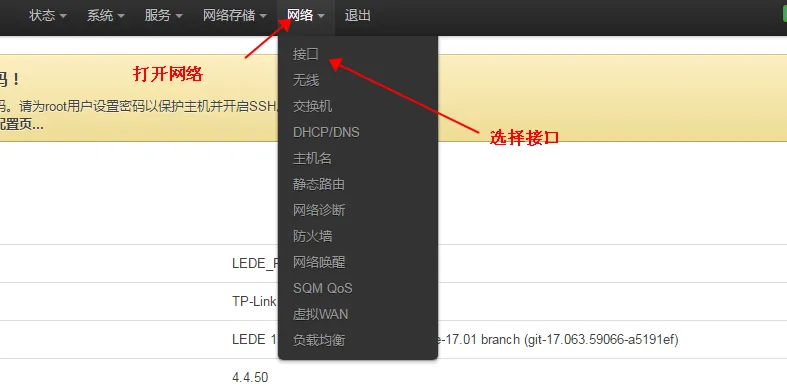
步骤一:进入网络接口设置
- 进入系统界面后
- 在顶部导航栏选择 网络 → 接口
- 进入接口总览页面,您将看到所有网络接口的列表
接口说明:
- LAN:局域网接口,连接内网设备
- WAN:广域网接口,连接外网(需要配置 PPPoE)
- WAN6:IPv6 接口(可选配置)
- 其他接口:根据系统配置可能有所不同
步骤二:编辑 WAN 接口
- 在接口总览列表中
- 找到 WAN 接口行
- 点击右侧的 修改 或 编辑 按钮
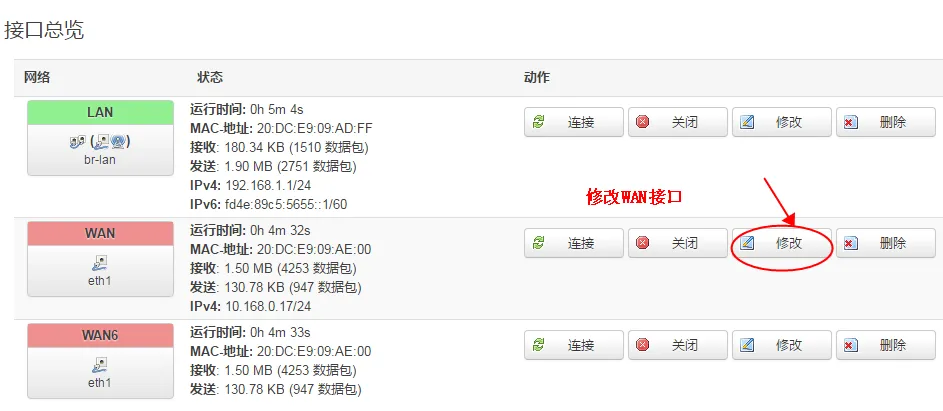
注意:如果您看到多个 WAN 接口(如 WAN、WAN2),请确认哪个物理网口连接了光猫。可以在"物理设置"标签页中查看接口绑定关系。
步骤三:选择 PPPoE 协议
- 进入 WAN 口编辑页面后
- 找到 协议 下拉菜单(默认可能是"DHCP 客户端")
- 点击下拉菜单
- 选择 PPPoE 选项
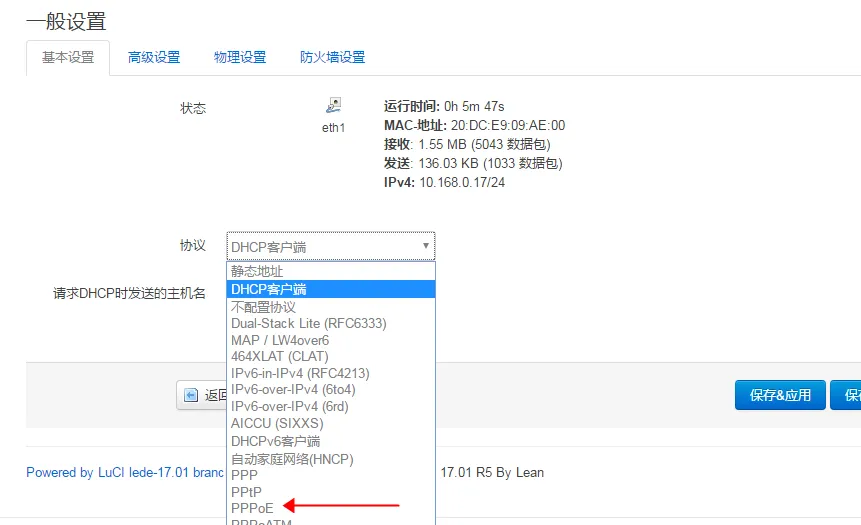
其他协议说明:
- DHCP 客户端:适用于上级设备已拨号的场景
- 静态地址:适用于有固定公网 IP 的企业专线
- PPPoE:家庭宽带最常用的方式
- 未配置:接口未启用
步骤四:确认协议切换
- 选择 PPPoE 后
- 页面会自动刷新,显示 PPPoE 配置选项
- 务必点击"确定"或"保存"按钮,确认协议切换
- 系统会提示配置已更改
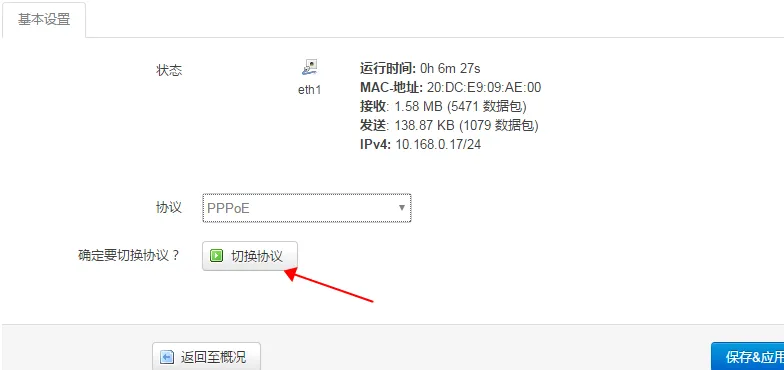
重要提醒:很多用户在这一步忘记点击确认,导致配置未生效。请务必确认看到 PPPoE 的配置表单出现。
步骤五:填写宽带账号和密码
在 PPPoE 配置表单中,填写以下信息:
PAP/CHAP 用户名:输入您的宽带账号
- 例如:
075512345678或13800138000
- 例如:
PAP/CHAP 密码:输入您的宽带密码
- 注意区分大小写
- 建议复制粘贴,避免输入错误
其他高级选项(通常保持默认即可):
- 服务名称:留空(除非运营商特别要求)
- AC 名称:留空
- MTU:1492(PPPoE 标准值,无需修改)
- MRU:1492
- 保持活跃:勾选(断线自动重连)
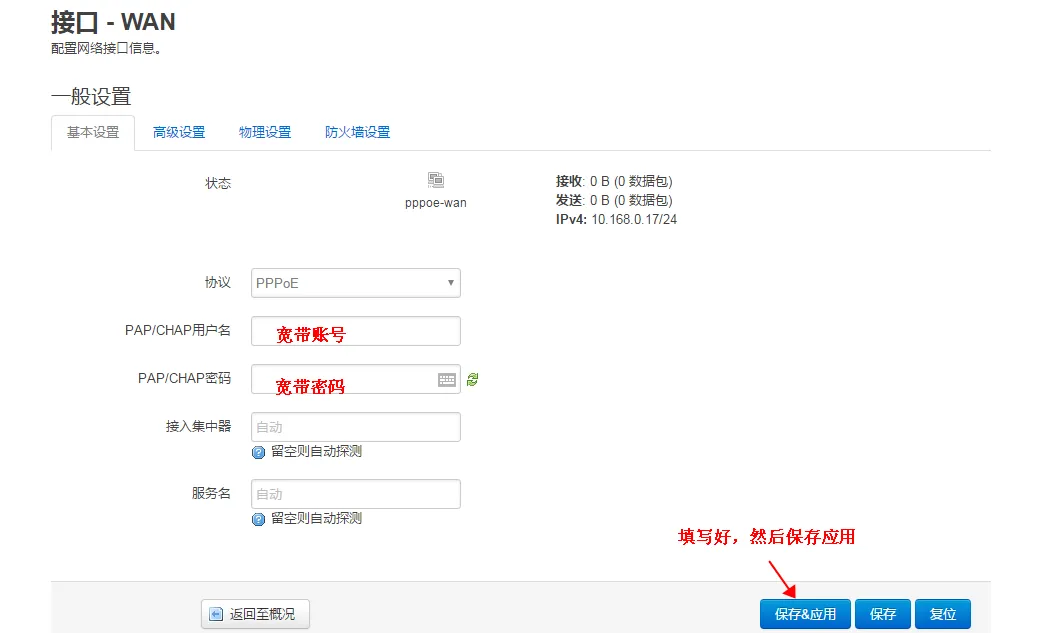
步骤六:保存并应用配置
- 滚动到页面底部
- 点击 保存 按钮(保存配置但不立即生效)
- 点击 保存并应用 按钮(保存并立即生效)
- 等待约 30-60 秒,系统会自动进行拨号
拨号过程:
- 系统会向运营商服务器发送认证请求
- 认证成功后,会分配公网 IP 地址
- WAN 接口状态会从"未连接"变为"已连接"
- 显示获取到的 IP 地址、网关、DNS 等信息
验证拨号成功
配置完成后,请通过以下方式验证是否成功联网:
方法一:查看接口状态
- 返回 网络 → 接口 页面
- 查看 WAN 接口的状态
- 成功标志:
- ✅ 状态显示为"已连接"或"Connected"
- ✅ 显示 IPv4 地址(非
0.0.0.0或169.254.x.x) - ✅ 显示网关和 DNS 服务器地址
- ✅ 有上行/下行流量统计
方法二:测试网络连接
在连接到软路由的设备上进行测试:
# Windows CMD 或 PowerShell
ping www.baidu.com
ping 8.8.8.8

# macOS/Linux Terminal
ping -c 4 www.baidu.com
ping -c 4 8.8.8.8
成功标志:
- 能够收到回复(Reply from...)
- 丢包率为 0%
- 延迟在合理范围内(国内通常 < 50ms)
方法三:访问网页测试
打开浏览器,访问以下网站进行测试:
如果能正常加载页面,说明配置成功!
方法四:查看系统日志
如果遇到问题,可以查看系统日志排查:
- 进入 状态 → 系统日志
- 查找包含
pppoe、pppd或wan的日志条目 - 成功标志:
pppd[xxxx]: Connect: pppoe-wan <--> eth0
pppd[xxxx]: CHAP authentication succeeded
pppd[xxxx]: local  IP address xxx.xxx.xxx.xxx
pppd[xxxx]: remote IP address xxx.xxx.xxx.xxx
常见问题与故障排查
问题一:拨号失败,提示认证错误
现象:
- WAN 接口状态显示"认证失败"或"Authentication failed"
- 系统日志中出现
PAP authentication failed或CHAP authentication failed
可能原因及解决方案:
账号密码错误
- 仔细检查是否有空格、大小写错误
- 尝试在记事本中输入后复制粘贴
- 联系运营商确认账号密码是否正确
账号被占用
- 部分地区限制同一账号同时只能一个设备在线
- 重启光猫,等待 5 分钟后再试
- 联系运营商解除绑定
光猫未改为桥接模式
- 确认光猫确实已切换到桥接模式
- 部分光猫需要重启才能生效
- 联系运营商远程修改
问题二:无法获取 IP 地址
现象:
- WAN 接口显示"正在连接..."但长时间无响应
- 状态为"未连接"或"No carrier"
可能原因及解决方案:
物理连接问题
- 检查网线是否插好,尝试更换网线
- 确认光猫对应网口指示灯亮起
- 尝试更换软路由的 WAN 口(如果有多个网口)
光猫问题
- 重启光猫,等待完全启动(PON 灯常亮)
- 检查光猫 LOS 灯是否闪烁(闪烁表示光纤信号异常)
- 联系运营商检查线路
MAC 地址绑定
- 部分运营商会绑定首次拨号设备的 MAC 地址
- 在 WAN 接口的"高级设置"中克隆旧路由器的 MAC 地址
- 或联系运营商解绑 MAC 地址
问题三:能拨号但无法上网
现象:
- WAN 接口显示已连接,有 IP 地址
- 但 ping 不通外部地址,无法打开网页
可能原因及解决方案:
DNS 配置问题
- 进入 网络 → 接口 → WAN → 高级设置
- 勾选"使用对端通告的 DNS 服务器"
- 或手动设置 DNS:
114.114.114.114、223.5.5.5、8.8.8.8
防火墙规则问题
- 进入 网络 → 防火墙
- 确认 WAN 区域的入站/出站策略正确
- 尝试重启防火墙服务
路由表问题
- 进入 状态 → 路由
- 确认存在默认路由(0.0.0.0/0 指向 WAN 网关)
- 如果没有,重启网络服务
问题四:频繁掉线重连
现象:
- 每隔一段时间就断开连接,然后自动重连
- 网络时断时续
可能原因及解决方案:
线路质量问题
- 检查光纤是否弯折过度
- 联系运营商检测光功率(正常范围:-8dBm 至 -27dBm)
- 更换老化的网线
MTU 设置不当
- 尝试调整 MTU 值:1480、1450、1400
- 在 WAN 接口的"高级设置"中修改
- 使用
ping -f -l 1472 www.baidu.com测试最佳值
运营商限制
- 部分地区会定期强制重新拨号(通常凌晨)
- 这是正常现象,无需处理
- 如果频率过高(每小时多次),联系运营商
问题五:IPv6 无法使用
现象:
- IPv4 正常,但 IPv6 无法连接
解决方案:
启用 IPv6 支持
- 进入 网络 → 接口
- 点击"添加新接口"
- 名称:WAN6,协议:DHCPv6 客户端
- 物理设置:选择与 WAN 相同的物理接口
配置 DHCPv6 和 RA
- 进入 LAN 接口的"DHCP 服务器"标签
- IPv6 设置:选择"混合模式"或"服务器模式"
- 保存并应用
测试 IPv6
- 访问 test-ipv6.com
- 或运行:
ping6 ipv6.google.com
高级配置技巧
1. 多拨叠加带宽
如果您的宽带套餐支持多拨,可以配置多个 PPPoE 会话实现带宽叠加:
# 创建第二个 WAN 接口
# 网络 → 接口 → 添加新接口
# 名称:WAN2,协议:PPPoE
# 物理设置:选择另一个空闲网口
# 填写相同的账号密码(或第二个账号)注意:多拨需要运营商支持,且需要配置负载均衡策略。
2. 定时重启拨号
某些场景下需要定时重新拨号以更换 IP:
# 安装 cron 任务
opkg update
opkg install cron

# 编辑 crontab
crontab -e

# 添加每天凌晨 3 点重启 WAN 接口
0 3 * * * /sbin/ifdown wan && sleep 10 && /sbin/ifup wan
3. 备份和恢复配置
备份配置:
# 通过命令行备份
sysupgrade -b /tmp/config_backup.tar.gz

# 下载备份文件
scp root@192.168.1.1:/tmp/config_backup.tar.gz ./
恢复配置:
# 上传备份文件
scp config_backup.tar.gz root@192.168.1.1:/tmp/

# 恢复配置
sysupgrade -r /tmp/config_backup.tar.gz
4. 监控拨号状态
创建脚本监控 PPPoE 连接状态:
#!/bin/sh
# /usr/bin/check_pppoe.sh

WAN_STATUS=$(ifstatus wan | grep '"up": true')

if [ -z "$WAN_STATUS" ]; then
    echo "$(date): WAN 连接断开,尝试重连..." >> /var/log/pppoe_monitor.log
    /sbin/ifdown wan
    sleep 5
    /sbin/ifup wan
else
    echo "$(date): WAN 连接正常" >> /var/log/pppoe_monitor.log
fi
添加到定时任务每 5 分钟检查一次。
性能优化建议
1. 调整 PPPoE 参数
在 WAN 接口的"高级设置"中:
- LCP 回声间隔:设置为 30 秒
- LCP 回声失败阈值:设置为 5 次
- 保持活跃探测:启用
这些设置可以帮助更快检测到断线并自动重连。
2. 优化 DNS 解析
使用更快的 DNS 服务器提升浏览体验:
推荐 DNS:
- 阿里 DNS:
223.5.5.5、223.6.6.6 - 腾讯 DNS:
119.29.29.29 - 114 DNS:
114.114.114.114、114.114.115.115 - Google DNS:
8.8.8.8、8.8.4.4(可能需要特殊网络)
配置位置:网络 → 接口 → WAN → 高级设置 → 使用自定义的 DNS 服务器
3. 启用硬件加速
如果您的软路由硬件支持:
- 进入 网络 → 防火墙
- 找到"软件流量分载"或"Flow Offloading"
- 启用"完整分载"或"简化分载"
- 保存并应用
这可以显著提升 NAT 性能,降低 CPU 占用。
安全加固建议
1. 修改默认管理端口
# 编辑 UCI 配置
uci set uhttpd.main.listen_http='0.0.0.0:8080'
uci set uhttpd.main.listen_https='0.0.0.0:8443'
uci commit uhttpd
/etc/init.d/uhttpd restart
2. 禁用不必要的服务
# 禁用 Telnet(如果启用)
/etc/init.d/telnet disable

# 禁用 FTP(如果不需要)
/etc/init.d/vsftpd disable
3. 配置防火墙规则
确保只开放必要的端口:
# 查看当前防火墙规则
iptables -L -n -v

# 阻止来自 WAN 的所有入站连接(默认应该已配置)
# 仅在需要时开放特定端口(如远程管理、端口转发)
4. 定期更新系统
# 更新软件包列表
opkg update

# 升级所有软件包
opkg upgrade

# 重启系统
reboot
总结
通过本文的详细教程,您已经掌握了在 OpenWrt/LEDE 软路由系统中配置 PPPoE 拨号的完整流程:
✅ 前期准备:确认光猫桥接模式、获取宽带账号密码
✅ 配置步骤:从登录系统到保存应用的每一步操作
✅ 验证方法:多种手段确认拨号成功和网络连通性
✅ 故障排查:5 类常见问题及详细解决方案
✅ 高级技巧:多拨、定时重启、配置备份等实用功能
✅ 优化建议:性能调优和安全加固的最佳实践
PPPoE 拨号是软路由的基础功能,正确配置后可以充分发挥软路由的性能优势,为您的家庭或办公网络提供稳定、高速的互联网接入。
如果在配置过程中遇到任何问题,欢迎参考本文的故障排查章节,或在相关技术社区寻求帮助。祝您使用愉快!

延伸阅读:如果您对 OpenWrt 的其他功能感兴趣,可以查看我们的 DDNS 动态域名设置、关闭 IPv6 教程 以及 实时抓包诊断。