



















Netflix 使用与观看实用指南
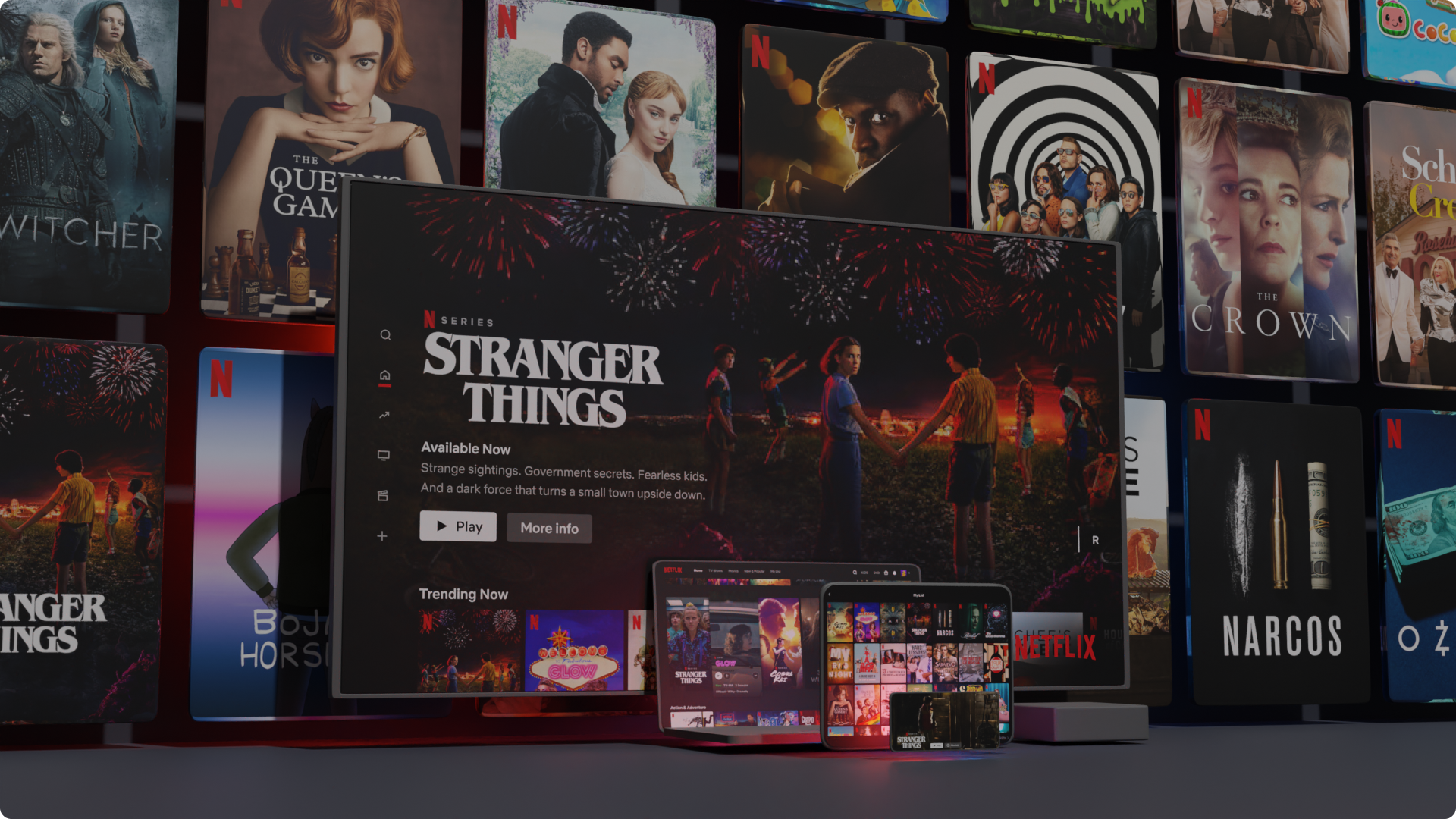
Netflix 是什么?为什么这么多人选择它
Netflix 是目前全球最主流的流媒体平台之一。它从早期的 DVD 租赁业务发展至今,已覆盖全球 190 多个国家和地区,拥有庞大的付费用户群体。
相比传统视频平台,Netflix 的核心特点主要体现在以下几个方面:
- 内容规模大:涵盖电影、剧集、纪录片、动画等多种类型,既有主流商业作品,也有不少小众高分内容
- 原创能力强:持续推出高质量原创剧集和电影,形成稳定的内容输出体系
- 观看体验成熟:无贴片广告,支持多分辨率、多语言字幕和多设备同步观看
需要注意的是,Netflix 目前并未在中国大陆正式提供服务,因此使用方式与海外地区存在差异。
在国内观看 Netflix 需要准备什么
在国内正常使用 Netflix,核心并不复杂,主要集中在两个方面。
| 合租平台 | 官方网站 | 扫码直达 |
|---|---|---|
| 账号星球 | 官网直达 |  |
| NIKE小店 | 官网直达 |  |
| 银河录像局 | 官网直达 |  |



可用的 Netflix 账号
账号是使用 Netflix 的前提条件,常见方式包括:
- 独立账号(适合多人或家庭使用)
- 合租账号(成本较低,适合个人用户)
只要账号来源正常,一般不会影响播放功能或内容解锁。
合适的网络环境
相比账号,网络环境对使用体验的影响更大。
Netflix 会对访问 IP 进行识别,如果使用的是普通代理或共享 IP,容易出现无法播放或频繁报错的情况。
通常来说,使用与节点地区一致的原生 IP,稳定性会明显更高。
如何正确解锁 Netflix 的高清与 4K 画质
很多用户在使用 Netflix 时会遇到一个问题:
明明订阅了高级套餐,但播放时始终达不到预期画质。
这是因为 Netflix 的画质由多个条件共同决定。
解锁高画质的基本条件
- 账号套餐支持高清或 4K
- 播放设备具备相应解码能力
- 播放方式未被平台限制
- 实际网络带宽足够稳定
只要其中任意一项不满足,Netflix 就会自动降低分辨率。
不同设备上的实际观看体验差异
iPhone / iPad
- iOS 设备整体体验稳定
- 实际最高分辨率通常为 1080P
- 更适合日常观看,不适合作为 4K 判断依据
- 下载 Netflix APP: 使用 境外 App Store 账号 (美区、港区等) 下载 Netflix APP。
- 登录账号: 登录你的 Netflix 账号。
- 开始观影: 选择 4K 影片,即可享受高清体验。
不同 iOS 设备画质支持
- iPhone X/XS/XS Max 系列: 支持 1080P 全高清 画质。
- iPhone XR 等机型: 稳定支持 720P 清晰 画质。
- iPad 设备 (Retina 屏 ≥ 326ppi): 可享受 1080P 全高清 画质。
- 其他 iPad 机型: 支持 720P 清晰 画质。
Mac 电脑
在 macOS 上,浏览器选择会直接影响画质表现:
- Safari:支持更高分辨率和 HDR
- Chrome / Firefox:多数情况下限制在 720P
如果画质始终偏低,优先检查是否使用了 Safari 浏览器。
Mac 用户 享受 4K HDR 画质的要求:
- Mac 设备: 2018 年或更新款,搭载 Apple T2 安全芯片 的 Mac (新款 Mac 基本都支持)。
- 显示器: 支持 60Hz 4K 输出,并兼容 HDCP 2.2 协议 的 4K 显示器。
- 浏览器: Safari 浏览器 (最佳选择) - 原生支持 1080P 和 HDR; Chrome, Firefox 等浏览器 - 默认限制 720P,无法体验更高画质。
Android 手机与平板
- Android 5.0 以上系统基本都可正常运行
- 实际画质取决于设备是否通过 Netflix 认证
- 支持情况因厂商差异较大
Android 设备观看 Netflix 非常简单:
- 安装 Netflix APP

- 登录账号: 登录 Netflix 账号。
- 开始观影: 选择 4K 影片,即可享受高清体验 (设备支持 4K 的前提下)。
Android 设备系统要求:Android 5.0+ (现在 Android 设备基本都满足)。
Windows 11 电脑
Windows 11 平台是目前体验较为稳定的选择之一:
- Edge 浏览器
- Netflix 官方应用
在硬件条件达标的情况下,更容易稳定进入 4K 播放。
Windows 11 PC 观看 Netflix 4K,有两种最佳选择:
Windows PC 4K 观影硬件要求:
- 显示器: 4K 分辨率,60Hz 刷新率,支持 HDCP 2.2 协议 的 4K 显示器。
- 处理器: Intel 第七代及以上 CPU(i7-7xxx 及以上),AMD Ryzen 同等性能 CPU。
- 显卡: NVIDIA GeForce GTX 1050 或更高,AMD Radeon RX 460 或更高,并 更新到最新显卡驱动。
电视与电视盒子
并非所有电视或电视盒子都适合播放 Netflix:
- 未通过官方认证的设备,容易出现分辨率受限或无法播放
- 国内版电视盒子即使刷系统,也可能因缺少必要认证而受限
实际使用中,官方认证设备往往比参数堆叠更重要。
软硬件要求:
电视盒子是打造客厅影院的重要设备。 但 并非所有电视盒子都支持 Netflix 4K 观影。 只有经过 Netflix 认证的电视盒子,才能正常安装和使用 Netflix,并支持 4K 画质。
Netflix 官方认证电视盒子 (部分):
- Apple TV 4K: 完美支持 4K, HDR 10, Dolby Vision,客厅观影首选。
- Xbox One S, Xbox One X: 游戏主机也支持 Netflix 4K,一机多用。
- Chromecast Ultra: 小巧便携,支持 4K, Dolby Vision,投屏神器。
- 小米盒子 S 国际版 (Mi Box S International Edition): 支持 4K, HDR,性价比之选。
- Nvidia Shield, Nvidia Shield Pro: 高端安卓盒子,性能强劲,支持 4K, HDR。
- Amazon Fire TV 4K Stick: 亚马逊电视棒,支持 4K, Dolby Vision,价格亲民。
注意: 国内版小米盒子 (即使刷国际版固件),由于缺少 Netflix ESN 码,仍然无法正常安装和使用 Netflix。
除了电视盒子,连接电视盒子的电视,也需要支持 4K, HDR, Dolby Vision 等特性,才能真正享受 4K 影音效果。 同时,连接线材 (HDMI 线) 也需要支持 HDMI 2.0 和 HDCP 2.2 协议。 如果有外接音响,也需要支持 Dolby Atmos 等音效协议。
智能电视:内置 Netflix,4K 一步到位
部分智能电视 (特定型号) 内置 Netflix 客户端,无需额外设备,开机即看 Netflix 4K。
支持 Netflix 内置客户端的智能电视品牌 (部分):
- 海信 (Hisense)
- LG
- 松下 (Panasonic)
- 飞利浦 (Philips)
- 三星 (Samsung)
- 夏普 (Sharp)
- 索尼 (Sony)
- 东芝 (Toshiba)
具体品牌和型号,请参考 Netflix 官网的 推荐智能电视页面。 Netflix 官网还列出了一些官方推荐的智能电视型号,例如:松下 HX900Z, HX750W, 三星 Q950TS, Q900TS, 索尼 X8000H, X8007H 等。
购买智能电视时,注意查看是否 “Netflix Recommended TV” 认证标志,有此标志的电视,通常在 Netflix 兼容性、性能、易用性等方面都更优秀。
如何查看当前真实播放分辨率
Netflix 提供了一个隐藏的信息面板,可用于查看实时播放参数。
播放过程中使用以下快捷键:
- Windows:
Ctrl + Shift + Alt + D - macOS:
Ctrl + Shift + Option + D
屏幕左上角会显示当前分辨率、码率等信息,是判断画质的可靠方式。
按下快捷键,屏幕左上角会显示 Netflix 数据信息,例如:
Playing bitrate (a/v): 128 / 4535 (1280x720)
其中 (1280x720) 即为 当前分辨率,4535 为 视频码率 (kbps)。 再次按下快捷键,可取消显示。
地区差异与字幕问题的客观情况
Netflix 的内容库和字幕支持会因地区不同而变化,主要原因是版权限制。
- 不同地区拥有不同的片库
- 中文字幕覆盖率在华语地区通常更高
- 美区内容最丰富,但部分影片无中文字幕
如果对字幕有较高需求,选择华语地区节点通常体验更好。
Netflix 分辨率、码率与流量消耗参考 (23.976 fps 帧率)
| 分辨率 | 码率 | 每小时流量消耗 | 清晰度 |
|---|---|---|---|
| 480p (720×480) | 1750 kbps | 792 MB | 标清 (SD) |
| 720p (1280×720) | 3000 kbps | 1.3 GB | 高清 (HD) |
| 1080p (1920×1080) | 4300-5800 kbps | 1.9 GB ~ 2.55 GB | 全高清 (FHD) |
| 1440p (2560×1440) | 6350 kbps | 2.8 GB | 2K 超高清 |
| 4K (3840×2160) | 8000-16000 kbps | 3.5 GB ~ 7 GB | 4K 超高清 (UHD) |
注意:59.940 fps 高帧率视频,相同分辨率下,流量消耗几乎翻倍。
Netflix 与国内视频平台的本质区别?
Netflix 与国内爱奇艺、优酷、腾讯视频等平台,最大的区别在于商业模式和用户体验。
| 平台特性 | Netflix | 国内视频平台 |
|---|---|---|
| 商业模式 | 纯会员订阅,收入完全来自会员费 | “广告+会员"双重收入,广告收入占比很高 |
| 用户体验 | 极致纯净,无任何广告,片头只有几秒钟Netflix标识,真正的沉浸式观影体验 | 广告泛滥,付费会员也难逃广告,影响观影体验 |
| 视频质量 | 真4K HDR超高清内容,媲美影院级画质,音质也更好 | “伪4K"居多,真4K内容较少,画质压缩严重 |
| 观看自由 | 随时随地观看,下载离线观看,不受限制 | 各种会员"套娃"(黄金VIP、超级VIP、提前点播等),限制重重,用户体验差 |
Netflix 和国内视频平台,代表了两种不同的发展方向: Netflix 专注于用户体验,打造极致的观影服务;国内平台更注重盈利,用户体验相对次要。如果你追求纯粹的观影享受,Netflix 无疑是最佳选择。
代理能上 Google、YouTube,为什么不能看 Netflix?
Netflix 对代理 IP 有特殊要求,普通代理 IP 已被 Netflix 封杀。 需要使用 “原生 IP 代理",即 IP 地址所属区域与代理服务器所在区域一致的 IP,才能解锁 Netflix。 “奈飞机场” 提供的线路,通常都是原生 IP 线路,可以有效解锁 Netflix。
我为什么不能看 4K 分辨率的 Netflix 视频
想要看 4K 超高清分辨率的奈飞视频,需要几个条件同时满足:
- Netflix 账号支持 4K: 必须订阅 “尊享版 (Premium)” 会员套餐。
- 播放设备支持 4K: 例如 4K 电视、支持 4K 输出的 PC (Win11 + Edge 浏览器 或 Netflix UWP 应用),部分安卓电视盒子、Apple TV 4K 等。 (Mac 笔记本最高支持 1080P)
- 网速要足够快,Netflix 官方建议 4K 观影网速最低 25Mbps。 推荐使用 Netflix 官方测速网站 FAST.COM 测试网速。

用 Netflix 看视频每小时要消耗多少流量
Netflix 提供 4 种数据使用量选项,用户可以根据自己的网络情况和流量套餐选择。
| 选项 | 画质 | 每台设备每小时数据使用量 |
|---|---|---|
| 低 | 基本画质(360p) | 最高 0.3 GB |
| 中 | 标准画质(480p/576p SD) | 最高 0.7 GB |
| 高 | 标准画质(720p HD) | 最高 1 GB |
| 高 | 高画质(1080p FHD) | 最高 3 GB |
| 高 | 超高画质(4K UHD) | 最高 7 GB |
| 自动 | 自动调整 | 根据网络连线速度提供最佳画质 |
建议: 默认 “自动” 即可,Netflix 会根据你的网速自动调整画质。 如果流量有限,可以选择 “低” 或 “中” 画质。 如果追求极致画质,且流量充足,选择 “高 (UHD)” 即可。
Netflix 画质不清晰?如何获得最佳观影体验?
想要获得最佳 Netflix 观影体验,需要注意以下几点:
- 设置 “数据使用量” 为 “最高”: 进入 Netflix 个人 profile (档案) → “播放设置”,将 “数据使用量” 设置为 “最高”,确保获得最佳视频画质。
- 耐心等待缓冲: Netflix 采用 动态画质调节机制,视频开始播放时,画质可能稍有模糊,这是正常现象。 等待几秒钟,系统会自动根据网速提升画质。 如果初始画质不满意,可以 暂停视频几秒钟,让系统充分缓冲,再继续观看。
- 检查网络环境: 网速过慢 会直接影响画质。 确保网络连接稳定,网速达到 Netflix 官方建议 (4K 观影 25Mbps 以上)。
- 检查设备和套餐: 确保设备支持 4K,且 订阅了 4K 尊享版会员,才能观看 4K 超高清视频。
如何将 Netflix 界面切换为简体中文?
Netflix 界面语言会根据你的 IP 地址自动调整。
默认简体中文地区: 新加坡、马来西亚、印度等。 默认繁体中文地区: 美国、英国、香港、台湾等。
Netflix 影视剧如何显示简体中文字幕
Netflix 中文字幕支持情况因地区而异。
- 美国区: 中文字幕主要限于 Netflix 原创内容,第三方版权影片中文字幕较少。
- 香港、台湾、新加坡、马来西亚等华人地区: 中文字幕覆盖率更高,大部分影片都有中文字幕,包括原创和第三方版权内容。
建议: 如果想看中文字幕影片, 优先选择香港、新加坡等地区的 Netflix 节点。 部分影片可能只有繁体中文字幕,可以使用 奈飞双语字幕插件 同时显示简体和繁体字幕。
为什么 Netflix 内容因地区而异?
Netflix 地区限制的根本原因是 “版权” 。 影视作品的版权非常复杂,不同国家和地区,版权所有者可能不同。 Netflix 需要获得 “区域播放许可”,才能在特定地区播放特定内容。地区限制的主要原因:
- 版权协议: 电影制作商与不同地区的播放平台签订独家协议,限制 Netflix 在某些地区播放特定内容。
- 本地广播权: 部分节目已被当地电视台购买独家播放权,例如《纸牌屋》在香港就因本地电视台拥有版权,而无法在 Netflix 上观看。
- 区域差异: 美国作为 Netflix 发源地,拥有最丰富的媒体库。 例如,美区 Netflix 比英国区多近千部影片。
中国大陆地区无法直接访问 Netflix,因为 Netflix 尚未在中国大陆开展业务。
常见问题的几种情况
- 能访问其他海外网站,但 Netflix 报错
→ 多数是 IP 被识别所致 - 播放初期画质较低
→ 属于动态码率调整,稍等即可 - 账号突然无法使用
→ 常见于到期或共享限制
错误代码:S7111-1331 - “抱歉,服务中断。您的账户无法在此地点使用。”
错误原因
土耳其区奈飞账号 IP 限制。 使用土耳其礼品卡注册的账号,使用香港地区 IP 地址时,会触发此错误。
解决方案
切换到台湾、新加坡等非香港节点,或 切换为非土耳其区奈飞账号 (例如美区账号)。
错误代码:M7111-5059 - “流媒体错误。您似乎使用了解锁工具或代理。”
错误原因
代理 IP 被 Netflix 检测并封禁。 使用的代理 IP 不是 “原生 IP” 或已被 Netflix 列入黑名单。
解决方案
切换到 “奈飞机场” 提供的优质节点,这类节点通常都是原生 IP,不会被 Netflix 检测到。
错误代码:22004 - “此影片不再您等区域提供观看。”
错误原因
版权限制,当前地区无此影片版权。 使用某些香港节点时,可能会出现此提示 (例如观看《绝命毒师》)。
解决方案
切换到其他节点,例如台湾、新加坡 🇸🇬、美国 🇺🇸 节点,或其他香港 🇭🇰 节点。
您上次付款出現問題,因此帳戶被暫停使用。
错误原因
“首月免费试用账户” 被封禁 或 礼品卡余额不足。
解决方案
- 试用账号被封禁: 清理浏览器 cookies、卸载重装 Netflix APP,再尝试注册。 但 “白嫖” 试用账号风险较高,容易被封。
- 礼品卡余额不足: 充值礼品卡余额 或 购买新的付费账号。
抱歉,此帐户已失效。或者:抱歉,本帳戶無效。
错误原因
账号礼品卡余额耗尽,无法继续使用。 常见于合租账号到期或余额不足。
解决方案
联系合租平台续费 或 重新购买新账号。
您的电子邮件地址无效。
错误原因
邮件地址错误,Netflix 无法发送验证邮件或营销邮件。
解决方案
更新为有效的邮箱地址。
错误代码:40102 - “无法在选定设备上进行播放。”
错误原因
网络问题,导致智能电视、电视盒子播放失败。
解决方案
- 切换 WIFI 网络 (尝试连接有线网络)。
- 切换代理节点 (更换 “奈飞机场” 节点)。
- 卸载重装 Netflix APP。
错误代码:10016-2300 - “您下载内容的设备数量过多。”
错误原因
合租账号下载设备数量超限。 4K 账号最多支持 4 台设备同时下载。
解决方案
- 删除其他设备上的下载内容。
- 等待他人清理已下载内容。
- 升级为独享账号。
“抱歉,您的所在地区目前还无法使用 Netflix。”
错误原因
中国大陆地区 IP 无法观看 Netflix。 或 未开启代理。
解决方案
开启代理,并切换到支持 Netflix 的节点 (例如奈飞流媒体专属节点)。
使用建议与结论
- 优先保证网络稳定性,再追求画质
- 不同设备体验差异明显,需区别看待
- 不必频繁切换设置,Netflix 更偏向自动调节
总体来说,只要账号、网络和设备选择合理,Netflix 在国内依然可以获得接近海外地区的使用体验,适合作为长期稳定的流媒体平台使用。
延伸阅读
免责声明
本文仅供技术交流和学习参考。涉及第三方服务的链接可能包含 sponsored 标记,请自行核实服务条款、价格和可用性,并遵守当地法律法规。