



















Docker 搭建 aria2+AriaNg 完全指南 | 高效下载管理与图形化控制教程

什么是 aria2 和 AriaNg
aria2 简介
aria2 是一款轻量级、多协议、多来源的命令行下载工具,支持以下特性:
- 多协议支持:HTTP/HTTPS、FTP、SFTP、BitTorrent、Metalink
- 多线程下载:支持分段下载,最大化利用带宽
- 低资源占用:内存占用小,适合在 VPS 或服务器上长期运行
- RPC 接口:支持 JSON-RPC 和 XML-RPC,可通过 Web 界面远程控制
- 跨平台:支持 Linux、macOS、Windows 等操作系统
AriaNg 简介
AriaNg 是一个基于 Web 的 aria2 图形化管理界面,提供以下功能:
- 现代化 UI:简洁直观的操作界面
- 实时监控:实时显示下载速度、上传速度、连接数等信息
- 批量操作:支持批量添加、删除、暂停、开始任务
- 文件管理:查看下载文件详情,选择性下载 BT 任务中的特定文件
- 移动端适配:响应式设计,支持手机和平板访问
安装 aria2
前置要求
- 已安装 Docker 和 Docker Compose
- 服务器有足够的存储空间
- 开放相应的防火墙端口
使用拉取 aria2 镜像
``sh docker pull p3terx/aria2-pro
`p3terx/aria2-pro` 是一个经过优化的 aria2 镜像,相比官方镜像有以下优势:

- 预配置了优化的下载参数
- 支持自动更新配置文件
- 内置证书生成工具
- 完善的日志管理

### 启动容器

``sh
docker run -d \
--name aria2 \
--restart unless-stopped \
--log-opt max-size=1m \
-e PUID=$UID \
-e PGID=$GID \
-e UMASK_SET=022 \
-e RPC_SECRET=password \
-e RPC_PORT=6800 \
-e LISTEN_PORT=6888 \
-p 16800:6800 \
-p 16888:6888 \
-p 16888:6888/udp \
-v /root/aria2/config:/config \
-v /mnt/nas_share/downloads:/downloads \
p3terx/aria2-pro
用户和组设定
PUID=$UID 、PGID=$GID 这 2 个定义用户和用户组的环境变量,限定了 aria2 以什么用户和用户组运行,不指定则默认使用 nobady 用户 和 nogroup 用户组,但在使用 FileRun 网盘 时,会因权限问题无法删除或改名 aria2 下载好的文件,所以 PUID 和 GUID 要指定为和 WEB 环境的运行用户和用户组 一致,比如 WEB 环境运行的用户及对应的用户组都是 WWW,对应的 uid 和 gid 都是 1001,那就要指定 PUID=1001、PGID=1001,这样在 FileRun 网盘中就可以正常的进行删除和修改操作了
如何获取 UID 和 GID
可以通过以下命令查看当前用户的 UID 和 GID:
id $USER输出示例:
uid=1000(mac) gid=1000(mac) groups=1000(mac)环境变量详解
-e UMASK_SET=022: 设置 umask,默认值 022;umask 用于控制创建文件的默认权限,022 表示创建的文件权限为 644(所有者可读写,其他人只读),目录权限为 755-e RPC_SECRET=: 设置 RPC 密钥,用于 AriaNg 与 Aria2 的通讯验证使用;建议使用强密码,包含字母、数字和特殊字符-e RPC_PORT=6800: 设置 PRC 通讯端口(与宿主主机的端口映射一致);如需更改,确保与端口映射一致-e LISTEN_PORT=6888: BT 监听端口(TCP)、DHT 监听端口(UDP)设置,即 Aria2 配置中 listen-port 与 dht-listen-port 选项定义的端口。如果没有设置,配置文件中的默认值为 6888。-v /root/aria2/config:/config: 配置文件挂载到指定的宿主主机目录/root/aria2/config 中,宿主主机的目录根据实际情况自行修改;-v /root/aria2/downloads:/downloads: 将/downloads挂载到宿主主机的/root/aria2/downloads:/downloads 目录,即 FileRun 的数据目录中,方便下载完成直接在网盘中查看;
端口映射详解
-p 16800:6800,为 RPC 通讯端口映射,AriaNg 通过此端口与 aria2 通信-p 16888:6888,为 BT 监听端口(TCP)映射,即 Aria2 配置中 listen-port 选项定义的端口;用于 BT 下载时的 Peer 连接-p 16888:6888/udp,为 DHT 监听端口(UDP)映射,即 Aria2 配置中 dht-listen-port 选项定义的端口。用于 DHT 网络发现
防火墙配置
如果服务器启用了防火墙,需要开放相应端口:
# Ubuntu/Debian (ufw)
sudo ufw allow 16800/tcp
sudo ufw allow 16888/tcp
sudo ufw allow 16888/udp

# CentOS/RHEL (firewalld)
sudo firewall-cmd --permanent --add-port=16800/tcp
sudo firewall-cmd --permanent --add-port=16888/tcp
sudo firewall-cmd --permanent --add-port=16888/udp
sudo firewall-cmd --reload
高级配置选项
如果需要更精细的控制,可以创建自定义配置文件:
- 创建配置文件目录
mkdir -p /root/aria2/config
cd /root/aria2/config- 创建 aria2.conf 配置文件
# 基本设置
dir=/downloads
input-file=/config/aria2.session
save-session=/config/aria2.session
save-session-interval=60

# 下载速度限制(字节/秒)
max-overall-download-limit=0
max-download-limit=0

# 上传速度限制(字节/秒)
max-overall-upload-limit=0
max-upload-limit=0

# 最大同时下载任务数
max-concurrent-downloads=5

# HTTP/FTP 设置
max-connection-per-server=16
min-split-size=1M
split=16

# BT 设置
bt-max-peers=100
bt-request-peer-speed-limit=5M
bt-stop-timeout=300
enable-dht=true
enable-dht6=true
peer-id-prefix=-TR2940-
user-agent=Transmission/2.94

# 断点续传
continue=true

# 日志
log=/config/aria2.log
log-level=warn

# RPC 设置
enable-rpc=true
rpc-allow-origin-all=true
rpc-listen-all=true
rpc-listen-port=6800
rpc-secret=your_secure_password_here- 使用自定义配置启动
docker run -d \
--name aria2 \
--restart unless-stopped \
--log-opt max-size=1m \
-e PUID=$UID \
-e PGID=$GID \
-e UMASK_SET=022 \
-p 16800:6800 \
-p 16888:6888 \
-p 16888:6888/udp \
-v /root/aria2/config:/config \
-v /mnt/nas_share/downloads:/downloads \
-v /root/aria2/config/aria2.conf:/etc/aria2/aria2.conf \
p3terx/aria2-pro
安装 AriaNg
拉取 AriaNg 镜像
docker pull p3terx/ariang启动容器
docker run -d \
--name ariang \
--log-opt max-size=1m \
--restart unless-stopped \
-p 16880:6880 \
p3terx/ariang
如果需要 HTTPS 访问,可以使用 Nginx 反向代理(详见后文安全配置部分)。
配置 RPC
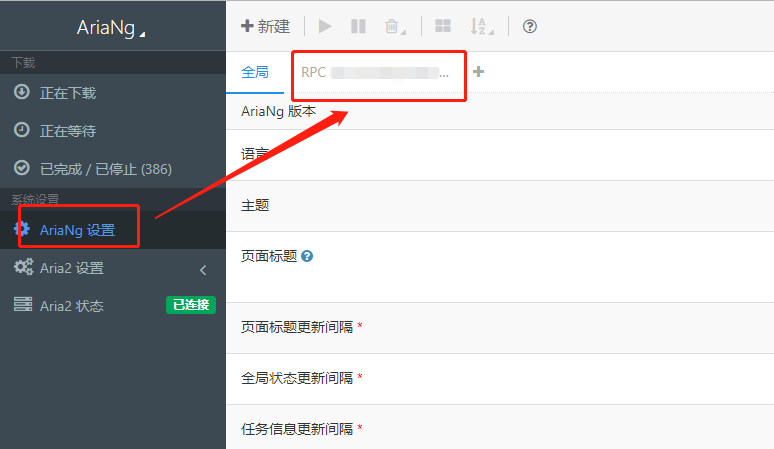
访问 http://你的服务器 ip:16880 访问 AriaNg 的 web 管理界面,点击AriaNg 设置菜单,再点击全局 右边的标签
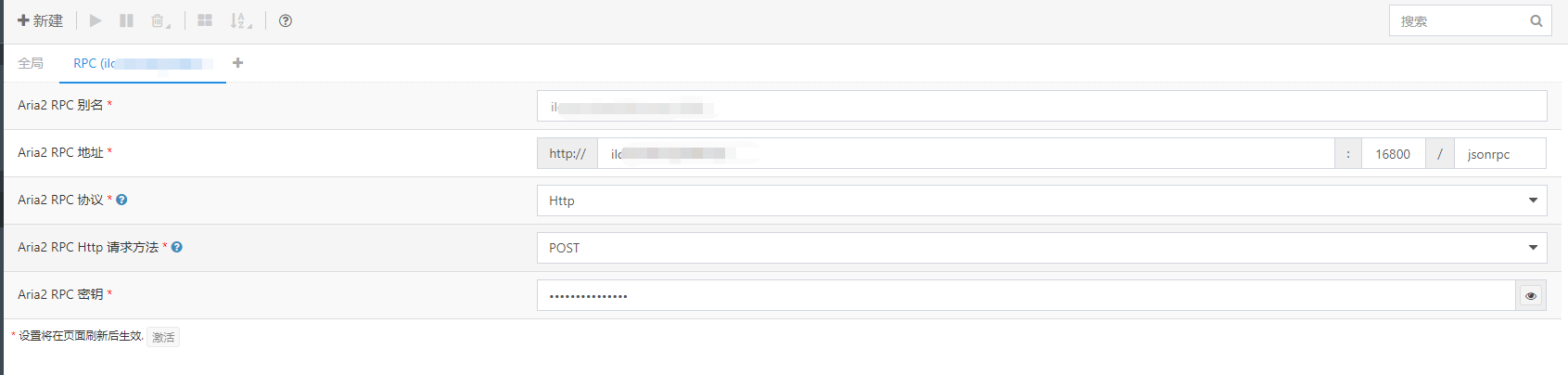
- RPC 别名随意填就好,例如"My Aria2"
- RPC 地址填写你服务器的域名或 IP,后面的端口号就是前面启动的 aria2 的 RPC 通讯端口(示例中为 16800)
- RPC 协议选默认的 HTTP
- RPC Http 请求方法使用默认的 POST
- RPC 密钥填写前面启动的 aria2 的 RPC 密钥(RPC_SECRET)
配置完刷新一下页面,如果状态显示 已连接 就 ok 了
使用指南
添加下载任务
HTTP/FTP 下载
- 点击界面上的"+"按钮
- 选择"新建下载"
- 输入下载链接(支持多个链接,每行一个)
- 点击"立即下载"
BT 磁力链下载
- 点击"+"按钮
- 选择"BT 下载"或"磁力链接"
- 粘贴磁力链接或上传.torrent 种子文件
- 选择要下载的文件(可选择性下载部分文件)
- 点击"立即下载"
批量操作
- 全选任务:在任务列表左上角点击复选框
- 批量删除:选中多个任务后,点击底部的删除按钮
- 批量移动:选中任务后,可批量移动到不同的分类
文件管理
下载完成后,可以在"已完成"标签页查看下载的文件:
- 查看文件详情(大小、路径、哈希值等)
- 对于 BT 任务,可以重新选择要下载的文件
- 直接删除不需要的文件
性能优化建议
1. 调整并发连接数
根据服务器性能和网络状况调整:
# 编辑 docker run 命令或使用 docker-compose
-e MAX_CONCURRENT_DOWNLOADS=10 \
-e MAX_CONNECTION_PER_SERVER=16 \推荐配置:
- 低配 VPS(1 核 1G):并发 3-5,单文件连接 8-16
- 中配 VPS(2 核 2G):并发 5-10,单文件连接 16-32
- 高配服务器:并发 10+,单文件连接 32+
2. 优化分段下载
# 在 aria2.conf 中添加
split=16
min-split-size=1Msplit: 单个文件分割成多少段下载,值越大速度越快,但占用资源越多min-split-size: 最小分段大小,避免过小文件分段过多
3. BT 下载优化
# 增加 Peer 数量
bt-max-peers=100

# 提高请求速度
bt-request-peer-speed-limit=5M

# 延长等待时间(避免热门资源过早停止)
bt-stop-timeout=600
4. 启用缓存
# 磁盘缓存,减少 IO 压力
file-alloc=trunc
可选值:
none: 不预先分配空间(速度快,可能产生碎片)falloc: 使用 fallocate 预先分配(最快,但需要文件系统支持)prealloc: 预先分配空间(较慢,兼容性好)trunc: 使用 trunc 系统调用(默认值,平衡性能和兼容性)
5. 会话保存
防止意外中断后丢失下载进度:
input-file=/config/aria2.session
save-session=/config/aria2.session
save-session-interval=60
安全配置建议
1. 使用强密码
确保 RPC_SECRET 使用强密码:
# 生成随机密码
openssl rand -base64 32
示例输出:
KjH8sN3pL9mQ2rT5vX7zA0bC4dE6fG8hI1jK3lM5nO7=2. 配置 HTTPS 访问
使用 Nginx 反向代理实现 HTTPS:
- 安装 Nginx
apt install nginx -y  # Debian/Ubuntu
yum install nginx -y # CentOS/RHEL- 创建 Nginx 配置
server {
    listen 443 ssl http2;
    server_name your-domain.com;

    ssl_certificate /etc/letsencrypt/live/your-domain.com/fullchain.pem;
    ssl_certificate_key /etc/letsencrypt/live/your-domain.com/privkey.pem;

    location / {
        proxy_pass http://127.0.0.1:16880;
        proxy_set_header Host $host;
        proxy_set_header X-Real-IP $remote_addr;
        proxy_set_header X-Forwarded-For $proxy_add_x_forwarded_for;
        proxy_set_header X-Forwarded-Proto $scheme;
    }
}

# HTTP 重定向到 HTTPS
server {
    listen 80;
    server_name your-domain.com;
    return 301 https://$server_name$request_uri;
}- 申请 SSL 证书(使用 Let's Encrypt)
apt install certbot python3-certbot-nginx -y
certbot --nginx -d your-domain.com
3. 限制 RPC 访问来源
如果不需要外网访问 RPC,可以限制 IP:
docker run -d \
...
-e RPC_LISTEN_ALL=false \
p3terx/aria2-pro
或在防火墙中限制:
sudo ufw allow from 192.168.1.0/24 to any port 168004. 定期更新镜像
# 定期更新镜像
docker pull p3terx/aria2-pro
docker pull p3terx/ariang

# 重启容器应用更新
docker restart aria2
docker restart ariang
常见问题排查
1. 无法连接到 aria2
问题表现:AriaNg 显示"未连接"或连接超时
排查步骤:
- 检查容器是否运行
docker ps | grep aria2- 查看容器日志
docker logs aria2- 检查端口是否监听
netstat -tlnp | grep 6800- 确认防火墙规则
sudo ufw status- 测试 RPC 连接
curl http://localhost:16800/jsonrpc \
  -H "Content-Type: application/json" \
  -d '{"jsonrpc":"2.0","method":"aria2.getGlobalStat","id":"1","params":["token:your_rpc_secret"]}'
2. 下载速度慢
可能原因:
- 并发连接数过低
- 单文件连接数不足
- 服务器带宽限制
- 资源本身速度慢(尤其是冷门 BT 资源)
解决方案:
- 增加并发连接数(见性能优化部分)
- 更换下载源(如果是 HTTP 下载)
- 检查服务器带宽使用情况
iftop # 实时查看网络流量3. BT 下载无速度
可能原因:
- Peer 数量太少
- DHT 网络未启用
- 端口未正确映射
解决方案:
- 检查 Peer 数量
docker exec aria2 aria2c --help | grep bt-max-peers- 确认端口映射
docker port aria2- 检查防火墙是否放行 UDP 端口
sudo ufw allow 16888/udp- 尝试添加更多 Tracker
# 获取最新 Tracker 列表
wget -N https://raw.githubusercontent.com/XIU2/TrackersListCollection/master/all.txt

# 在 AriaNg 中添加:设置 -> Aria2 配置 -> BT/Tracker -> Tracker 服务器
4. 权限问题
问题表现:下载的文件无法删除或修改
解决方案:
- 确认 PUID 和 PGID 设置正确
docker exec aria2 id- 检查挂载目录权限
ls -la /mnt/nas_share/downloads- 修正权限
chown -R 1000:1000 /mnt/nas_share/downloads
chmod -R 755 /mnt/nas_share/downloads
5. 容器无法启动
排查步骤:
- 查看日志
docker logs --tail 100 aria2- 检查配置文件语法
docker exec aria2 aria2c --conf-path=/etc/aria2/aria2.conf- 检查端口占用
lsof -i :6800
lsof -i :6888- 重新创建容器
docker rm -f aria2
# 重新执行 docker run 命令
使用 Docker Compose 管理(推荐)
使用 Docker Compose 可以更方便地管理多个容器:
- 创建 docker-compose.yml 文件
version: '3'

services:
  aria2:
    image: p3terx/aria2-pro
    container_name: aria2
    restart: unless-stopped
    environment:
      - PUID=1000
      - PGID=1000
      - UMASK_SET=022
      - RPC_SECRET=your_secure_password
      - RPC_PORT=6800
      - LISTEN_PORT=6888
    ports:
      - "16800:6800"
      - "16888:6888"
      - "16888:6888/udp"
    volumes:
      - /root/aria2/config:/config
      - /mnt/nas_share/downloads:/downloads
    networks:
      - download-network

  ariang:
    image: p3terx/ariang
    container_name: ariang
    restart: unless-stopped
    ports:
      - "16880:6880"
    depends_on:
      - aria2
    networks:
      - download-network

networks:
  download-network:
driver: bridge- 启动服务
docker-compose up -d- 管理服务
# 查看状态
docker-compose ps

# 查看日志
docker-compose logs -f

# 停止服务
docker-compose down

# 重启服务
docker-compose restart

# 更新镜像
docker-compose pull
docker-compose up -d
扩展功能
1. 集成 FileRun 网盘
如前所述,通过正确设置 PUID/PGID,可以让 aria2 与 FileRun 网盘无缝集成:
- 下载路径设置为 FileRun 的数据目录
- 下载完成后自动在网盘中查看
- 在线播放下载的视频文件
- 通过网盘分享文件
2. 自动化脚本
可以编写脚本实现自动化操作:
示例:自动清理已完成任务
#!/bin/bash

RPC_SECRET="your_password"
RPC_PORT="16800"

# 获取所有完成任务
curl http://localhost:${RPC_PORT}/jsonrpc \
  -H "Content-Type: application/json" \
  -d "{
    \"jsonrpc\":\"2.0\",
    \"method\":\"aria2.tellStopped\",
    \"id\":\"1\",
    \"params\":[\"token:${RPC_SECRET}\", 0, 1000, [\"gid\", \"status\"]],
  }" | jq '.result[] | select(.status == "complete") | .gid' \
  | xargs -I {} curl http://localhost:${RPC_PORT}/jsonrpc \
    -H "Content-Type: application/json" \
    -d "{
      \"jsonrpc\":\"2.0\",
      \"method\":\"aria2.removeDownloadResult\",
      \"id\":\"1\",
      \"params\":[\"token:${RPC_SECRET}\", \"{}\"],
    }"
3. 浏览器扩展
安装浏览器扩展快速添加下载任务:
- Chrome: Aria2 Integration
- Firefox: Aria2 Download Manager
安装后,右键点击下载链接即可发送到 aria2。
总结
通过本文的教程,您已经完成了:
- ✅ 使用 Docker 部署 aria2 和 AriaNg
- ✅ 配置了 RPC 连接和图形化管理界面
- ✅ 了解了性能优化和安全配置的最佳实践
- ✅ 掌握了常见问题的排查方法
- ✅ 学习了使用 Docker Compose 管理容器
现在您可以享受高效、便捷的下载体验了!无论是 HTTP 文件、BT 种子还是磁力链接,aria2 都能为您提供出色的下载性能。配合 AriaNg 的友好界面,管理下载任务变得前所未有的简单。