



















Esxi 虚拟机安装 Windows 11 完整图文教程与绕过 TPM 限制指南 (2026 年最新版) 官网下载 Windows 11
选择创建新的虚拟机
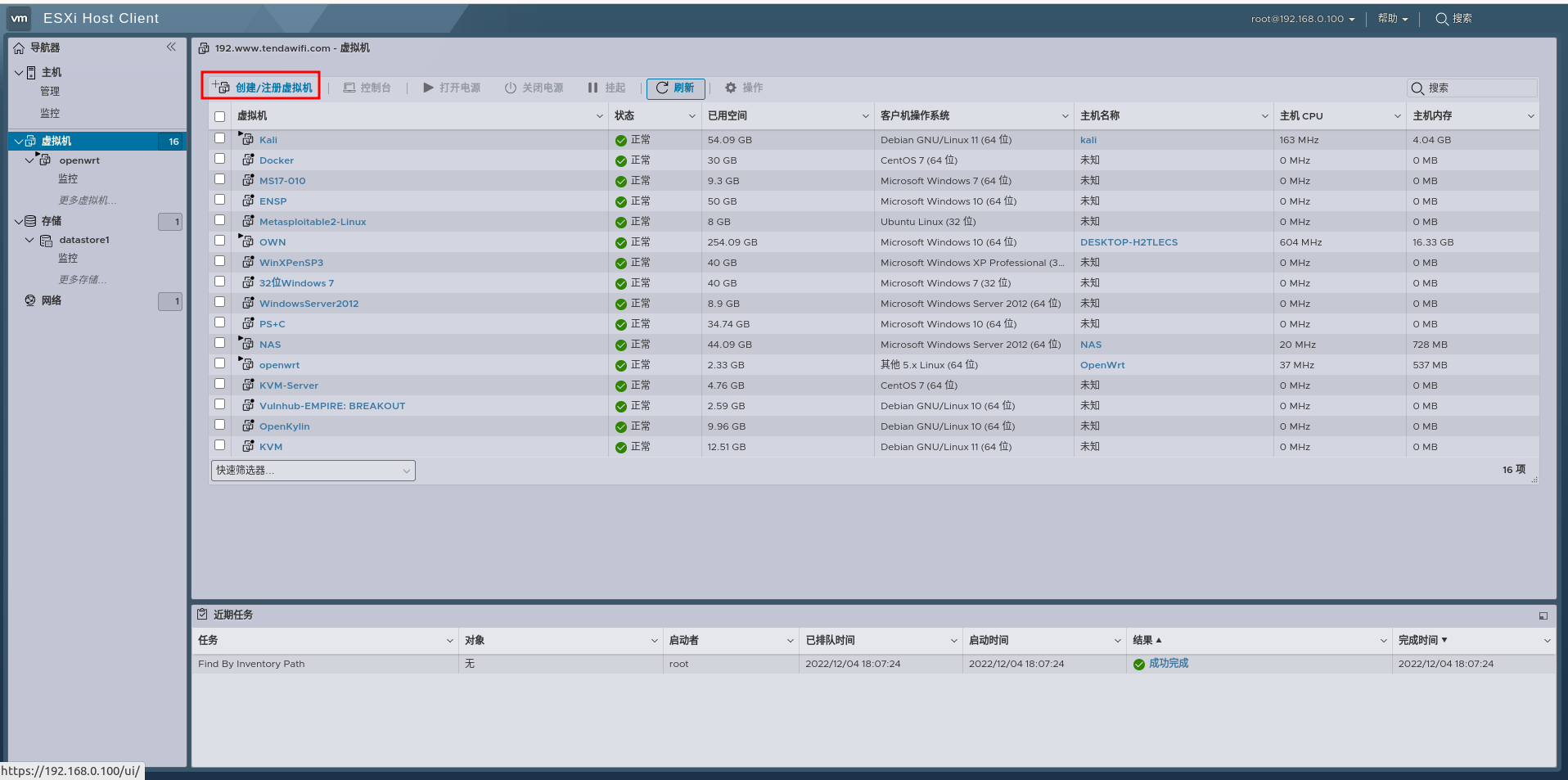
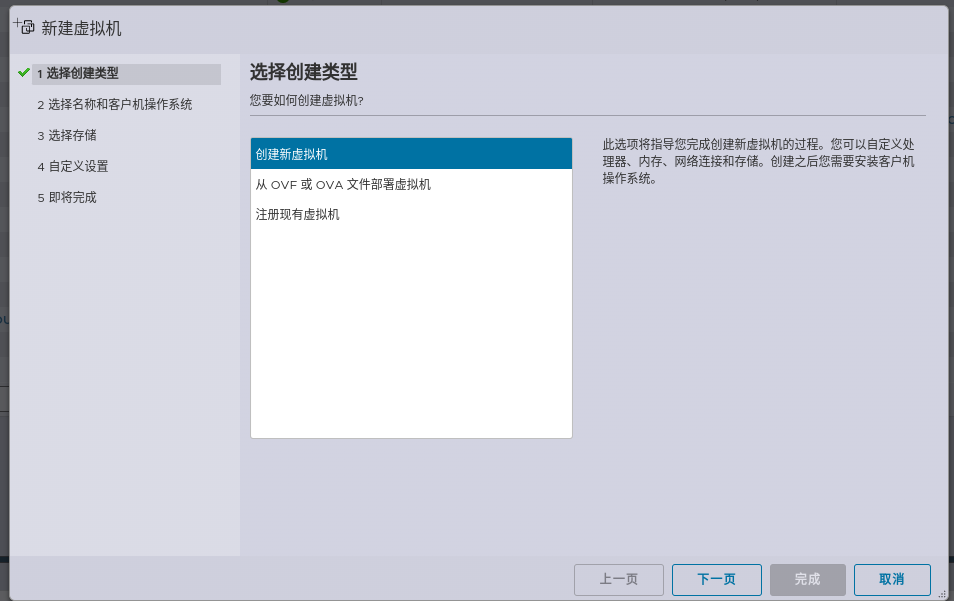
此选项将指导您完成创建新虚拟机的过程。您可以自定义处理器、内存、网络连接和存储。创建之后您需要安装客户机操作系统。
💡 个人观点与资源分配建议: 相比于普通的基于命令行的 Linux 服务器,Windows 11 在 Esxi 中的虚拟机由于必须承载和渲染庞大的桌面 UI 环境,对资源的消耗会显著增加。个人强烈建议,即便是仅作为内网网管中心或极简的软件挂机环境,内存也请至少分配 4GB(推荐 8GB 及以上);硬盘空间建议打底预留 60GB 并采用“精简置备”模式以节省底层容量。如果在宿主机硬件条件允许的情况下,给它分配一块 SSD 的虚拟磁盘将极大改善你最终在网页控制台里的视觉和操作流畅度。
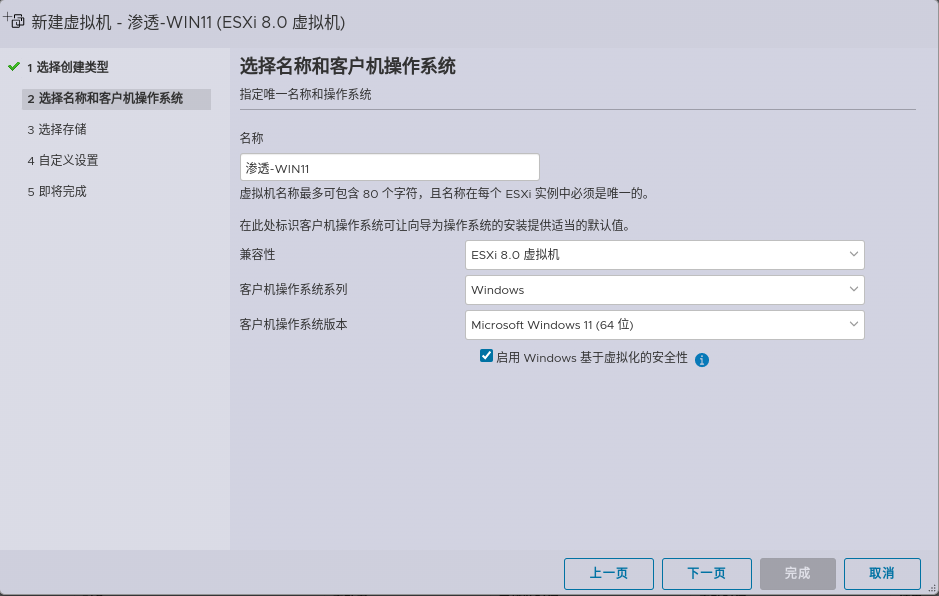
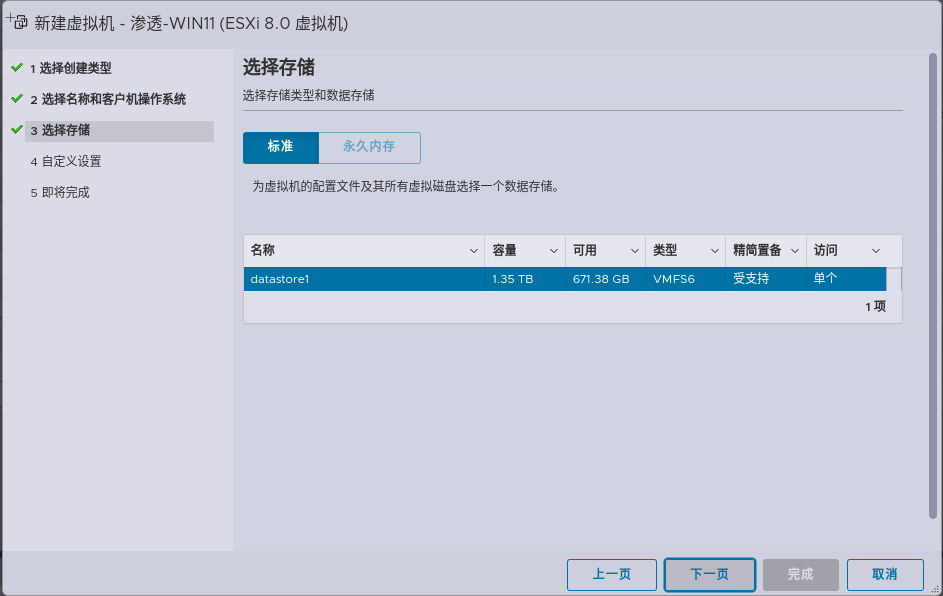
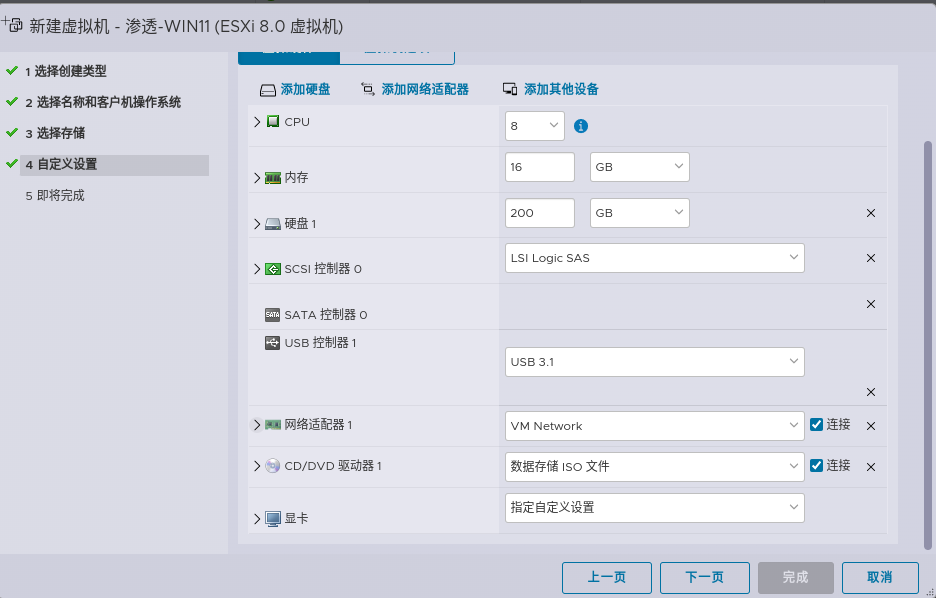
📝 网络配置避坑实例: 在硬件配置界面,除了 CPU 和内存之外,有一点新手极其容易忽略:默认的网络适配器类型通常是
E1000e千兆网卡。虽说老网卡驱动兼容性最好,但在你进行内网大文件传输或部署大带宽服务时便会遇到速率瓶颈。我的实战经验是,大家可以在此页面手动将网络适配器类型变更为VMXNET 3(万兆型号),等后续安装完 Windows 并补充完官方的 VMware Tools 驱动后,它便能彻底跑满你的主机物理内网带宽。
开启虚拟机
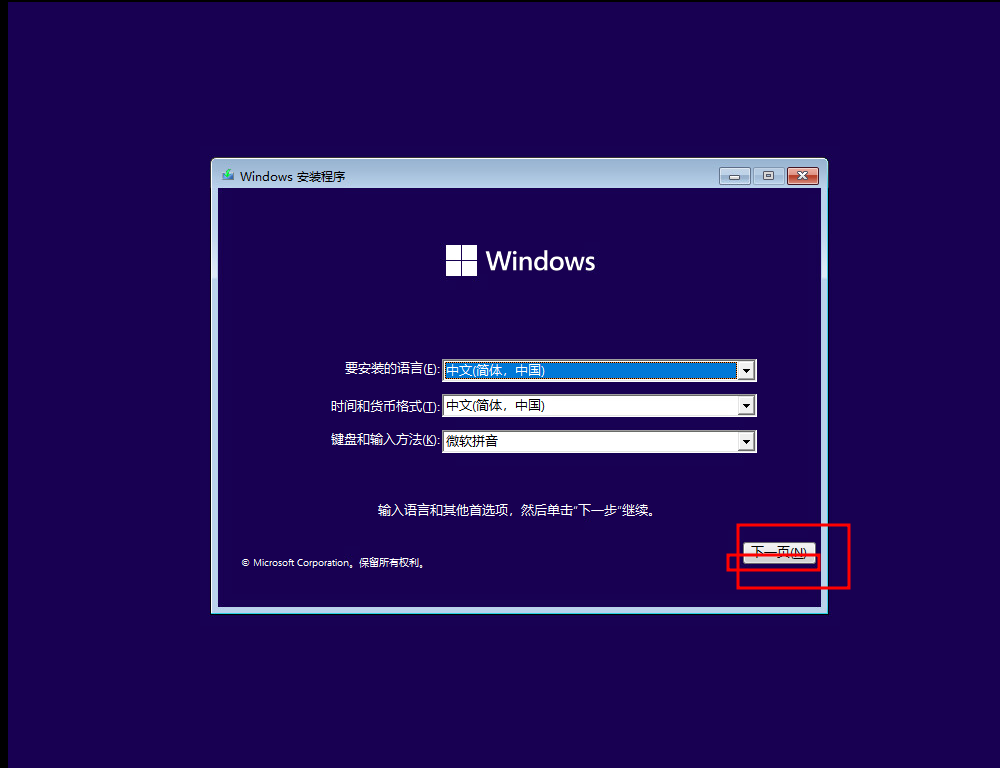
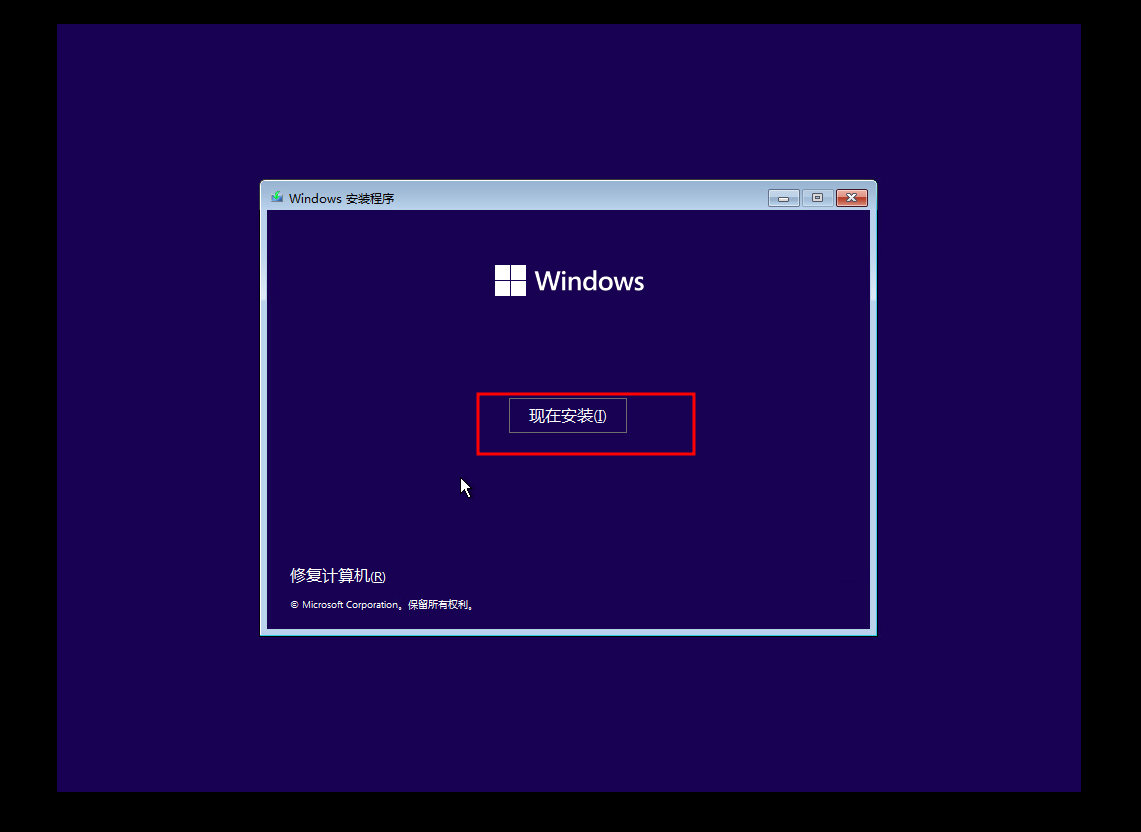
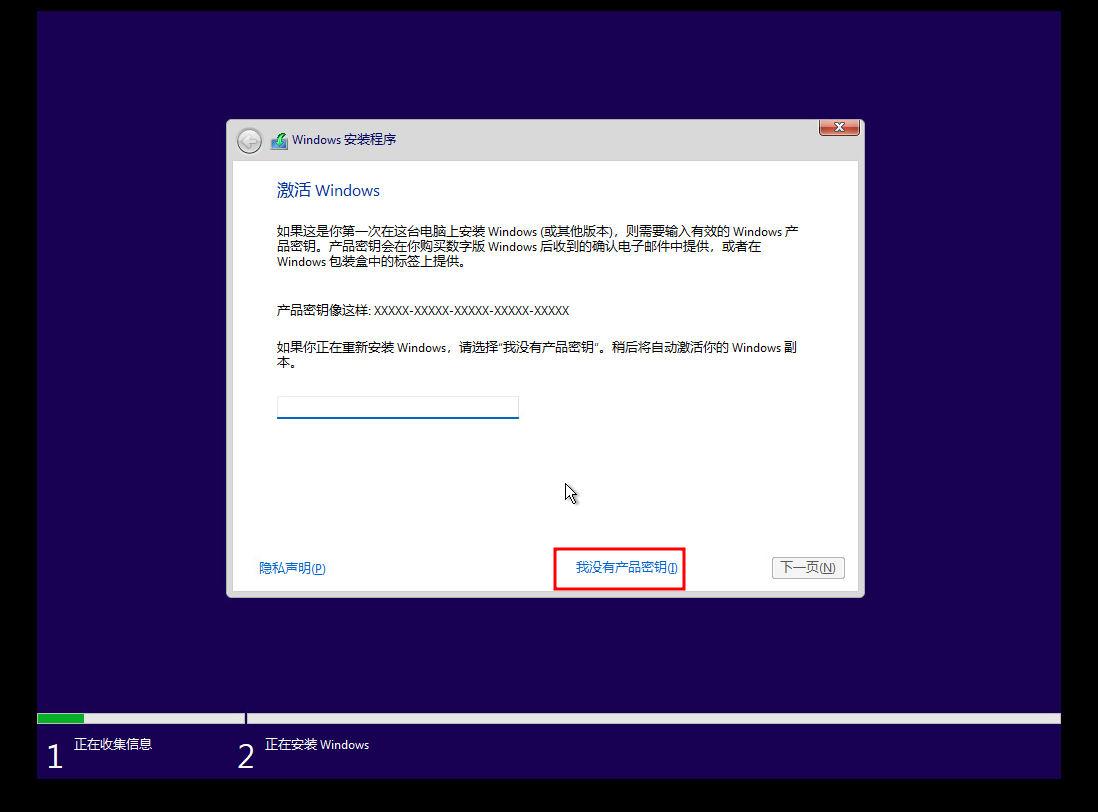
全新安装Windows 11跳过TPM检查
如果你是从微软官方下载的 ISO 镜像则在 提示需要输入密钥阶段 进入到命令提示符
在 Windows 11 安装界面按 Shift + F10 打开命令行界面
- 命令模式
REG ADD HKLM\SYSTEM\Setup\LabConfig /v BypassTPMCheck /t REG_DWORD /d 1
REG ADD HKLM\SYSTEM\Setup\LabConfig /v BypassSecureBootCheck /t REG_DWORD /d 1- 注册表模式
输入 regedit 进入注册表编辑器,然后定位到如下位置 HKEY_LOCAL_MACHINE\SYSTEM\Setup,创建一个名为 “LabConfig” 的项,接着在 “LabConfig” 下创建两个 DWORD 值:
键名 “BypassTPMCheck”,赋值 “00000001”
键名 “BypassSecureBootCheck”,赋值 “00000001”
保存退出后,无法安装的提示就消失了。
💡 原理解读与实战想法: 微软在推动 Windows 11 时严苛地强制了底层 TPM 2.0 模块以及 Secure Boot 的环境检查。但现实情况是,在绝大多数我们个人的 Esxi 常规虚拟机环境中,如果不配合 VCenter 做极其复杂的配置,默认创建的虚拟机是不带有 vTPM 这个虚拟硬件的。因此,上文这个调用隐藏
LabConfig来临时跳过安全检查的“注册表注入大法”,是让普通用户在独立虚拟机里完整爽玩最新版原装 Win11 最痛快、最成熟且零副作用的方案,我自己部署各种挂机宝测试机时屡试不爽。
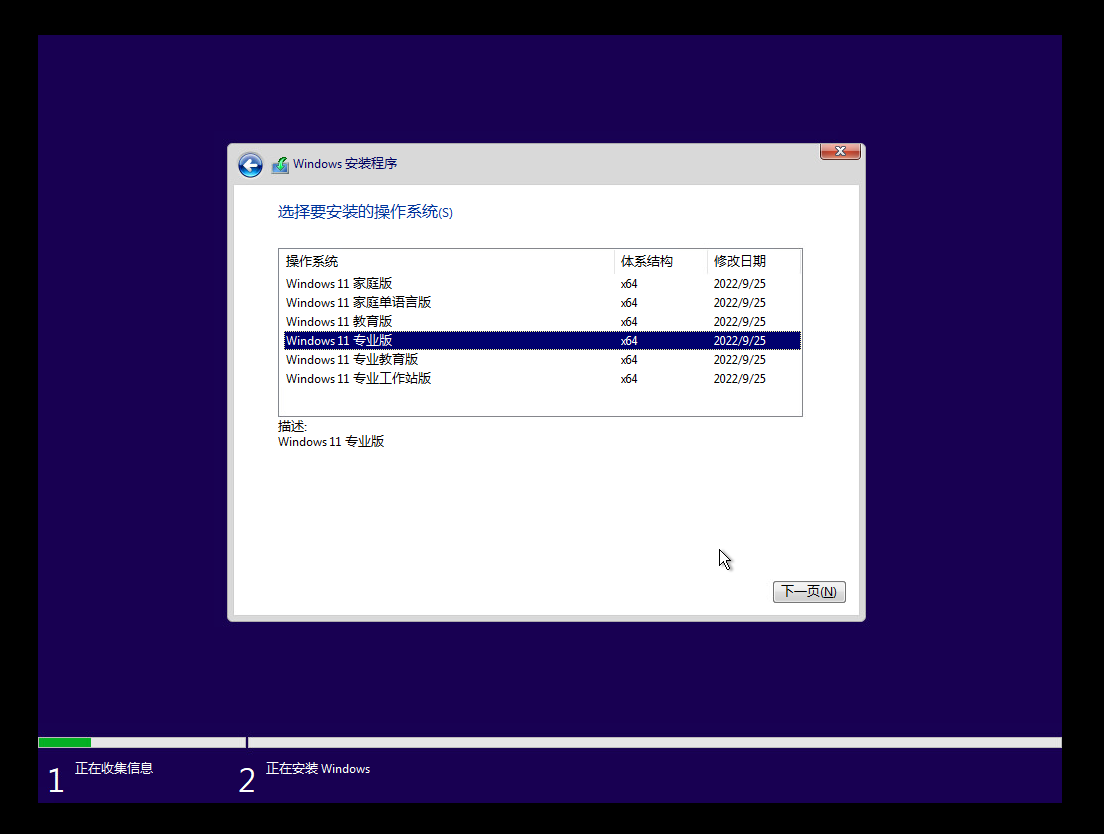
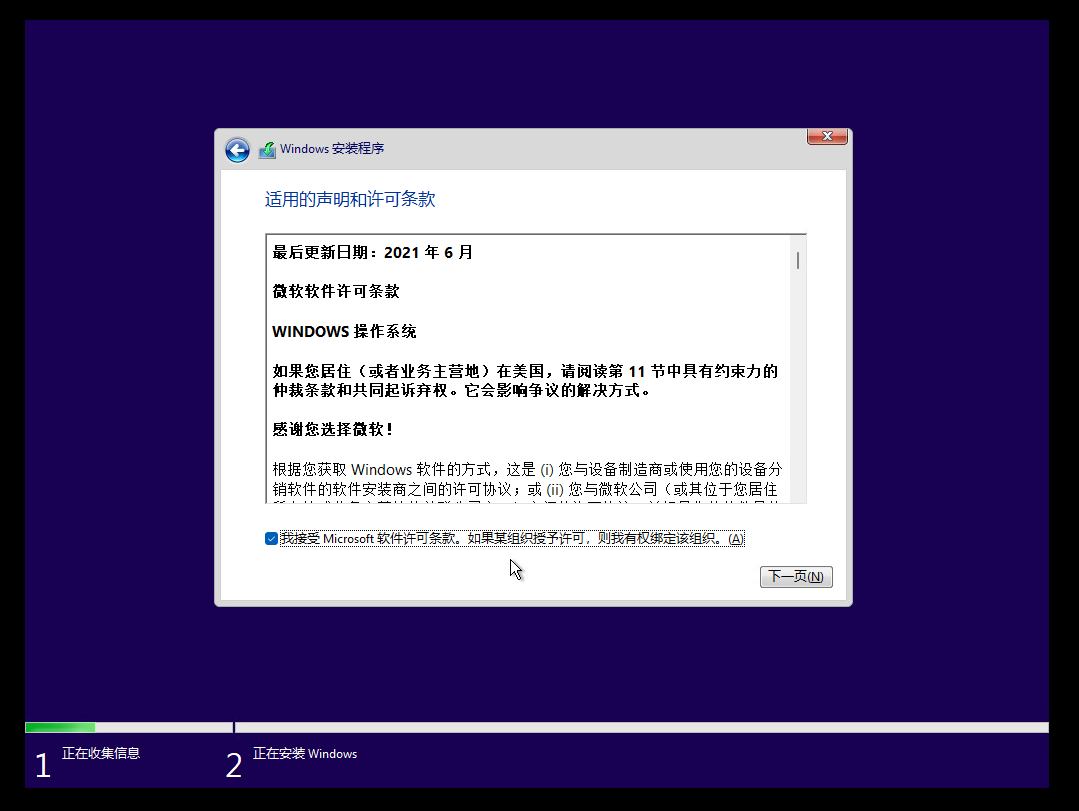
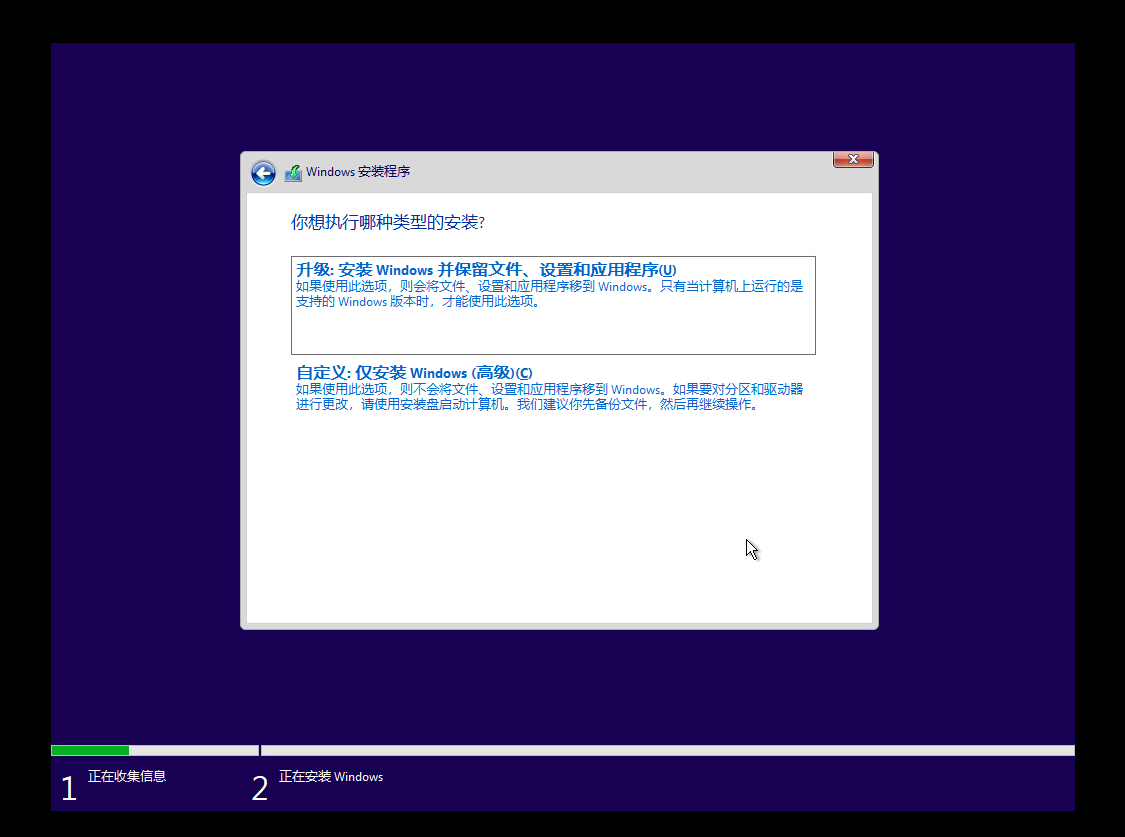
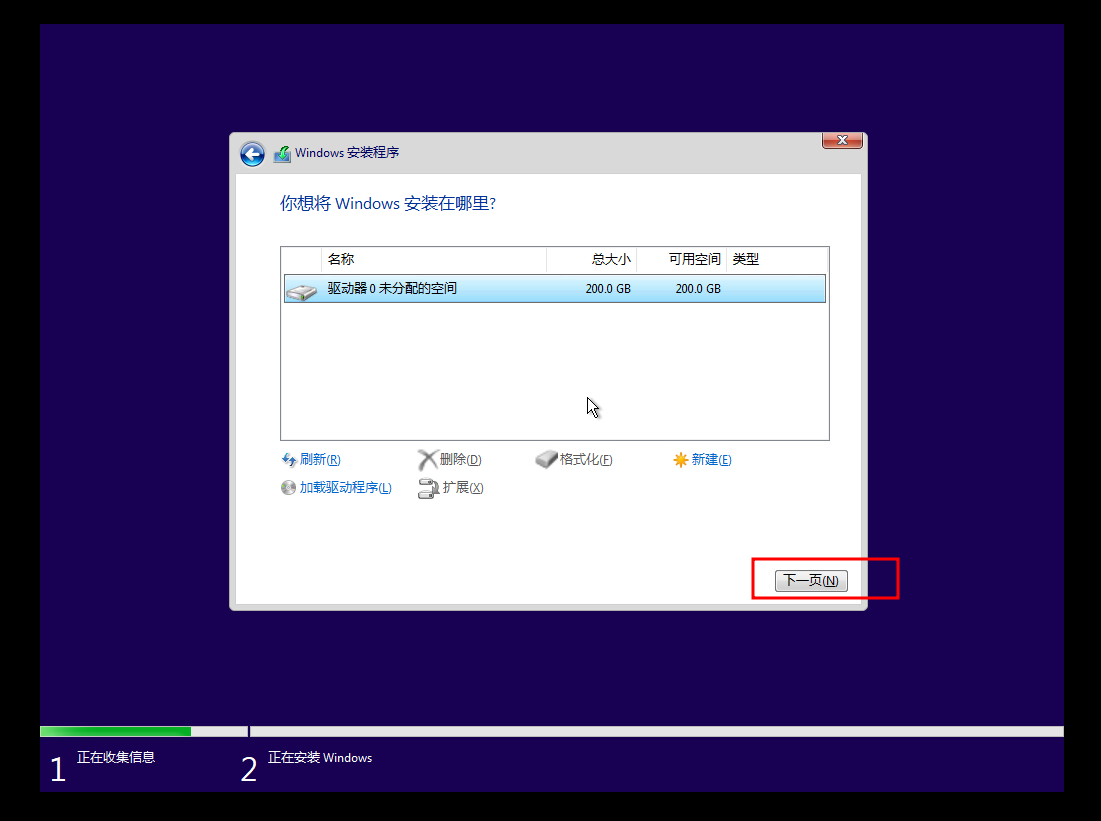
✨ 部署收尾实践总结: 当系统完成文件复制自动重启后,就会进入大家熟悉的 OOBE(开机引导设置)阶段了。作为主要提供后台服务运行的虚拟机环境,我们完全可以尝试利用命令跳过微软冗长的在线账号绑定从而快速建立本地无密码账户。另外,在成功进入 Windows 11 桌面的第一件事,我强烈推荐立刻点击这台 Esxi 虚拟机控制台菜单上方下拉列里的“安装 / 更新 VMware Tools”。它不仅会瞬间修复原本虚拟机极度卡顿的显示帧率问题,还会彻底补全我们刚才建议选择的 VMXNET3 高级网卡驱动,让你能毫无延迟地在物理电脑和内网虚拟机窗口间丝滑打字、甚至跨屏复制粘贴文件!