



















OpenWrt 關閉 IPv6 完全指南:從 Web 配置到 SSH 命令行
IPv6(Internet Protocol version 6)是下一代互聯網協議,旨在解決 IPv4 地址枯竭問題。然而,在實際使用中,由於各種原因(如運營商支持不完善、部分應用兼容性問題、網絡調試需求等),用戶可能需要在 OpenWrt 軟路由系統中徹底關閉 IPv6 功能。
本文將為您提供從圖形界面到命令行的完整 IPv6 關閉方案,確保您的網絡環境完全運行在純 IPv4 模式下。無論您是初學者還是高級用戶,都能通過本文找到適合自己的配置方法。
為什麼要關閉 IPv6?
雖然 IPv6 是未來趨勢,但在以下場景中,關閉 IPv6 可能是更好的選擇:
常見原因
兼容性問題
- 某些老舊設備或應用程序不支持 IPv6
- 部分遊戲服務器對 IPv6 支持不佳
- 智能家居設備可能存在 IPv6 連接問題
網絡穩定性
- 運營商 IPv6 部署不完善導致間歇性斷網
- DNS 解析混亂(同時返回 IPv4 和 IPv6 地址)
- 雙重協議棧增加網絡複雜度
性能優化
- 減少路由表大小,提升查找效率
- 降低系統資源佔用(內存、CPU)
- 簡化防火牆規則,提高安全性
調試需求
- 排查網絡問題時排除 IPv6 干擾
- 測試純 IPv4 環境下的應用表現
- 學習網絡基礎知識
IPv6 vs 純 IPv4 對比
| 特性 | IPv6 啟用 | IPv6 禁用 |
|---|---|---|
| 地址空間 | 幾乎無限 | 有限(需 NAT) |
| 配置複雜度 | 較高 | 簡單 |
| 兼容性 | 部分舊設備不支持 | 廣泛兼容 |
| 性能開銷 | 略高 | 較低 |
| 安全性 | 需額外配置防火牆 | 相對簡單 |
| 適用場景 | 未來主流 | 當前穩定方案 |
前置準備
在開始配置之前,請做好以下準備:
1. 備份當前配置
# 通過 Web 界面備份
# 系統 → 備份/升級 → 生成備份

# 或通過命令行備份
sysupgrade -b /tmp/config_backup.tar.gz
2. 確保可以訪問路由器
- 確認可以通過 Web 界面訪問(通常
192.168.1.1) - 如果需要使用 SSH,確保已啟用 SSH 服務
- 記錄當前的管理員賬號密碼
3. 瞭解網絡拓撲
- 確認 WAN 口和 LAN 口的物理連接
- 瞭解是否有下游設備依賴 IPv6
- 通知網絡使用者即將進行配置變更
方法一:通過 Web 界面關閉 IPv6(推薦新手)
這是最直觀的配置方式,適合不熟悉命令行的用戶。
步驟一:刪除 WAN6 接口
- 登錄 OpenWrt 管理界面
- 進入 網絡 → 接口
- 找到名為 WAN6 的接口
- 點擊右側的 刪除 按鈕
- 確認刪除操作
說明:WAN6 是專門用於 IPv6 連接的廣域網接口,刪除它可以阻止路由器通過 PPPoE 或 DHCPv6 獲取 IPv6 地址。
步驟二:配置 WAN 接口的 IPv6 設置
- 在 網絡 → 接口 頁面
- 找到 WAN 接口,點擊 修改/編輯
- 切換到 DHCP 服務器 標籤頁
- 點擊 IPv6 設置 子標籤
禁用關鍵服務
在 IPv6 設置中,將以下三項全部設置為 已禁用:
- RA 服務(Router Advertisement):路由器通告服務
- DHCPv6 服務:IPv6 地址分配服務
- NDP 代理(Neighbor Discovery Protocol):鄰居發現協議代理
各項說明:
- RA 服務:向局域網設備廣播 IPv6 路由信息
- DHCPv6 服務:為客戶端分配 IPv6 地址
- NDP 代理:處理 IPv6 鄰居發現請求
步驟三:調整高級設置
繼續在 WAN 接口的編輯頁面中:
切換到 高級設置 標籤頁
禁用 IPv6 分配長度
- 找到 IPv6 分配長度 選項
- 選擇 已禁用 或 無
- 取消內置 IPv6 管理
- 找到 使用內置的 IPv6 管理 選項
- 取消勾選 此選項
- 點擊 保存(暫不應用)
步驟四:配置 LAN 接口
LAN 接口的配置步驟與 WAN 接口類似:
- 在 網絡 → 接口 頁面
- 找到 LAN 接口,點擊 修改/編輯
- 切換到 DHCP 服務器 → IPv6 設置
- 將以下三項設為 已禁用:
- RA 服務
- DHCPv6 服務
- NDP 代理
- 切換到 高級設置
- 禁用 IPv6 分配長度
- 取消 使用內置的 IPv6 管理
- 點擊 保存
重要提示:LAN 接口的配置直接影響內網設備,務必確保所有 IPv6 相關服務都已禁用。
步驟五:清除全局 IPv6 ULA 前綴
ULA(Unique Local Address)是 IPv6 的唯一本地地址,類似於 IPv4 的私有地址(192.168.x.x)。
- 進入 網絡 → 接口
- 點擊頂部的 全局網絡選項 按鈕
- 找到 IPv6 ULA 前綴 輸入框
- 清空 其中的所有內容
- 點擊 保存並應用
注意:這一步非常關鍵,很多用戶遺漏後導致 IPv6 並未完全關閉。
步驟六:配置防火牆規則
- 進入 網絡 → 防火牆
- 切換到 通信規則(或 流量規則)標籤頁
- 查找所有包含 IPv6 的規則,包括:
- 入站 IPv6
- 轉發 IPv6
- 出站 IPv6
- 對這些規則執行以下操作:
- 取消勾選 "啟用" 複選框
- 或者直接 刪除 這些規則
- 滾動到頁面底部
- 點擊 保存並應用
建議操作:
- 如果不確定哪些規則需要禁用,可以全部禁用 IPv6 相關規則
- 保留 IPv4 規則不變
- 應用後觀察網絡是否正常
步驟七:配置 DHCP/DNS
大雕/OpenWrt 衍生版本(如 LEDE)
- 進入 網絡 → DHCP/DNS
- 切換到 高級設置 標籤頁
- 找到 禁止解析 IPv6 DNS 記錄 選項
- 勾選 此選項
- 點擊 保存並應用
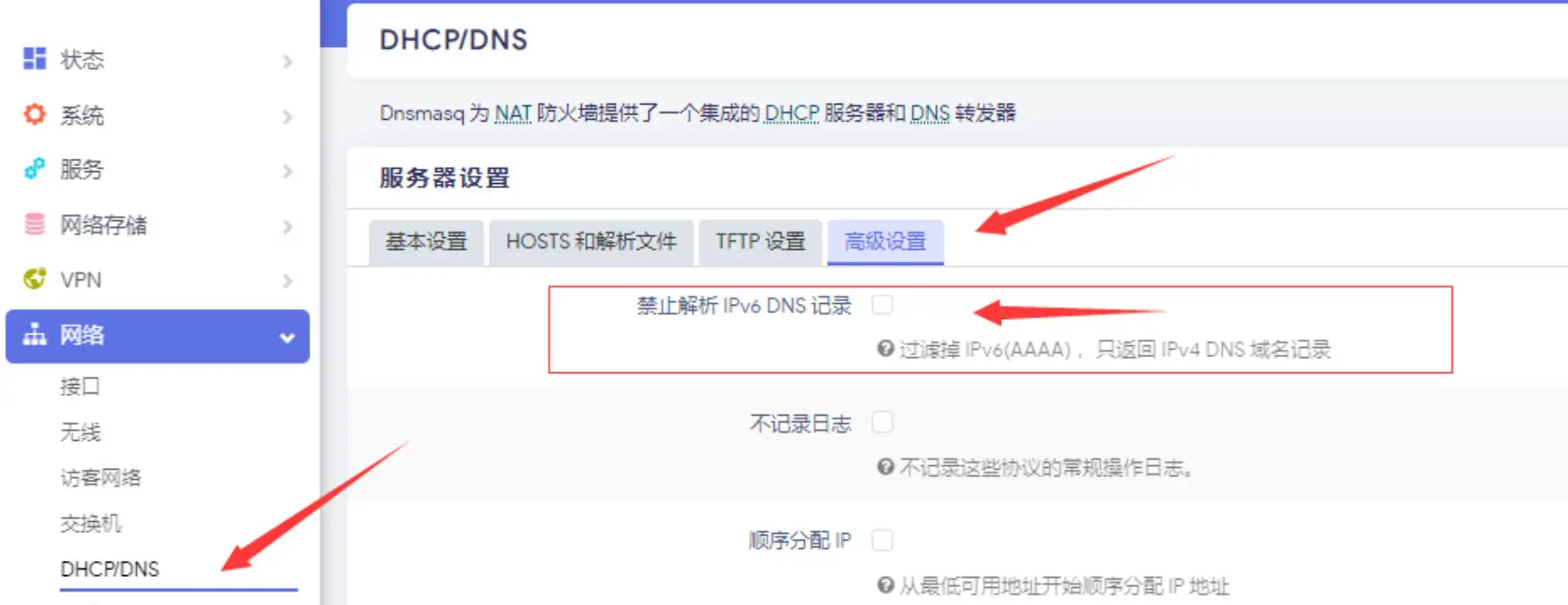
原版 OpenWrt
原版 OpenWrt 可能沒有上述圖形化選項,需要通過 SSH 命令行配置(見下文方法二)。
方法二:通過 SSH 命令行關閉 IPv6(推薦高級用戶)
對於熟悉 Linux 命令的用戶,SSH 方式更加高效和精確。
準備工作
啟用 SSH 服務
bash# 如果 SSH 未啟用,先在 Web 界面開啟 # 系統 → 管理權 → SSH 訪問 → 啟用連接路由器
bash# macOS/Linux ssh root@192.168.1.1 # Windows(使用 PowerShell 或 CMD) ssh root@192.168.1.1 # 或使用 PuTTY、Tabby 等 SSH 客戶端輸入密碼登錄
- 默認密碼通常是
password或為空 - 如果修改過,使用您設置的密碼
- 默認密碼通常是
命令詳解
1. 禁用 AAAA 記錄解析(DNS 層面)
# 設置 dnsmasq 過濾 AAAA 記錄(IPv6 DNS 記錄)
uci set dhcp.@dnsmasq[0].filter_aaaa='1'

# 提交更改
uci commit dhcp

# 重啟 DNS 服務使配置生效
/etc/init.d/dnsmasq restart
參數說明:
filter_aaaa='1':1 表示禁止解析 AAAA 記錄,0 表示允許- AAAA 記錄是 IPv6 的 DNS 記錄類型(對應 IPv4 的 A 記錄)
- 禁用後,客戶端只會收到 IPv4 地址
2. 禁用 odhcpd 服務
# 禁用 odhcpd(OpenWrt 的 DHCPv6/RA 守護進程)
/etc/init.d/odhcpd disable

# 停止正在運行的服務
/etc/init.d/odhcpd stop
說明:
odhcpd負責提供 DHCPv6 和 RA 服務- 禁用後,路由器不再響應 IPv6 地址請求
- 使用
disable而非stop可確保重啟後依然生效
3. 內核層面禁用 IPv6
# 在所有接口上禁用 IPv6
echo 'net.ipv6.conf.all.disable_ipv6 = 1' >> /etc/sysctl.conf

# 立即應用配置
sysctl -p /etc/sysctl.conf
說明:
/etc/sysctl.conf是內核參數配置文件net.ipv6.conf.all.disable_ipv6 = 1禁用所有接口的 IPv6sysctl -p重新加載配置使其立即生效
4. 禁用特定接口的 IPv6(可選)
如果您只想禁用某個特定接口(如 eth0)的 IPv6:
# 禁用 eth0 接口的 IPv6
echo 'net.ipv6.conf.eth0.disable_ipv6 = 1' >> /etc/sysctl.conf

# 應用配置
sysctl -p /etc/sysctl.conf

# 對其他接口重複上述操作(如 br-lan、pppoe-wan 等)
echo 'net.ipv6.conf.br-lan.disable_ipv6 = 1' >> /etc/sysctl.conf
sysctl -p /etc/sysctl.conf
查看可用接口:
# 列出所有網絡接口
ip link show

# 或
ifconfig -a
5. 完整的一鍵禁用腳本
您可以將以下命令保存為腳本文件,一次性執行:
#!/bin/sh
# disable_ipv6.sh - OpenWrt 完全禁用 IPv6 腳本

echo "開始禁用 IPv6..."

# 1. 禁用 DNS AAAA 記錄解析
uci set dhcp.@dnsmasq[0].filter_aaaa='1'
uci commit dhcp
/etc/init.d/dnsmasq restart
echo "✓ DNS AAAA 過濾已啟用"

# 2. 禁用 odhcpd 服務
/etc/init.d/odhcpd disable
/etc/init.d/odhcpd stop
echo "✓ odhcpd 服務已禁用"

# 3. 內核層面禁用 IPv6
grep -q "net.ipv6.conf.all.disable_ipv6" /etc/sysctl.conf || \
  echo 'net.ipv6.conf.all.disable_ipv6 = 1' >> /etc/sysctl.conf
sysctl -p /etc/sysctl.conf
echo "✓ 內核 IPv6 已禁用"

# 4. 清除 ULA 前綴
uci delete network.globals.ula_prefix 2>/dev/null
uci commit network
echo "✓ ULA 前綴已清除"

echo ""
echo "IPv6 禁用完成!建議重啟路由器以確保所有配置生效。"
echo "重啟命令:reboot"
使用方法:
# 上傳腳本到路由器
scp disable_ipv6.sh root@192.168.1.1:/tmp/

# SSH 登錄後執行
ssh root@192.168.1.1
chmod +x /tmp/disable_ipv6.sh
/tmp/disable_ipv6.sh
驗證 IPv6 是否已完全關閉
配置完成後,請通過以下方法驗證 IPv6 是否已成功禁用。
方法一:檢查網絡接口狀態
# 查看所有接口的 IPv6 地址
ip -6 addr show

# 如果輸出為空或只有 ::1/128(迴環地址),說明 IPv6 已禁用
預期結果:
# 成功禁用的輸出(應該很少或沒有)
1: lo: <LOOPBACK,UP,LOWER_UP> mtu 65536 state UNKNOWN qlen 1000
    inet6 ::1/128 scope host
       valid_lft forever preferred_lft forever
如果看到其他 IPv6 地址(如 fe80:: 開頭的鏈路本地地址),說明未完全禁用。
方法二:測試 DNS 解析
# 測試域名解析,確認只返回 IPv4 地址
nslookup www.baidu.com

# 或使用 dig
dig www.baidu.com AAAA
預期結果:
nslookup只顯示 IPv4 地址(如14.215.177.39)dig AAAA查詢應返回空結果或status: NOERROR但無答案
方法三:在線測試工具
在連接到路由器的設備上,訪問以下網站進行測試:
- 應顯示"未檢測到 IPv6 地址"
- 評分應為 0/10
- IPv6 連接測試應失敗
- IPv4 連接應正常
- 不應顯示任何 IPv6 地址
方法四:ping 測試
# ping IPv6 地址應該失敗
ping6 ipv6.google.com
# 或
ping -6 ipv6.google.com

# 預期結果:Network is unreachable 或 超時
方法五:檢查系統日誌
# 查看是否有 IPv6 相關錯誤
logread | grep -i ipv6

# 查看 odhcpd 是否已停止
logread | grep odhcpd
預期結果:
- 不應有活躍的 IPv6 連接日誌
- odhcpd 應顯示已停止或禁用
常見問題與故障排查
問題一:配置後仍有 IPv6 地址
現象: 執行 ip -6 addr show 仍看到 fe80:: 開頭的地址
原因:fe80:: 是鏈路本地地址(Link-Local Address),即使禁用 IPv6 也會存在,這是正常的。
解決方案:
- 鏈路本地地址僅在同一鏈路內有效,不會影響外網連接
- 如果確實需要完全禁用,可以添加更嚴格的內核參數:bash
echo 'net.ipv6.conf.default.disable_ipv6 = 1' >> /etc/sysctl.conf
sysctl -p
問題二:客戶端仍能獲取 IPv6 地址
現象: 電腦或手機仍顯示有 IPv6 地址
原因:
- 客戶端可能從上級設備(如光貓)獲取 IPv6
- 路由器緩存未清除
解決方案:
- 確認光貓也已禁用 IPv6 或改為橋接模式
- 在客戶端設備上釋放並更新 IP:bash
# Windows ipconfig /release6 ipconfig /renew6 # macOS/Linux sudo dhclient -6 -r sudo dhclient -6 - 重啟路由器:
reboot
問題三:部分網站無法訪問
現象: 禁用 IPv6 後,某些網站打開緩慢或無法訪問
原因:
- 某些網站優先使用 IPv6,禁用後需要等待 DNS 超時才回退到 IPv4
- CDN 節點的 IPv4 地址可能不如 IPv6 優化
解決方案:
- 清除 DNS 緩存:bash
/etc/init.d/dnsmasq restart - 在客戶端刷新 DNS:bash
# Windows ipconfig /flushdns # macOS sudo dscacheutil -flushcache - 如果問題持續,考慮重新啟用 IPv6 並優化配置
問題四:重啟後配置丟失
現象: 重啟路由器後,IPv6 又恢復了
原因:
- 某些配置未正確保存到 UCI 系統
/etc/sysctl.conf未被正確加載
解決方案:
- 確認所有
uci commit命令已執行 - 檢查
/etc/sysctl.conf內容:bashcat /etc/sysctl.conf - 確保開機啟動腳本中包含
sysctl -p - 使用 Web 界面再次檢查所有設置
問題五:無法通過 SSH 連接
現象: 禁用 IPv6 後,SSH 連接失敗
原因:
- SSH 監聽在 IPv6 地址上
- 防火牆規則誤刪
解決方案:
- 通過 Web 界面或控制檯訪問
- 檢查 SSH 配置:bash
cat /etc/config/dropbear - 確保 SSH 監聽 IPv4:bash
uci set dropbear.@dropbear[0].Interface='lan'
uci commit dropbear
/etc/init.d/dropbear restart
進階:選擇性啟用 IPv6
如果您只是想在某些場景下使用 IPv6,可以採用以下策略:
1. 僅在 WAN 口啟用 IPv6
# 允許 WAN 口獲取 IPv6,但不在 LAN 廣播
# 在 WAN 接口啟用 DHCPv6 客戶端
# 在 LAN 接口禁用 RA 和 DHCPv6 服務
2. 雙棧模式優化
# 同時啟用 IPv4 和 IPv6,但優先使用 IPv4
# 在 /etc/gai.conf 中配置地址選擇策略
echo 'precedence ::ffff:0:0/96  100' > /etc/gai.conf
3. 按需啟用
創建腳本根據需要動態啟用/禁用 IPv6:
#!/bin/sh
# toggle_ipv6.sh

if [ "$1" = "on" ]; then
    echo "啟用 IPv6..."
    sed -i '/disable_ipv6/d' /etc/sysctl.conf
    sysctl -p
    /etc/init.d/odhcpd enable
    /etc/init.d/odhcpd start
elif [ "$1" = "off" ]; then
    echo "禁用 IPv6..."
    echo 'net.ipv6.conf.all.disable_ipv6 = 1' >> /etc/sysctl.conf
    sysctl -p
    /etc/init.d/odhcpd disable
    /etc/init.d/odhcpd stop
else
    echo "用法: $0 [on|off]"
fi
性能影響分析
關閉 IPv6 後,您可能觀察到以下變化:
正面影響
✅ 內存佔用降低
- 減少路由表條目
- 節省約 10-50MB 內存(取決於設備)
✅ CPU 負載減輕
- 無需處理 IPv6 數據包
- 減少協議棧開銷
✅ 啟動速度提升
- 減少網絡初始化時間
- 約快 5-15 秒
✅ 網絡延遲穩定
- 避免 IPv6 回退導致的延遲抖動
- DNS 解析更可預測
潛在影響
⚠️ 未來兼容性
- 隨著 IPv6 普及,某些新服務可能僅支持 IPv6
- 建議定期評估是否需要重新啟用
⚠️ 特定應用
- 某些 P2P 應用在 IPv6 下表現更好
- IoT 設備可能依賴 IPv6
總結
通過本文的詳細教程,您已經掌握了在 OpenWrt/LEDE 系統中徹底關閉 IPv6 的完整方法:
核心要點回顧
✅ Web 界面配置:刪除 WAN6、禁用 RA/DHCPv6/NDP、清除 ULA 前綴
✅ 防火牆設置:禁用所有 IPv6 相關的入站/轉發/出站規則
✅ DNS 過濾:啟用 AAAA 記錄過濾,防止返回 IPv6 地址
✅ SSH 命令行:通過 UCI、sysctl、服務管理實現精確控制
✅ 驗證方法:多種手段確認 IPv6 已完全禁用
✅ 故障排查:5 類常見問題及詳細解決方案
最佳實踐建議
- 配置前備份:始終先備份當前配置
- 分步驗證:每完成一步就進行測試
- 文檔記錄:記錄所做的更改,便於日後恢復
- 監控觀察:配置後觀察幾天,確保網絡穩定
- 保持更新:關注 OpenWrt 版本更新,可能需要重新配置
何時重新啟用 IPv6
建議在以下情況考慮重新啟用 IPv6:
- 運營商 IPv6 服務質量明顯改善
- 需要使用僅支持 IPv6 的應用或服務
- 進行網絡技術學習和實驗
- 未來 IPv4 地址進一步枯竭時
關閉 IPv6 是一個權衡利弊的決定。對於大多數家庭用戶,在當前階段禁用 IPv6 可以獲得更穩定的網絡體驗。但隨著互聯網的發展,建議您定期評估這一決策的合理性。

延伸閱讀:如果您對 OpenWrt 的其他網絡配置感興趣,可以查看我們的 PPPoE 撥號設置、DDNS 動態域名配置 以及 實時抓包診斷。