



















OpenWrt PPPoE 撥號設置完全指南:從光貓橋接到成功聯網
PPPoE(Point-to-Point Protocol over Ethernet)是一種通過以太網建立點對點連接的網絡協議,廣泛應用於家庭和企業寬帶接入場景。在 OpenWrt 或 LEDE 軟路由系統中正確配置 PPPoE 撥號,是實現正常上網的第一步,也是最關鍵的一步。
本文將為您提供從零開始的完整 PPPoE 配置教程,涵蓋光貓橋接模式設置、軟路由撥號配置、常見故障排查等內容,無論您是新手還是有一定基礎的用戶,都能通過本文順利完成配置。
什麼是 PPPoE?
PPPoE 是將 PPP(點對點協議)封裝在以太網幀中的網絡協議,主要特點包括:
- 身份驗證:通過用戶名和密碼進行認證,確保只有授權用戶可以接入網絡
- 動態 IP 分配:運營商通過 PPPoE 服務器為客戶端分配 IP 地址
- 會話管理:支持連接的建立、維護和斷開
- 廣泛應用:中國電信、聯通、移動等主流運營商均採用此方式
PPPoE vs DHCP
| 特性 | PPPoE | DHCP |
|---|---|---|
| 認證方式 | 需要賬號密碼 | 無需認證 |
| IP 分配 | 運營商服務器分配 | 本地路由器分配 |
| 適用場景 | 光纖寬帶直連 | 光貓路由模式 |
| 控制權 | 用戶完全控制 | 受光貓限制 |
前置準備
在開始配置之前,請確保您已完成以下準備工作:
1. 確認光貓支持橋接模式
什麼是橋接模式?
光貓通常有兩種工作模式:
- 路由模式:光貓負責撥號和 NAT,性能較弱,功能受限
- 橋接模式:光貓僅作為信號轉換器,由後端路由器負責撥號
為什麼推薦使用橋接模式?
- ✅ 軟路由性能更強,帶機量更大
- ✅ 可以自定義 DNS、端口轉發等高級功能
- ✅ 避免雙重 NAT 導致的網絡問題
- ✅ 更好地發揮軟路由的全部功能
如何確認光貓是否支持橋接?
方法一:聯繫安裝師傅
- 撥打運營商客服電話(電信 10000、聯通 10010、移動 10086)
- 要求將光貓改為橋接模式
- 部分地區的客服可能拒絕,可嘗試方法二
方法二:自行登錄光貓後臺
- 查看光貓背面的管理地址(通常是
192.168.1.1或192.168.100.1) - 使用管理員賬號登錄(普通用戶賬號權限不足)
- 在網絡設置中找到"工作模式"或"連接模式"
- 將"路由模式"改為"橋接模式"
注意:不同品牌的光貓界面差異較大,如不確定操作,建議聯繫專業人員。
2. 獲取寬帶賬號和密碼
獲取方式:
- 諮詢安裝師傅:最直接有效的方式
- 撥打客服電話:提供身份證號和裝機地址進行驗證
- 查看辦理合同:部分運營商會將賬號密碼寫在紙質合同上
- 登錄運營商 APP:在"我的寬帶"或"賬戶信息"中查看
賬號格式示例:
- 中國電信:通常是手機號或
區號+電話號碼 - 中國聯通:通常是手機號或固定格式的字符串
- 中國移動:通常是手機號
重要提示:請妥善保管您的寬帶賬號和密碼,不要洩露給他人。
3. 硬件連接檢查
確保以下連接正確:
光纖 → 光貓(橋接模式) → 網線 → 軟路由 WAN 口
                              ↓
                         軟路由 LAN 口 → 交換機/電腦/AP
連接要點:
- 光貓的網口(通常是 LAN1 或千兆口)連接到軟路由的 WAN 口
- 軟路由的 LAN 口連接到內網設備
- 確認網線完好,接口插緊
- 觀察指示燈狀態(光貓 PON 燈常亮,LOS 燈熄滅表示正常)
登陸軟路由
首次訪問管理界面
連接軟路由
- 用網線將電腦連接到軟路由的 LAN 口
- 或將手機/電腦連接到軟路由的 WiFi(如果已配置)
獲取 IP 地址
- 確保電腦設置為自動獲取 IP(DHCP)
- Windows:控制面板 → 網絡和共享中心 → 更改適配器設置 → 右鍵網卡 → 屬性 → IPv4 → 自動獲取
- macOS:系統偏好設置 → 網絡 → 以太網/WiFi → TCP/IP → 使用 DHCP
訪問管理頁面
- 打開瀏覽器,輸入軟路由的管理地址
- 常見默認地址:
192.168.1.1、192.168.2.1、192.168.10.1 - 如果不確定,可查看電腦獲取到的網關地址
登錄系統
- 填寫用戶名和密碼進行登錄
- 大部分默認賬號:
root - 大部分默認密碼:
password或為空 - 部分定製固件可能有不同的默認憑證

安全建議:首次登錄後,請立即修改默認密碼,增強系統安全性。
PPPoE 撥號配置步驟
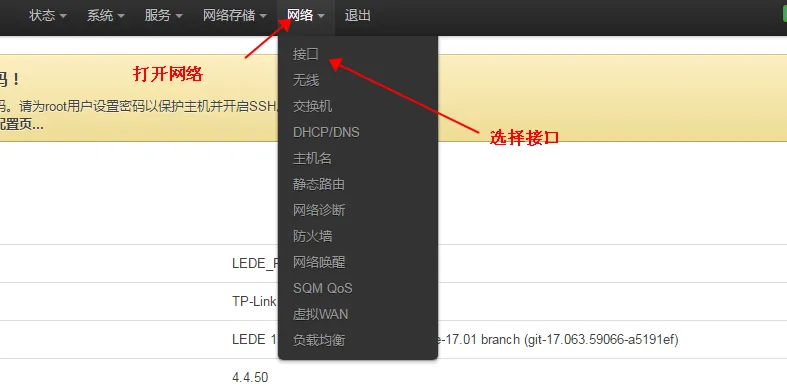
步驟一:進入網絡接口設置
- 進入系統界面後
- 在頂部導航欄選擇 網絡 → 接口
- 進入接口總覽頁面,您將看到所有網絡接口的列表
接口說明:
- LAN:局域網接口,連接內網設備
- WAN:廣域網接口,連接外網(需要配置 PPPoE)
- WAN6:IPv6 接口(可選配置)
- 其他接口:根據系統配置可能有所不同
步驟二:編輯 WAN 接口
- 在接口總覽列表中
- 找到 WAN 接口行
- 點擊右側的 修改 或 編輯 按鈕
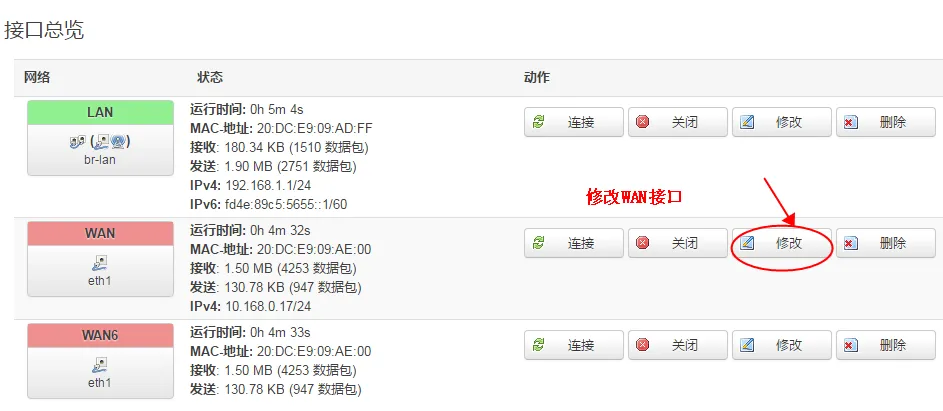
注意:如果您看到多個 WAN 接口(如 WAN、WAN2),請確認哪個物理網口連接了光貓。可以在"物理設置"標籤頁中查看接口綁定關係。
步驟三:選擇 PPPoE 協議
- 進入 WAN 口編輯頁面後
- 找到 協議 下拉菜單(默認可能是"DHCP 客戶端")
- 點擊下拉菜單
- 選擇 PPPoE 選項
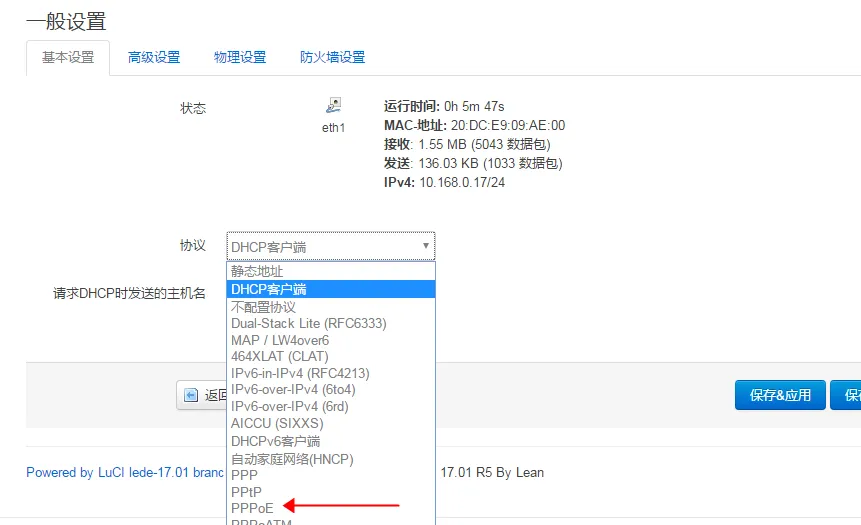
其他協議說明:
- DHCP 客戶端:適用於上級設備已撥號的場景
- 靜態地址:適用於有固定公網 IP 的企業專線
- PPPoE:家庭寬帶最常用的方式
- 未配置:接口未啟用
步驟四:確認協議切換
- 選擇 PPPoE 後
- 頁面會自動刷新,顯示 PPPoE 配置選項
- 務必點擊"確定"或"保存"按鈕,確認協議切換
- 系統會提示配置已更改
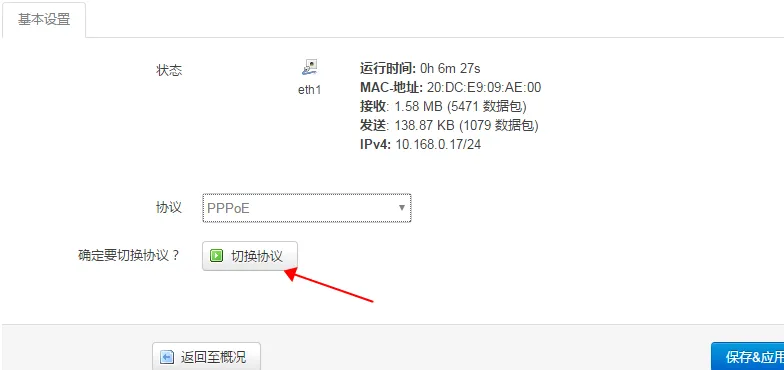
重要提醒:很多用戶在這一步忘記點擊確認,導致配置未生效。請務必確認看到 PPPoE 的配置表單出現。
步驟五:填寫寬帶賬號和密碼
在 PPPoE 配置表單中,填寫以下信息:
PAP/CHAP 用戶名:輸入您的寬帶賬號
- 例如:
075512345678或13800138000
- 例如:
PAP/CHAP 密碼:輸入您的寬帶密碼
- 注意區分大小寫
- 建議複製粘貼,避免輸入錯誤
其他高級選項(通常保持默認即可):
- 服務名稱:留空(除非運營商特別要求)
- AC 名稱:留空
- MTU:1492(PPPoE 標準值,無需修改)
- MRU:1492
- 保持活躍:勾選(斷線自動重連)
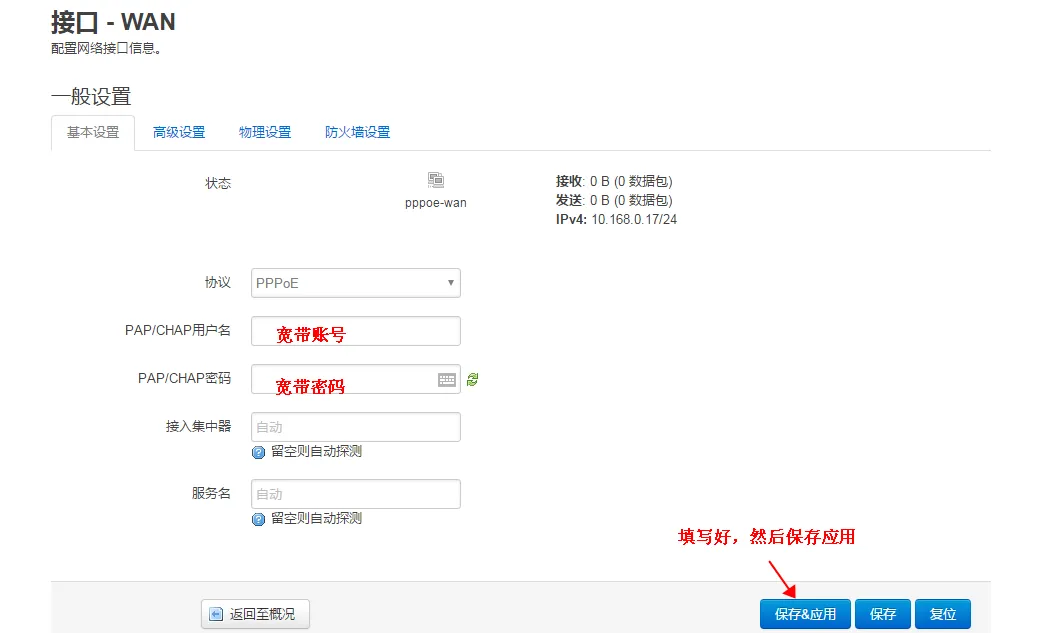
步驟六:保存並應用配置
- 滾動到頁面底部
- 點擊 保存 按鈕(保存配置但不立即生效)
- 點擊 保存並應用 按鈕(保存並立即生效)
- 等待約 30-60 秒,系統會自動進行撥號
撥號過程:
- 系統會向運營商服務器發送認證請求
- 認證成功後,會分配公網 IP 地址
- WAN 接口狀態會從"未連接"變為"已連接"
- 顯示獲取到的 IP 地址、網關、DNS 等信息
驗證撥號成功
配置完成後,請通過以下方式驗證是否成功聯網:
方法一:查看接口狀態
- 返回 網絡 → 接口 頁面
- 查看 WAN 接口的狀態
- 成功標誌:
- ✅ 狀態顯示為"已連接"或"Connected"
- ✅ 顯示 IPv4 地址(非
0.0.0.0或169.254.x.x) - ✅ 顯示網關和 DNS 服務器地址
- ✅ 有上行/下行流量統計
方法二:測試網絡連接
在連接到軟路由的設備上進行測試:
# Windows CMD 或 PowerShell
ping www.baidu.com
ping 8.8.8.8

# macOS/Linux Terminal
ping -c 4 www.baidu.com
ping -c 4 8.8.8.8
成功標誌:
- 能夠收到回覆(Reply from...)
- 丟包率為 0%
- 延遲在合理範圍內(國內通常 < 50ms)
方法三:訪問網頁測試
打開瀏覽器,訪問以下網站進行測試:
如果能正常加載頁面,說明配置成功!
方法四:查看系統日誌
如果遇到問題,可以查看系統日誌排查:
- 進入 狀態 → 系統日誌
- 查找包含
pppoe、pppd或wan的日誌條目 - 成功標誌:
pppd[xxxx]: Connect: pppoe-wan <--> eth0
pppd[xxxx]: CHAP authentication succeeded
pppd[xxxx]: local  IP address xxx.xxx.xxx.xxx
pppd[xxxx]: remote IP address xxx.xxx.xxx.xxx
常見問題與故障排查
問題一:撥號失敗,提示認證錯誤
現象:
- WAN 接口狀態顯示"認證失敗"或"Authentication failed"
- 系統日誌中出現
PAP authentication failed或CHAP authentication failed
可能原因及解決方案:
賬號密碼錯誤
- 仔細檢查是否有空格、大小寫錯誤
- 嘗試在記事本中輸入後複製粘貼
- 聯繫運營商確認賬號密碼是否正確
賬號被佔用
- 部分地區限制同一賬號同時只能一個設備在線
- 重啟光貓,等待 5 分鐘後再試
- 聯繫運營商解除綁定
光貓未改為橋接模式
- 確認光貓確實已切換到橋接模式
- 部分光貓需要重啟才能生效
- 聯繫運營商遠程修改
問題二:無法獲取 IP 地址
現象:
- WAN 接口顯示"正在連接..."但長時間無響應
- 狀態為"未連接"或"No carrier"
可能原因及解決方案:
物理連接問題
- 檢查網線是否插好,嘗試更換網線
- 確認光貓對應網口指示燈亮起
- 嘗試更換軟路由的 WAN 口(如果有多個網口)
光貓問題
- 重啟光貓,等待完全啟動(PON 燈常亮)
- 檢查光貓 LOS 燈是否閃爍(閃爍表示光纖信號異常)
- 聯繫運營商檢查線路
MAC 地址綁定
- 部分運營商會綁定首次撥號設備的 MAC 地址
- 在 WAN 接口的"高級設置"中克隆舊路由器的 MAC 地址
- 或聯繫運營商解綁 MAC 地址
問題三:能撥號但無法上網
現象:
- WAN 接口顯示已連接,有 IP 地址
- 但 ping 不通外部地址,無法打開網頁
可能原因及解決方案:
DNS 配置問題
- 進入 網絡 → 接口 → WAN → 高級設置
- 勾選"使用對端通告的 DNS 服務器"
- 或手動設置 DNS:
114.114.114.114、223.5.5.5、8.8.8.8
防火牆規則問題
- 進入 網絡 → 防火牆
- 確認 WAN 區域的入站/出站策略正確
- 嘗試重啟防火牆服務
路由表問題
- 進入 狀態 → 路由
- 確認存在默認路由(0.0.0.0/0 指向 WAN 網關)
- 如果沒有,重啟網絡服務
問題四:頻繁掉線重連
現象:
- 每隔一段時間就斷開連接,然後自動重連
- 網絡時斷時續
可能原因及解決方案:
線路質量問題
- 檢查光纖是否彎折過度
- 聯繫運營商檢測光功率(正常範圍:-8dBm 至 -27dBm)
- 更換老化的網線
MTU 設置不當
- 嘗試調整 MTU 值:1480、1450、1400
- 在 WAN 接口的"高級設置"中修改
- 使用
ping -f -l 1472 www.baidu.com測試最佳值
運營商限制
- 部分地區會定期強制重新撥號(通常凌晨)
- 這是正常現象,無需處理
- 如果頻率過高(每小時多次),聯繫運營商
問題五:IPv6 無法使用
現象:
- IPv4 正常,但 IPv6 無法連接
解決方案:
啟用 IPv6 支持
- 進入 網絡 → 接口
- 點擊"添加新接口"
- 名稱:WAN6,協議:DHCPv6 客戶端
- 物理設置:選擇與 WAN 相同的物理接口
配置 DHCPv6 和 RA
- 進入 LAN 接口的"DHCP 服務器"標籤
- IPv6 設置:選擇"混合模式"或"服務器模式"
- 保存並應用
測試 IPv6
- 訪問 test-ipv6.com
- 或運行:
ping6 ipv6.google.com
高級配置技巧
1. 多撥疊加帶寬
如果您的寬帶套餐支持多撥,可以配置多個 PPPoE 會話實現帶寬疊加:
# 創建第二個 WAN 接口
# 網絡 → 接口 → 添加新接口
# 名稱:WAN2,協議:PPPoE
# 物理設置:選擇另一個空閒網口
# 填寫相同的賬號密碼(或第二個賬號)注意:多撥需要運營商支持,且需要配置負載均衡策略。
2. 定時重啟撥號
某些場景下需要定時重新撥號以更換 IP:
# 安裝 cron 任務
opkg update
opkg install cron

# 編輯 crontab
crontab -e

# 添加每天凌晨 3 點重啟 WAN 接口
0 3 * * * /sbin/ifdown wan && sleep 10 && /sbin/ifup wan
3. 備份和恢復配置
備份配置:
# 通過命令行備份
sysupgrade -b /tmp/config_backup.tar.gz

# 下載備份文件
scp root@192.168.1.1:/tmp/config_backup.tar.gz ./
恢復配置:
# 上傳備份文件
scp config_backup.tar.gz root@192.168.1.1:/tmp/

# 恢復配置
sysupgrade -r /tmp/config_backup.tar.gz
4. 監控撥號狀態
創建腳本監控 PPPoE 連接狀態:
#!/bin/sh
# /usr/bin/check_pppoe.sh

WAN_STATUS=$(ifstatus wan | grep '"up": true')

if [ -z "$WAN_STATUS" ]; then
    echo "$(date): WAN 連接斷開,嘗試重連..." >> /var/log/pppoe_monitor.log
    /sbin/ifdown wan
    sleep 5
    /sbin/ifup wan
else
    echo "$(date): WAN 連接正常" >> /var/log/pppoe_monitor.log
fi
添加到定時任務每 5 分鐘檢查一次。
性能優化建議
1. 調整 PPPoE 參數
在 WAN 接口的"高級設置"中:
- LCP 回聲間隔:設置為 30 秒
- LCP 回聲失敗閾值:設置為 5 次
- 保持活躍探測:啟用
這些設置可以幫助更快檢測到斷線並自動重連。
2. 優化 DNS 解析
使用更快的 DNS 服務器提升瀏覽體驗:
推薦 DNS:
- 阿里 DNS:
223.5.5.5、223.6.6.6 - 騰訊 DNS:
119.29.29.29 - 114 DNS:
114.114.114.114、114.114.115.115 - Google DNS:
8.8.8.8、8.8.4.4(可能需要特殊網絡)
配置位置:網絡 → 接口 → WAN → 高級設置 → 使用自定義的 DNS 服務器
3. 啟用硬件加速
如果您的軟路由硬件支持:
- 進入 網絡 → 防火牆
- 找到"軟件流量分載"或"Flow Offloading"
- 啟用"完整分載"或"簡化分載"
- 保存並應用
這可以顯著提升 NAT 性能,降低 CPU 佔用。
安全加固建議
1. 修改默認管理端口
# 編輯 UCI 配置
uci set uhttpd.main.listen_http='0.0.0.0:8080'
uci set uhttpd.main.listen_https='0.0.0.0:8443'
uci commit uhttpd
/etc/init.d/uhttpd restart
2. 禁用不必要的服務
# 禁用 Telnet(如果啟用)
/etc/init.d/telnet disable

# 禁用 FTP(如果不需要)
/etc/init.d/vsftpd disable
3. 配置防火牆規則
確保只開放必要的端口:
# 查看當前防火牆規則
iptables -L -n -v

# 阻止來自 WAN 的所有入站連接(默認應該已配置)
# 僅在需要時開放特定端口(如遠程管理、端口轉發)
4. 定期更新系統
# 更新軟件包列表
opkg update

# 升級所有軟件包
opkg upgrade

# 重啟系統
reboot
總結
通過本文的詳細教程,您已經掌握了在 OpenWrt/LEDE 軟路由系統中配置 PPPoE 撥號的完整流程:
✅ 前期準備:確認光貓橋接模式、獲取寬帶賬號密碼
✅ 配置步驟:從登錄系統到保存應用的每一步操作
✅ 驗證方法:多種手段確認撥號成功和網絡連通性
✅ 故障排查:5 類常見問題及詳細解決方案
✅ 高級技巧:多撥、定時重啟、配置備份等實用功能
✅ 優化建議:性能調優和安全加固的最佳實踐
PPPoE 撥號是軟路由的基礎功能,正確配置後可以充分發揮軟路由的性能優勢,為您的家庭或辦公網絡提供穩定、高速的互聯網接入。
如果在配置過程中遇到任何問題,歡迎參考本文的故障排查章節,或在相關技術社區尋求幫助。祝您使用愉快!

延伸閱讀:如果您對 OpenWrt 的其他功能感興趣,可以查看我們的 DDNS 動態域名設置、關閉 IPv6 教程 以及 實時抓包診斷。