



















Esxi & OpenWRT 旁路由設置與網絡架構優化完全指南 (2026 年最新版)
旁路由 是什麼?
我們經常在各種文章和視頻裡面看到聽到 旁路由 這個詞,但並不清楚他究竟是何方神聖。其實 旁路由 這並不是一個嚴謹的詞彙,在官方的技術用語裡,正確的叫法應該是 旁路網關(為了方便,後續將依舊以旁路由為準)。
而所謂的 旁路網關 ,是指掛靠在主路由網絡下的一個旁系網絡,他分擔了一部分路由器的功能,因此被大眾簡稱為 旁路由 ,本質上它是一個通過 LAN 口與主路由連接的一個客戶端設備。
這種主旁路由構成的網絡架構可以分成兩種,一種是發燒友在軟路由系統中,通過虛擬化的形式,安裝兩套路由系統,它們各司其職,在軟件層面上形成了主旁網絡架構。另一種就是通過使用兩個實體路由器,通過連接和配置打造的硬件形式上的主旁網絡結構。雖然他們形式上有一定區別,但這種雙路由系統(硬件或虛擬化)的網絡佈局,殊途同歸,最終目的都是為了將家庭網絡帶寬進行合理的分配利用,並提供更強的擴展性,以實現更多強大的功能。
💡 原理解析與個人感悟: 簡單來說,“主路由”就像是公司裡管全盤業務的總經理,而“旁路由”則是你請來的外包技術團隊。當遇到需要處理極度消耗 CPU 算力(如特殊的網絡流量解密、廣告過濾比對規則等)的數據包時,總經理(主路由)由於自身硬件太爛算不過來,就把這部分特定數據踢給外包團隊(性能強勁的旁路由設備)來計算,全部算完洗淨之後再交還給主路由發向廣域網。這樣做不僅極大地擴展了底層路由器的玩法,還完美規避了因為“折騰”導致全家核心主路由死機被老婆罵的風險,實在是家庭網絡愛好者的折騰福音!
旁路由 模式的優缺點
既然我們已經簡單瞭解了什麼是 旁路由 ,那麼為什麼大家會使用這種方式來構建家庭網絡呢?總結來說,旁路由的有以下優點:
- 可負載性——如果你的主路由硬件配置過低,無法承擔過重的擴展功能,那麼旁路由可以用來分擔主路由的壓力,既不影響網絡速度,還可以一定程度優化網絡體驗
- 可擴展性——旁路由可以在對當前的網絡架構影響最小的情況下,擴展出新的功能,且在配置階段可以不影響他人使用網絡,非常適合在城市裡合租的人員優化自己的網絡
- 多功能性——旁路由同樣可以安裝各種插件,擴展出很多實用的功能,增強上網體驗,可以安裝的插件可以參照之前的文章用這些 OpenWRT 插件來武裝你的路由器
當然使用 旁路由 的時候也需要一定的網絡基礎知識和額外的硬件成本支出,最重要的是你需要有耐心和動力去折騰改善家中的網絡狀況,如果這些都不是問題,就可以開始動手了。
📝 硬件投入避坑指南: 如果你不打算使用虛擬化(如 Esxi / PVE),而是想買個實體機專門做旁側網關,個人強烈建議不要買太貴的高發燒級實體機器(如幾千塊且帶多個萬兆網口的旗艦工控軟路由)。既然只做旁路由,它實際只依賴一根網線與主路由握手,因此哪怕是隻有單千兆網口的二手 N1 盒子、NanoPi 乃至古老的樹莓派設備就已經完全能跑滿幾百兆的寬帶數據過濾請求了,性價比極高,完全不需要跟風堆料。
配置 旁路由
選擇好了 旁路由 設備後,我們就需要配置它了。根據不同的 旁路由 設備,配置的方法也有很多種,這裡就不一一贅述,主要介紹兩種配置和操作都相對簡單,且對當前網絡構造影響最小的方案。
設備自行選擇網關設備
這套方案配置方法非常簡單,可以在不影響當前網絡的情況下進行配置,配置完成後,不同的設備只需要自己在設備中修改網絡信息就可以自行選擇使用 主路由 或者 旁路由 上網,非常適合 X漂 人士改造自己合租屋的網絡,只讓自己的設備使用 旁路由 。具體的網絡架構圖如下:

他的配置和使用方式很簡單,只需要以下幾個步驟:
- 旁路由設備的 LAN 口連接主路由的 LAN 口,然後進入旁路由的配置界面
- 以 OpenWRT 系統為例,進入
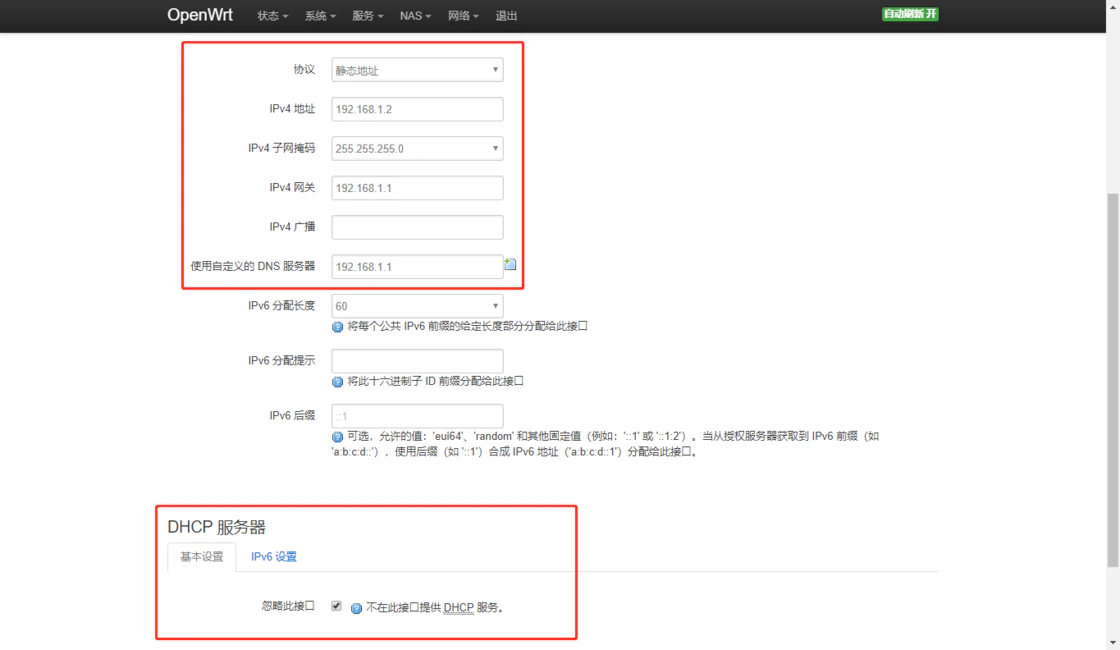
網絡-接口-LAN 口,在設置中協議選擇靜態地址,然後IPv4 地址設置為192.168.1.x(與主路由網段相同但不衝突) IPv4 網關填寫主路由 IP(192.168.1.1),DNS 設置為主路由IP,DHCP服務器填勾選忽略接口- 需要使用
旁路由的設備,只需要將網絡設置中的網關和DNS填寫成旁路由的IP(192.168.1.x)即可 - 需要管理
旁路由時,在瀏覽器輸入旁路由的 IP(192.168.1.x)即可進入管理頁面
💡 使用實例與個人經驗: 這是我最推薦初學者和與人合租的用戶優先使用的模式(俗稱:非侵入式旁路由)。在這個架構下,平時家裡父母看電視、室友打遊戲連接 Wi-Fi 依然走的是完全乾淨的官方主路由,根本不會受你任何亂裝插件的影響;當你自己需要特殊的網絡環境打海外服遊戲或測試服務時,只需要在你自己的電腦或手機的 Wi-Fi 高級屬性裡,把獲取方式改為“靜態 IP”並將“網關與 DNS”兩項改成你所折騰的旁路由的 IP。萬一你哪天把旁路由搞死機崩潰了,你只需要把手機 Wi-Fi 重新切回 DHCP 自動獲取,立刻就能恢復普通上網,堪稱家庭網絡和諧共存的完美方案!
路由器配置詳情可參考下圖:
所有設備通過旁路由聯網
第二個方案, 旁路由 需要開啟強制使用 DHCP,所有設備的網絡流量都將通過旁路由,無需對網絡內的設備進行單獨設置,也無需修改光貓和主路由的設置,對當前網絡的影響也較小,但需要重啟路由器讓配置生效,這個方案適合無需擔心網絡影響他人的使用。
⚠️ 強烈安全與穩定性警告: 這種全局接管模式(本質為 DHCP 劫持)雖然方便了屋裡所有設備“無感自動”享受旁路由帶來的特權服務(如路由器級別的去全局廣告),但它的缺點極其致命:只要哪天你的這臺旁路由宕機、死機或者你在更新插件重啟規則,整個家裡的網絡將瞬間癱瘓!另外在此模式下,國內部分運營商的電視機頂盒由於網關被強制劫持,可能會導致 IP TV 專網直播源無法正常播放。所以在進行該配置前,務必預留好主路由後臺的管理密碼,且確保你的旁路由底層固件絕對乾淨、具備久經考驗的長期穩定性。

方案的配置也不復雜,相關步驟如下:
- 前兩步與方案一相同,第三步中
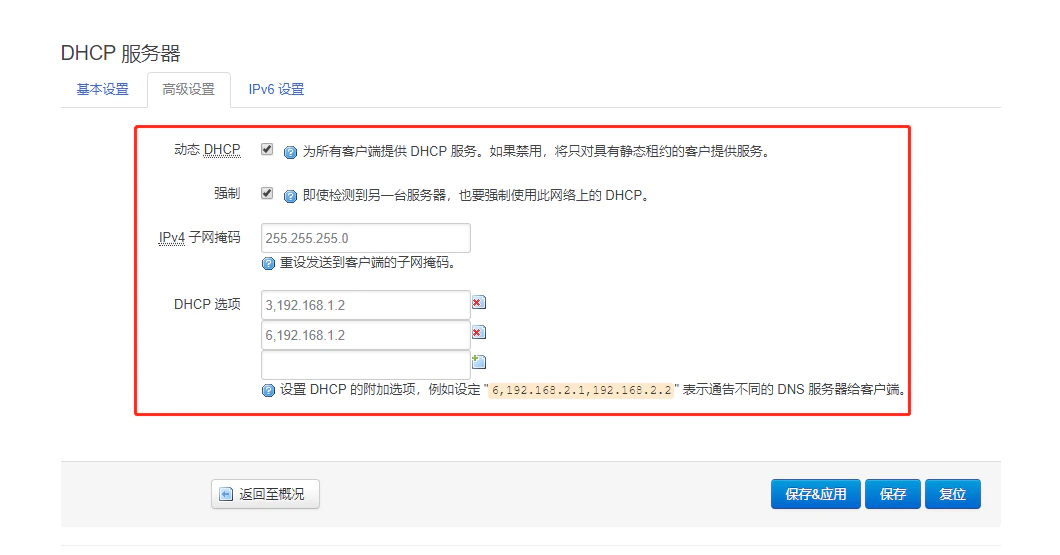
IPv4 網關依舊填寫主路由 IP(192.168.1.1),DNS 設置為主路由IP,但要勾選動態 DHCP,並勾選強制選項 - 在
DHCP 服務器設置中,IPv4 子網掩碼設置為255.255.255.0,DHCP選項分別填寫3,192.168.1.x與6,192.168.1.x(IP 地址為你旁路由的 IP 地址) - 設置完成後,重啟
旁路由和主路由即可 - 如果不再使用
旁路由,只需要斷開網線連接,並重啟主路由,網絡將重新由主路由接管,無需改動其他配置
路由器配置詳情可參考下圖:
✨ 實踐總結與斷網排錯提示: 很多朋友在按照上面“第二個強制全局方案”設置斷電重啟完後,悲劇地發現屋裡的設備死活上不了網了。如果遇到這種情況,大概率是因為旁路由在底層的防火牆層面沒有正確放行並轉發偽裝數據包!
針對這類常見的“有網關沒網速”故障,請務必前往你的 OpenWRT 後臺“網絡 - 防火牆 - 自定義規則”中,手動加入這條最為經典的轉發生效指令:
iptables -t nat -I POSTROUTING -o eth0 -j MASQUERADE(注:如果你的旁路由 LAN 接口物理映射名是 eth0,不是的話請更改為對於網口)。 點擊重啟防火牆應用規則後,通常 99% 的劫持後無法上網問題都能迎刃而解!祝你折騰愉快!