



















Esxi 虛擬機安裝配置 AdGuardHome 去廣告與 DNS 優化完全指南 (2026 年最新版)
新建虛擬主機
新建exsi虛擬主機,2CPU 2G內存 10G硬盤
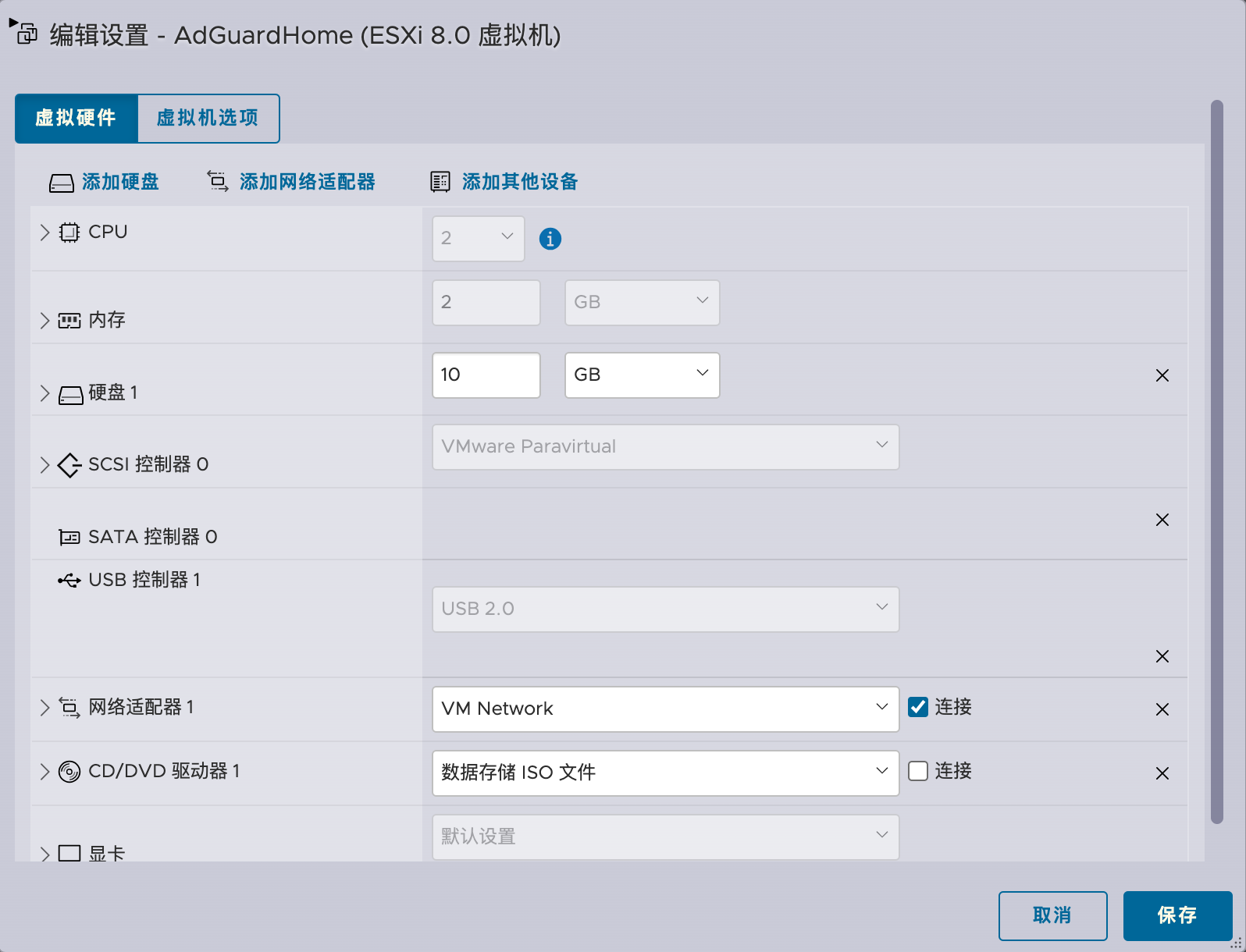
使用ubuntu x64 鏡像

💡 2CPU 和 2G 內存對於絕大多數家庭網絡來說已經屬於性能過剩的配置了。如果你只是用來做家庭局域網的 DNS 解析和廣告攔截,1CPU 加上 1G 內存也完全跑得動。不過,考慮到後續可能還會加上更復雜的過濾規則以及保存大量的查詢日誌,預留 2G 內存和 10G 硬盤可以確保運行的穩定性和應對突發的日誌激增。
官方一鍵安裝腳本
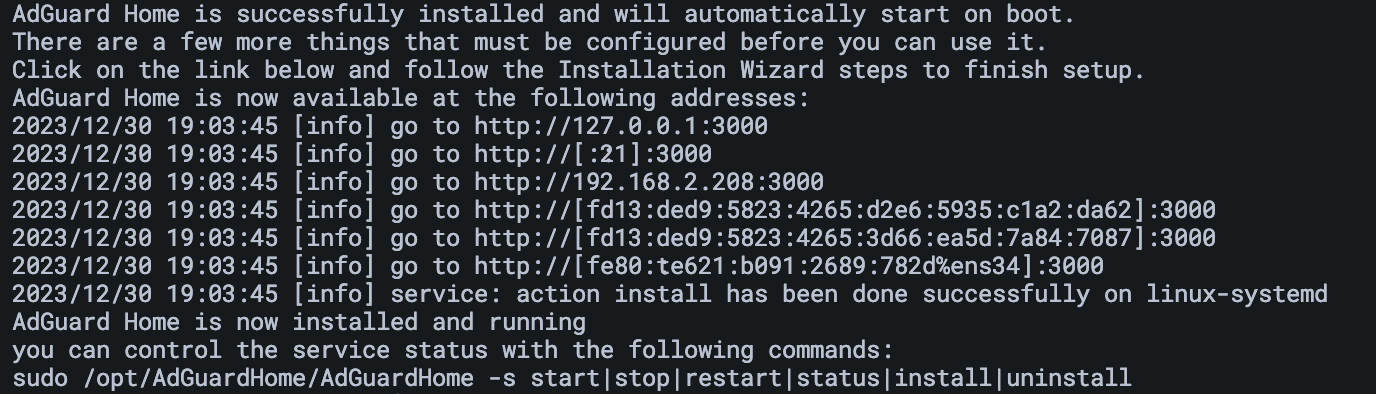
curl -s -S -L https://raw.githubusercontent.com/AdguardTeam/AdGuardHome/master/scripts/install.sh | sh -s -- -vcurl -s -S -L https://raw.githubusercontent.com/AdguardTeam/AdGuardHome/master/scripts/install.sh | sh -s -- -v -rcurl -s -S -L https://raw.githubusercontent.com/AdguardTeam/AdGuardHome/master/scripts/install.sh | sh -s -- -v -u使用此方式安裝成功後,默認就是開機自啟 #以下為一些操作指令
sudo /opt/AdGuardHome/AdGuardHome -s start|stop|restart|status|install|uninstall📝 在日常維護中,你可能會經常用到重啟指令。比如我們在後面配置更新了極為龐大的 DNS 過濾列表(幾十萬條規則),此時系統的 CPU 和內存佔用會飆升,可以通過 SSH 連接到該 Ubuntu 虛擬機並執行
sudo /opt/AdGuardHome/AdGuardHome -s restart來釋放資源並加速加載狀態。
安裝完成
安裝完成之後訪問地址為 http://ip:3000/ ,此為ubuntu的靜態IP地址+3000端口號
配置 AdGuardHome
端口配置
- 網頁管理界面監聽端口為
80 - DNS服務器監聽端口為
53
設置賬號密碼
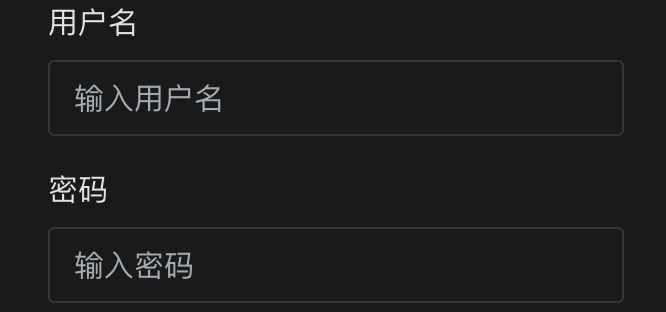
💡 安全提示: 強烈建議在這裡設置一個強密碼。雖然 AdGuardHome 通常部署在家庭內網中,但如果有內網穿透需求或者被惡意掃描探測到,弱密碼會導致他人惡意篡改你的 DNS 配置,進而發生 DNS 劫持等嚴重的安全事故。
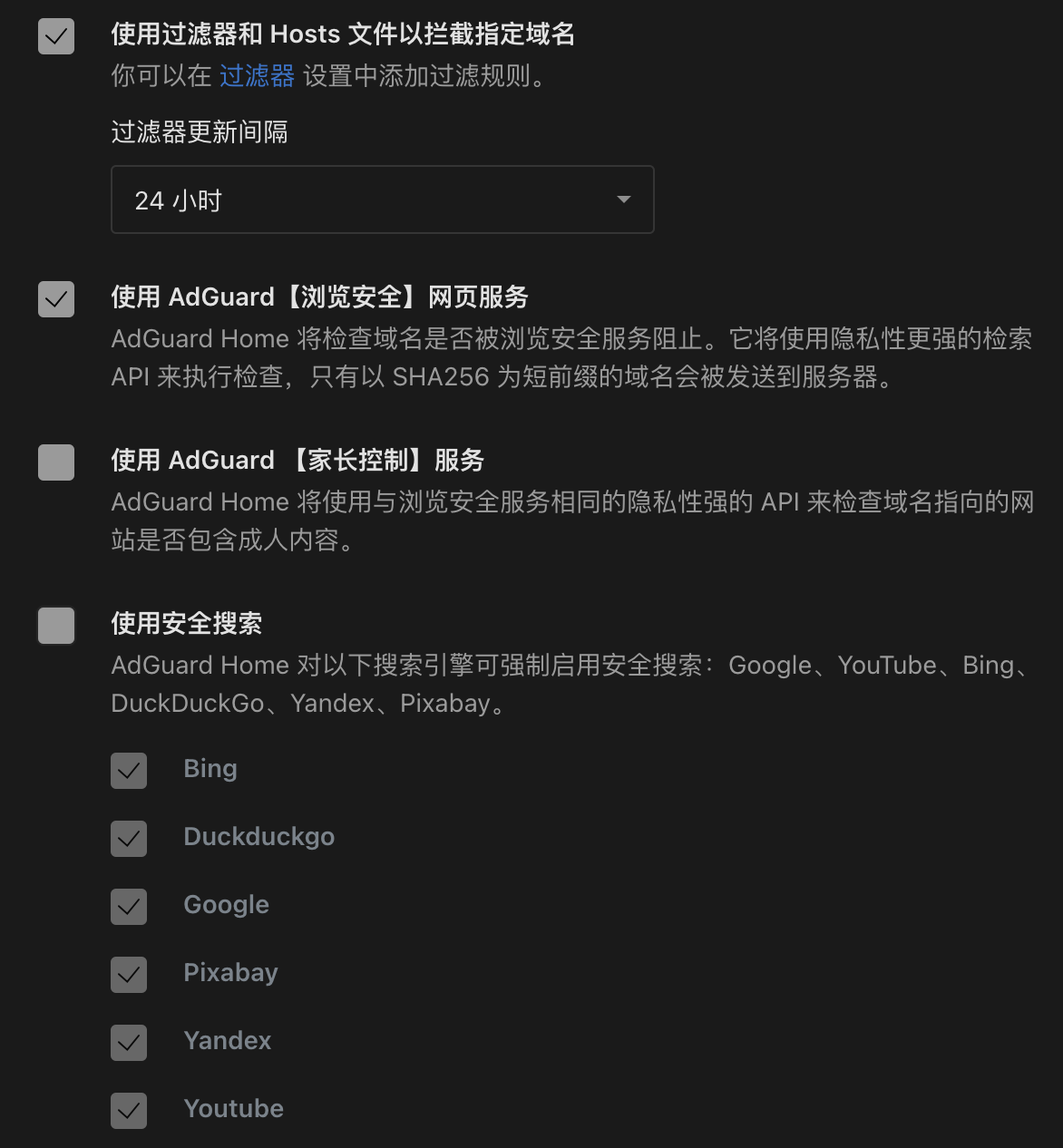
常規設置 部分
DNS 設置
上游 DNS 服務器
tls://dot.360.cn
https://doh.360.cn/dns-query
tls://dns.pub
https://dns.pub/dns-query
tls://dns.alidns.com
https://dns.alidns.com/dns-query
tls://dns.ipv6dns.com
https://dns.ipv6dns.com/dns-query
BootStrap DNS 服務器地址
1.1.1.1:53
114.114.114.114:53
119.29.29.29
223.5.5.5
180.76.76.76
2400:3200::1
2400:da00::6666
240C::6666
📝 使用實例: 這裡的 BootStrap DNS 主要用於解析你所配置的上游 DNS(如
tls://dns.alidns.com等 DoH/DoT 服務)的域名。在我的實際使用中,如果 BootStrap DNS 配置不合理(比如只配置了國外的 1.1.1.1),可能會導致第一次上游 DNS 查詢解析異常緩慢。建議採用上方列表的配置,混合國內各大運營商(如阿里 223.5.5.5、騰訊 119.29.29.29 和 114 等)的節點,同時保留 IPv6 地址作為備用,確保解析的高可用性。
過濾器設置
halflife
https://raw.githubusercontent.com/o0HalfLife0o/list/master/ad.txt

anti-AD
https://anti-ad.net/easylist.txt

neoHosts
https://cdn.jsdelivr.net/gh/neoFelhz/neohosts@gh-pages/full/hosts.txt

大聖淨化 - 針對國內視頻網站
https://raw.githubusercontent.com/jdlingyu/ad-wars/master/hosts

adgk手機去廣告規則
https://raw.githubusercontent.com/banbendalao/ADgk/master/ADgk.txt

廣告終結者
http://sub.adtchrome.com/adt-chinalist-easylist.txt

Adbyby
https://raw.githubusercontent.com/adbyby/xwhyc-rules/master/lazy.txt

EasyList China+EasyList
https://easylist-downloads.adblockplus.org/easylistchina+easylist.txt

EasyPrivacy
https://easylist-downloads.adblockplus.org/easyprivacy.txt
💡 避坑指南: 值得注意的是,過濾規則並不是加得越多越好。規則數量龐大,不僅會讓 AdGuard Home 消耗成倍的 CPU 和內存資源,更會導致在訪問某些正常網站時遭遇誤殺(例如短鏈接跳轉、正常的網站統計代碼或某些 App 的核心組件加載)。 建議首次安裝時,先只啟用
anti-AD和EasyList China+EasyList,這兩個規則列表基本可以解決國內環境 90% 以上的常見網頁廣告。如果在實際使用中遇到正常應用(如某些遊戲登錄異常或金融 App 加載緩慢),請立刻進入 AdGuardHome 的「查詢日誌」頁面,找到被標紅攔截的域名並進行 放行白名單 操作。
配置 OpenWrt
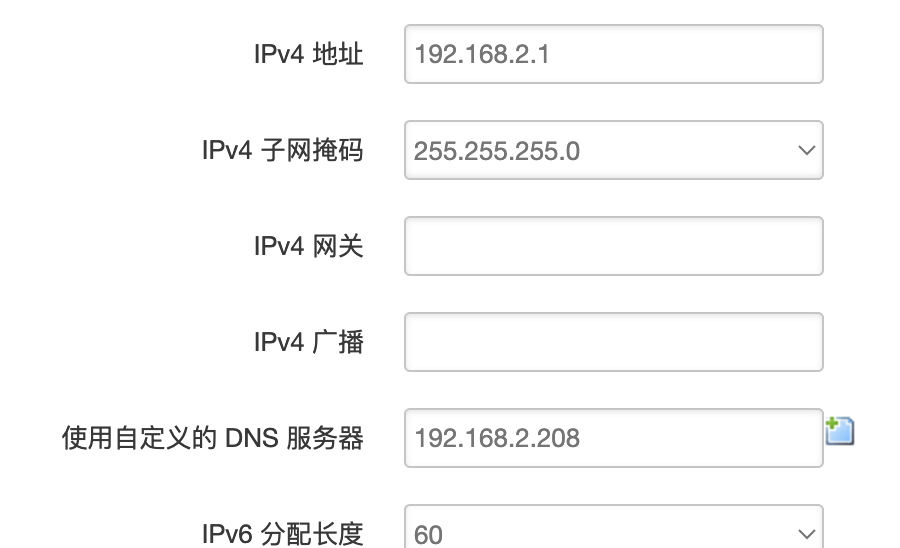
接口 - Lan - 基本設置
使用自定義的DNS服務器: AdGuardHome ip
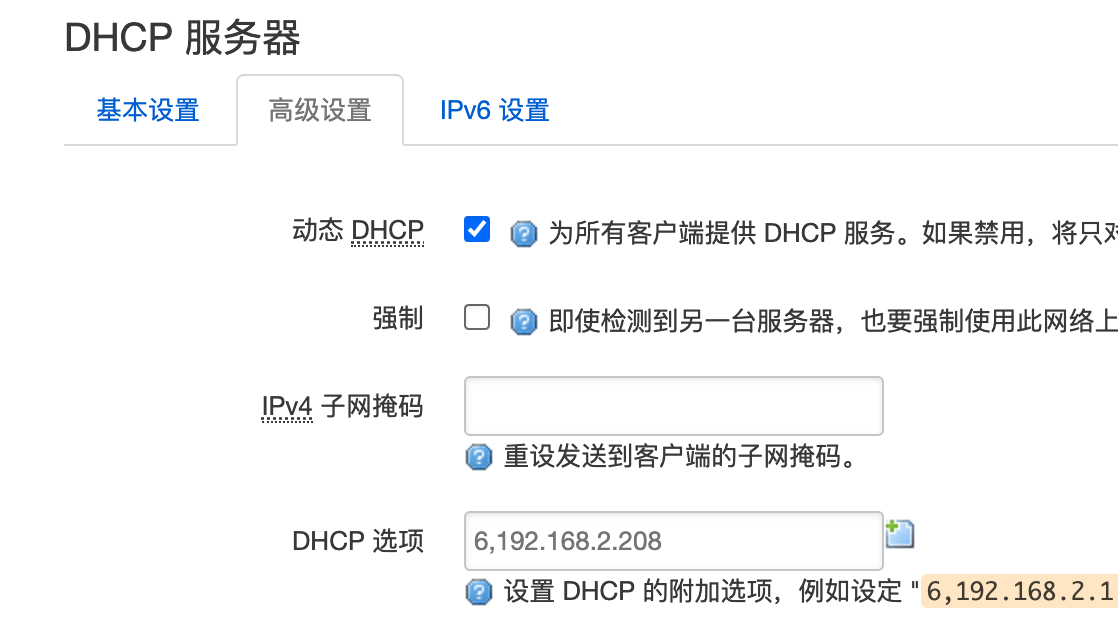
接口 - Lan - 高級設置 - DHCP - 高級設置
DHCP選項: 6,+ AdGuardHome ip
接口 - Wan - 高級設置
使用自定義的DNS服務器: AdGuardHome ip
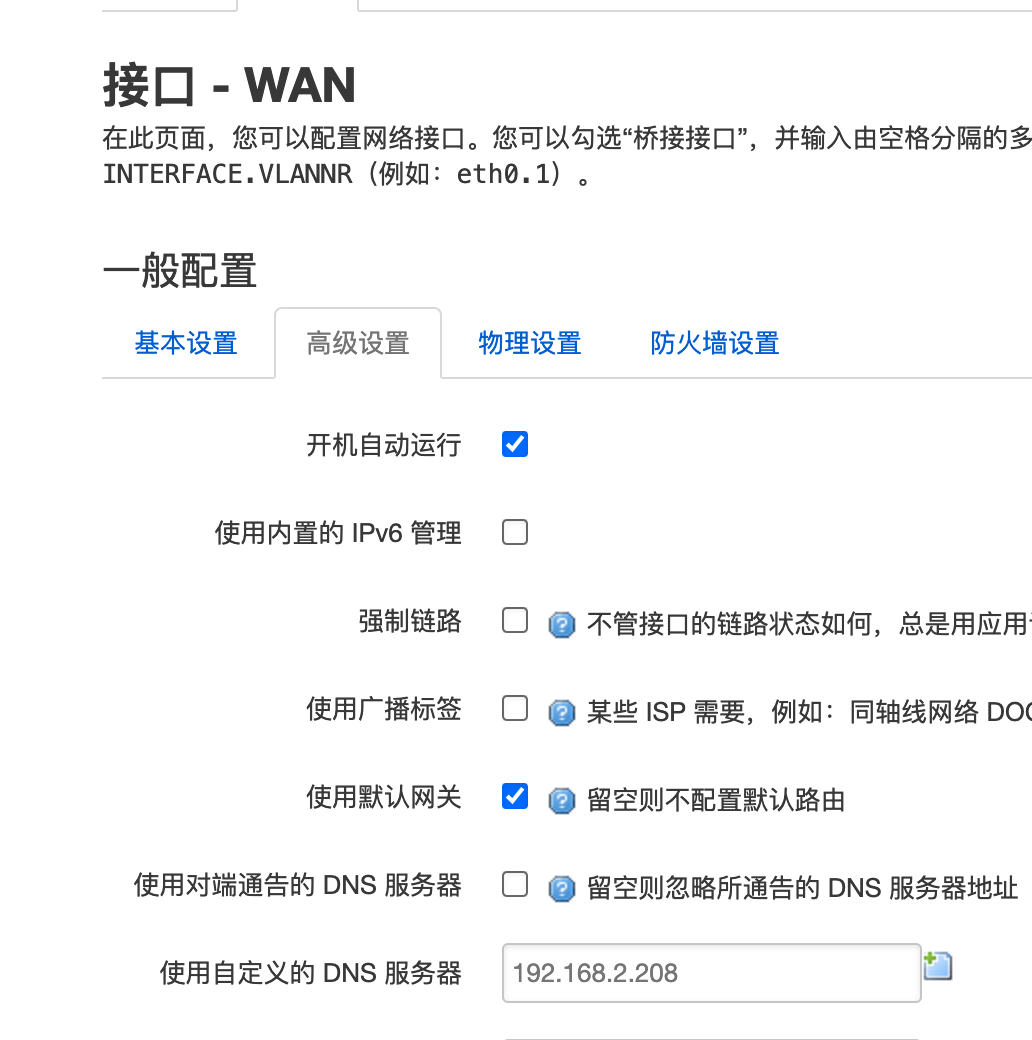
📝 如何驗證配置是否生效? 當你將 OpenWrt (或者其他主路由)的 LAN 和 WAN DNS 都指向你新搭建的 AdGuardHome IP 後,你可以拿電腦或手機在局域網下訪問隨意幾個任意網站,然後在 AdGuardHome 本地的「儀表盤」中觀察是否有實時的數據請求產生。如果查詢總數在持續增加,並且在“查詢日誌”中能清晰地看到你剛才訪問的域名記錄,說明整體的網絡 DNS 劫持或接管已經成功了。
擴容 AdGuardHome
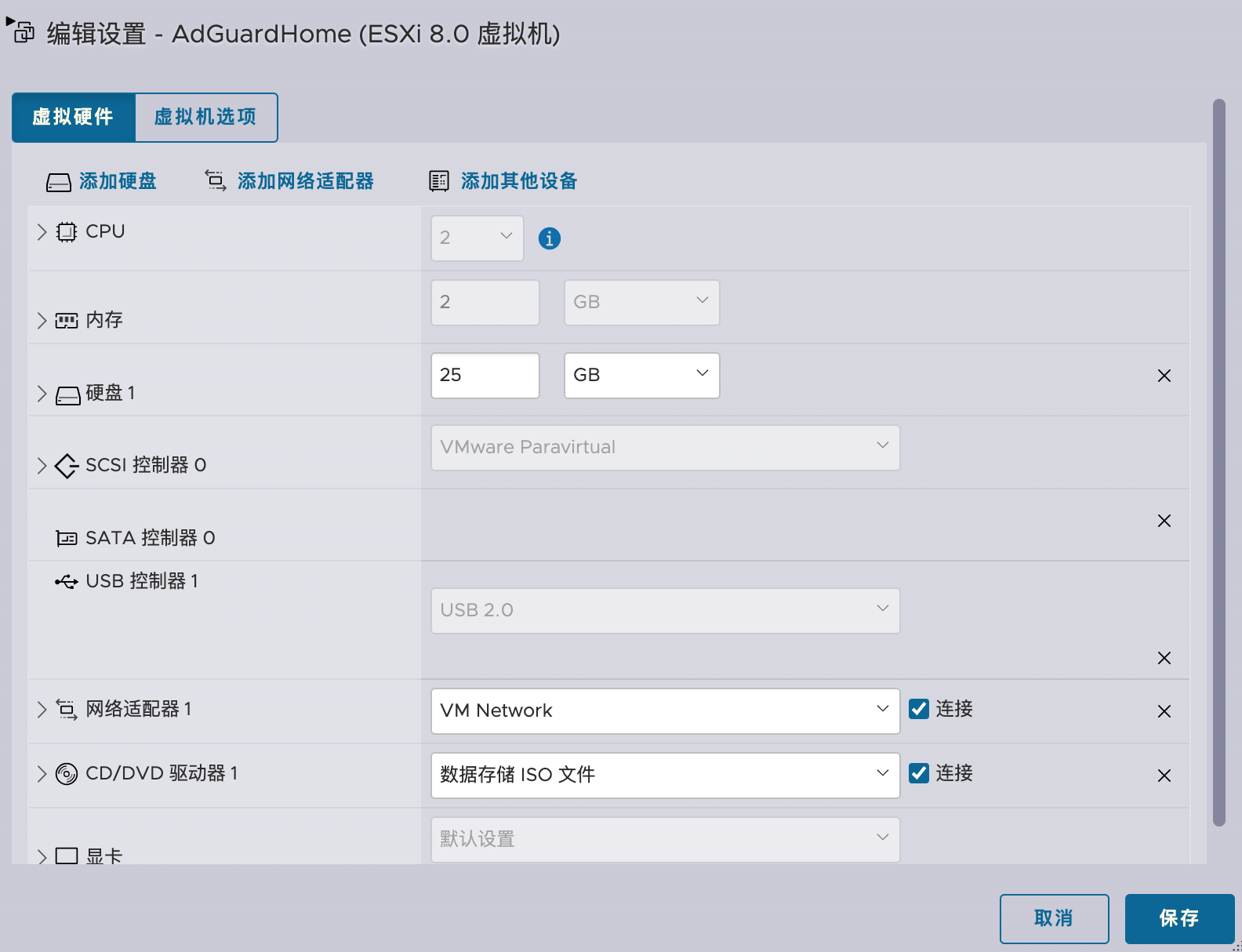
首先使虛擬機處於關閉狀態,然後點擊編輯
修改內存為 25 GB 保存並開啟虛擬機
SSH連接到 AdGuardHome
df -h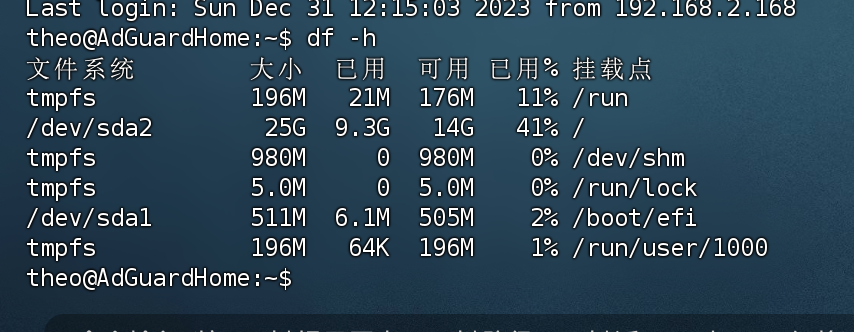
掛載擴容硬盤
fdisk /dev/sda
d
2
n
回車(默認)
回車(默認)
y
wq
格式化硬盤
resize2fs /dev/sda2查看結果
df -h💡 心得總結: AdGuardHome 搭配 Esxi 虛擬化可以說是一套非常優雅且穩定的家庭網絡淨化方案。相比於直接以插件形式安裝在 OpenWrt 等軟路由系統裡,獨立運行在 Ubuntu 虛擬機中的 AdGuardHome 具備更好的穩定性和可遷移性:當你的主路由折騰重啟或剛重刷固件時,內網的基礎 DNS 服務依然存在(如果你配了備用路線的話)。不僅如此,Esxi 強大的快照功能加持也讓你在每一次面對 AdGuardHome 系統升級或是規則測試時都變得毫無顧忌,回滾十分方便。希望這篇詳盡的實戰記錄能幫到你!