



















Merlin Clash 完全使用指南(2026 年最新版)
Merlin Clash 是一款功能强大的华硕路由器 Clash GUI 插件,支持多种代理协议和高级路由规则。本文将为你提供从安装到优化的完整指南。
💡 提示:本文已更新到 2026 年 4 月,包含最新的 Clash Meta 内核特性和配置建议。
📖 为什么选择 Merlin Clash?
核心优势
1. 多协议支持
✅ Shadowsocks / ShadowsocksR
✅ Trojan / Trojan-Go
✅ V2Ray (VMess, VLESS)
✅ Hysteria / Hysteria 2
✅ TUIC
✅ WireGuard
✅ 支持混合协议组合
2. 强大的路由规则
✅ 基于域名的规则
✅ 基于 IP 的规则
✅ 基于进程的规则
✅ 地理定位分流
✅ 自定义规则链
3. 丰富的管理面板
✅ YACD(经典面板)
✅ YACD-Meta(增强版)
✅ Dashboard(官方面板)
✅ Razord(轻量级)
✅ 实时流量监控
4. 高级功能
✅ 策略组(Strategy Group)
✅ 负载均衡(Load Balance)
✅ 故障转移(Fallback)
✅ URL Test 自动测速
✅ DNS 污染防护
✅ TUN 模式支持
与 fancyss 对比
| 特性 | Merlin Clash | fancyss |
|---|---|---|
| 核心引擎 | Clash Meta | Shadowsocks-libev + v2ray-plugin |
| 协议支持 | 更丰富 | 基础协议 |
| 规则系统 | 强大灵活 | 相对简单 |
| 管理界面 | 多个可选 | 内置界面 |
| 资源占用 | 较高 | 较低 |
| 学习曲线 | 较陡 | 平缓 |
| 社区支持 | 活跃 | 非常活跃 |
| 稳定性 | 良好 | 优秀 |
个人评价
💬 使用 Merlin Clash 2 年的真实感受:
优点:
- 🎯 规则系统强大:可以精细控制每个应用的流量走向
- 🎨 界面美观:YACD 面板颜值高,操作直观
- 🔄 生态丰富:订阅转换、规则生成工具多
- 📊 可视化好:实时流量图、延迟测试一目了然
- 🛠️ 可定制性强:几乎可以配置任何场景
缺点:
- ⚠️ 资源占用高:比 fancyss 多占用 30-50% 内存
- ⚠️ 配置复杂:新手需要时间学习 YAML 语法
- ⚠️ 获取门槛:需要加入 Telegram 群组
- ⚠️ 更新不及时:偶尔滞后于 Clash Meta 主线
总结:如果你是进阶用户,需要精细的流量控制和美观的界面,Merlin Clash 是很好的选择;如果你追求极致稳定和低资源占用,fancyss 可能更适合。
🔍 兼容性检查
支持的硬件平台
Merlin Clash 基于硬件限制,并非所有架构的路由器都能正常运行。
支持的平台:
| 平台代号 | CPU 架构 | 代表机型 | 支持状态 | 备注 |
|---|---|---|---|---|
| arm | ARMv7 | RT-AC68U, R6300V2 | ✅ 支持 | 32 位版本 |
| hnd | ARMv7 | TUF-AX3000, RT-AX58U | ✅ 支持 | 主流平台 |
| hnd_v8 | ARMv8 | RT-AX86U, GT-AX6000 | ✅ 支持 | 64 位优化 |
| qca | ARMv7 | RT-AX89X | ✅ 支持 | 高通平台 |
| mtk | ARMv8 | TX-AX6000 | ⚠️ 部分支持 | 联发科平台 |
| ipq | ARMv7/v8 | ZenWiFi BD4 | ⚠️ 测试中 | IPQ 平台 |
不支持的平台:
❌ MIPS 架构老机型
❌ 非博通/高通/联发科平台
❌ JFFS 空间 < 20MB 的机型
❌ 内存 < 256MB 的机型
如何确认自己的平台?
方法一:SSH 查询
# 查看型号
nvram get model

# 查看架构
uname -m

# 查看内核
uname -r

# 查看内存
free -m

# 查看 JFFS 空间
df -h /jffs
方法二:Web 界面
系统管理 → 系统信息
查看型号和固件版本
方法三:查表对照
参考本站文章:固件平台介绍
最低系统要求
硬件要求:
CPU: ARMv7 或更高
内存: ≥ 256 MB(推荐 512 MB+)
闪存: JFFS ≥ 30 MB
USB: 可选(用于外部存储)
固件要求:
✅ KoolCenter 软件中心 ≥ 1.4.8
✅ 梅林改版固件 或 官改固件
✅ Linux 内核 ≥ 4.1
📥 获取与安装
步骤 1:加入 Telegram 群组
Merlin Clash 需要通过 Telegram 群组获取。
操作步骤:
安装 Telegram
下载:https://telegram.org/
支持:Windows, macOS, Linux, iOS, Android
加入群组
撸猫云魔法阅读群公告
查看置顶消息
了解最新版本号
下载对应平台的安装包
💡 提示:
如果无法访问 Telegram,可以使用其他科学上网工具先连接,或者请朋友转发安装包。
步骤 2:下载正确的版本
版本选择指南:
根据你的路由器型号选择:
| 路由器型号 | 平台 | 下载版本 | 文件名示例 |
|---|---|---|---|
| RT-AC68U | arm | ARM v7 | merlinclash_arm.tar.gz |
| RT-AX86U | hnd_v8 | ARM v8 HND | merlinclash_hnd_v8.tar.gz |
| GT-AX6000 | hnd_v8 | ARM v8 HND | merlinclash_hnd_v8.tar.gz |
| TUF-AX3000 | hnd | ARM v7 HND | merlinclash_hnd.tar.gz |
| RT-AX89X | qca | QCA | merlinclash_qca.tar.gz |
不确定怎么办?
1. 查看群组的"版本说明"文档
2. 询问群管理员
3. 查看路由器后台的系统信息
4. 参考本文"兼容性检查"章节
步骤 3:离线安装插件
操作流程:
登录路由器
浏览器访问:http://192.168.50.1
输入管理员账号密码
进入软件中心
左侧菜单 → 软件中心选择离线安装
点击"离线安装"或"手动安装"标签上传安装包
点击"选择文件"
选择下载的 merlinclash_xxx.tar.gz
点击"上传"
等待安装完成
进度条显示安装进度
约需 1-3 分钟
完成后会自动刷新页面
验证安装
查看是否出现"Merlin Clash"图标
点击进入插件界面
确认无报错信息
⚠️ 常见问题:
问题 1:提示"检测到非法关键词"
解决方案:
# SSH 登录路由器后执行
sed -i 's/\tdetect_package/\t# detect_package/g' /koolshare/scripts/ks_tar_install.sh

# 然后重新上传安装详细教程:非法关键词检测解决方案
问题 2:提示"空间不足"
解决方案:
# 检查 JFFS 空间
df -h /jffs

# 清理不必要的文件
rm -rf /koolshare/logs/*.log

# 或者卸载不用的插件
问题 3:安装后图标不显示
解决方案:
# 重启软件中心
sh /koolshare/perp/perp.sh restart

# 或重启路由器
reboot
步骤 4:安装补丁(如需要)
什么是补丁?
补丁是 Merlin Clash 的增量更新
用于修复 Bug 或添加新功能
无需重新安装整个插件
安装步骤:
检查是否需要补丁
打开 Merlin Clash 插件
查看顶部是否有"补丁更新"提示
或查看群组公告
下载补丁文件
从 Telegram 群组下载
通常命名为:patch_xxx.tar.gz
上传补丁
Merlin Clash 界面 → 高级模式
找到"补丁管理"或"上传补丁"
选择补丁文件并上传
应用补丁
点击"应用"或"安装"
等待完成
重启插件
💡 建议:
定期检查补丁更新,特别是遇到 Bug 或需要新功能时。但稳定的版本可以不急于更新。
⚙️ 初始配置
重要前提:关闭冲突插件
警告
Merlin Clash 和 科学上网(fancyss)插件不能同时启用!
操作步骤:
方法一:禁用 fancyss
1. 进入"科学上网"插件
2. 关闭开关
3. 等待完全停止
4. 最好卸载该插件
方法二:彻底卸载
# SSH 执行
sh /koolshare/ss/uninstall.sh

# 重启路由器
reboot
验证:
# 检查 ss 进程是否还在
ps | grep ss-redir

# 应该没有输出
配置订阅
步骤 1:获取订阅链接
从你的服务提供商处获取 Clash 订阅链接:
格式示例:
https://example.com/sub?id=xxxxx&target=clash

或 Base64 编码的链接
步骤 2:粘贴订阅地址
打开 Merlin Clash
软件中心 → Merlin Clash切换到配置文件页
顶部标签 → 配置文件粘贴订阅链接
找到"Clash-Yaml 配置下载"输入框
粘贴你的订阅地址
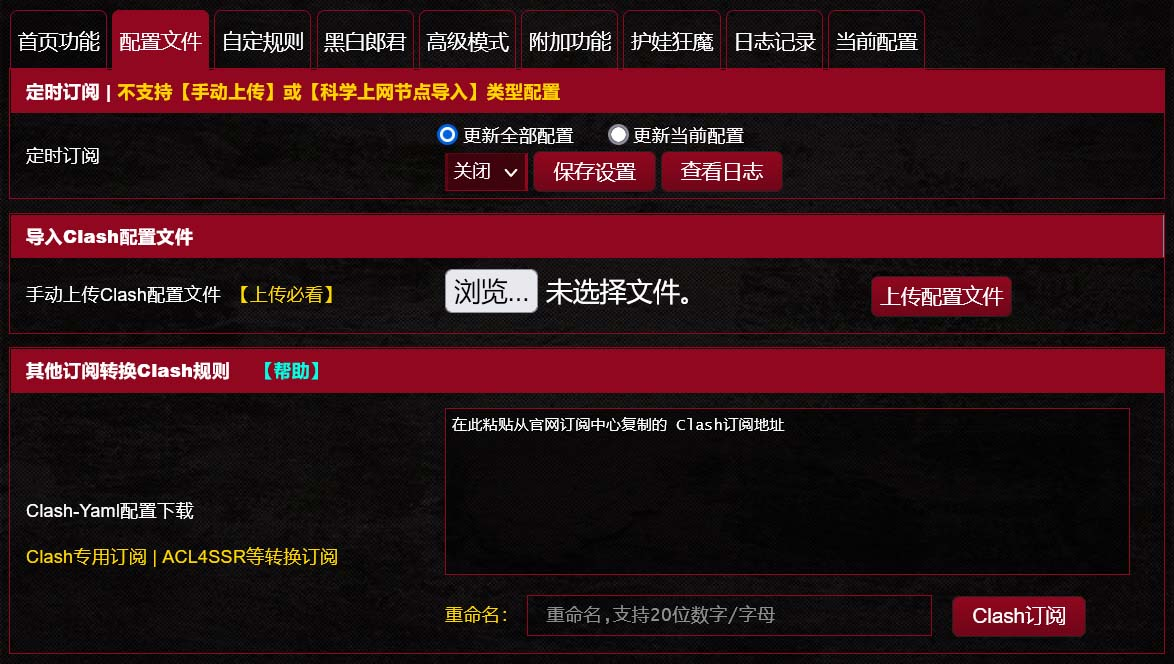
步骤 3:重命名配置文件
在"重命名"栏输入自定义名称
例如:Clash、MyConfig、Home
点击"Clash 订阅"按钮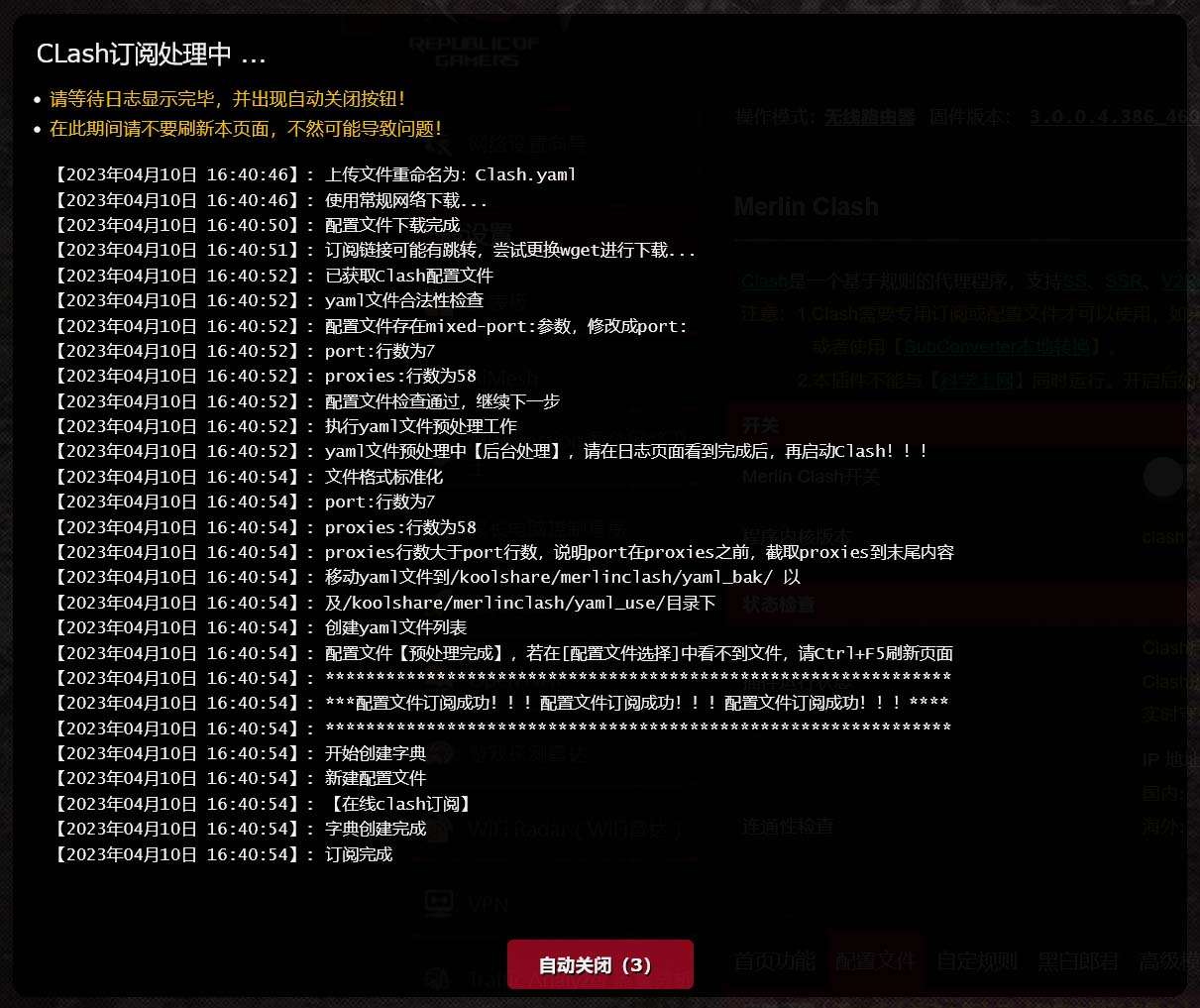
步骤 4:验证下载
等待下载完成
查看是否生成 Clash.yaml 文件
检查文件大小(不应为 0)
💡 订阅技巧:
使用订阅转换:
如果服务商只提供 SS/V2ray 链接
可以使用在线转换工具:
https://subconverter.v1.mk/

转换为 Clash 格式后再订阅
多订阅管理:
可以添加多个订阅
分别命名为:
- Home(家庭用)
- Work(工作用)
- Game(游戏专用)

根据需要切换
自动更新订阅:
设置定时任务:
cru a mc_update "0 3 * * 0 /path/to/update_script.sh"

每周日凌晨 3 点自动更新
🚀 启动与基本使用
启动插件
操作步骤:
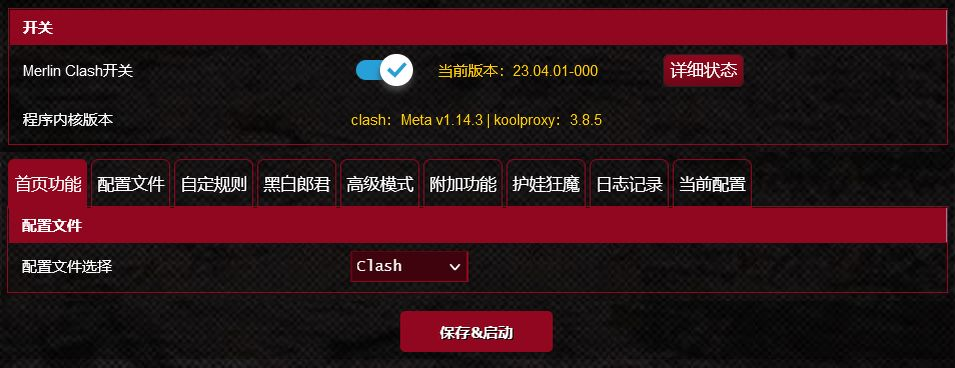
切换到首页功能
顶部标签 → 首页功能选择配置文件
下拉菜单选择刚才下载的配置文件
例如:Clash.yaml
开启开关
打开"Merlin Clash 开关"保存并启动
点击"保存&启动"按钮
等待启动完成(约 10-30 秒)
启动成功的标志:
✅ 插件运行状态显示"运行中"
✅ 核心版本显示正常
✅ 监听端口显示正确
✅ 无红色错误提示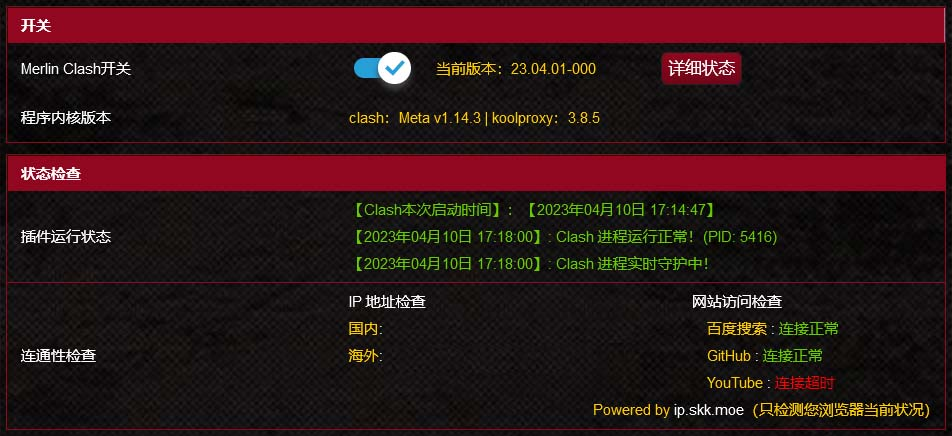
连通性检查
注意事项:
⚠️ "连通性检查"仅检测当前浏览器的连接状态
⚠️ 不代表其他设备或整个插件的网络情况
⚠️ 需要在启用代理的浏览器中测试
正确的测试方法:
方法 1:浏览器测试
1. 确保浏览器使用路由器 DNS
2. 访问 https://www.google.com
3. 能打开说明代理正常
方法 2:命令行测试
# SSH 登录路由器
ssh admin@192.168.50.1

# 测试 Google
curl -I https://www.google.com

# 应该返回 HTTP 200
方法 3:手机测试
1. 手机连接 WiFi
2. 打开任意需要代理的 App
3. 能正常使用即成功
🎛️ Clash 管理面板
访问管理面板
操作步骤:
找到管理面板入口
Merlin Clash 首页功能页
下方找到"Clash 管理面板"
选择面板类型
常见选项:
- YACD(推荐)
- YACD-Meta
- Dashboard
- Razord
点击访问
会在新标签页打开
地址类似:http://192.168.50.1:9090/ui

💡 提示:
首次访问可能需要输入 API Secret(如果有设置) 默认通常不需要密码
YACD 面板详解
以 YACD-Clash 面板为例:
1. 代理页面(Proxies)
功能:
✅ 查看所有节点
✅ 测试节点延迟
✅ 切换策略组
✅ 选择具体节点
操作步骤:
切换策略组:
1. 点击"代理"标签
2. 找到策略组(如"🚀 节点选择")
3. 点击展开节点列表
4. 选择要使用的节点
5. 自动生效,无需重启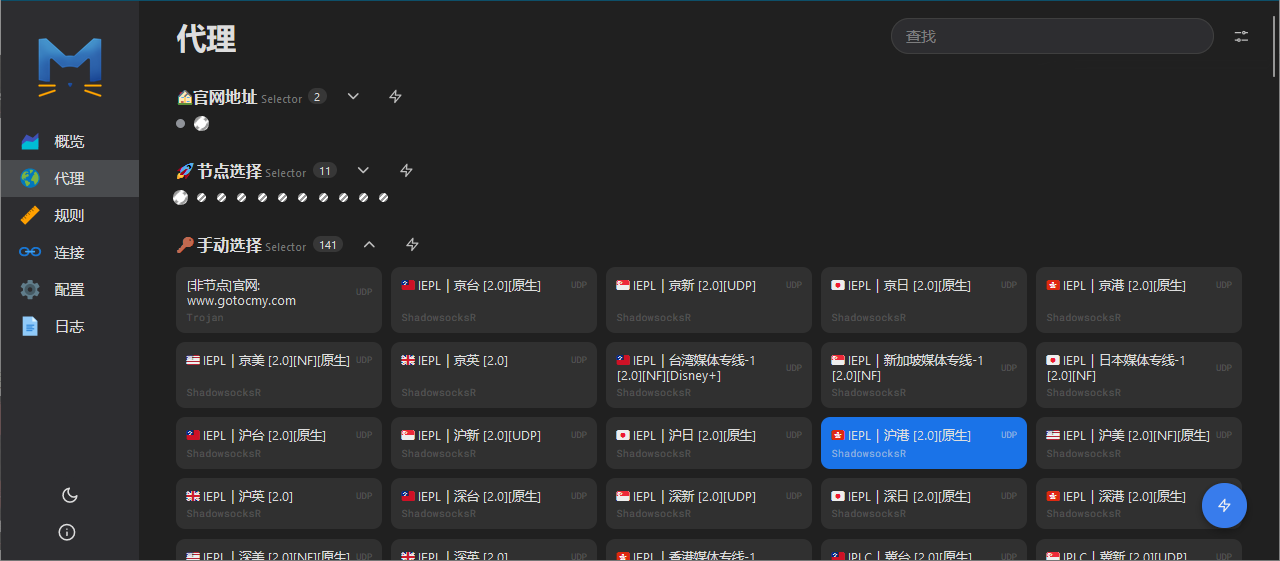
测试延迟:
1. 点击"延迟测试"按钮
2. 等待所有节点测试完成
3. 查看各节点延迟(ms)
4. 绿色 = 良好,红色 = 超时
常用策略组:
🚀 节点选择:手动选择主节点
🎯 全球直连:直连国内网站
🐟 漏网之鱼:未匹配规则的流量
📺 流媒体:Netflix/Disney+ 等
🎮 游戏:游戏加速专用
2. 配置页面(Config)
功能:
✅ 切换代理模式
✅ 查看当前规则
✅ 修改全局设置
✅ 查看连接信息
代理模式说明:
Rule(规则模式)- 推荐
✅ 根据规则自动分流
✅ 国内直连,国外代理
✅ 智能高效
✅ 日常使用首选
Global(全局模式)
✅ 所有流量走代理
✅ 适合测试
✅ 临时使用
⚠️ 国内访问变慢
Direct(直连模式)
✅ 所有流量直连
✅ 相当于关闭代理
✅ 排查问题时使用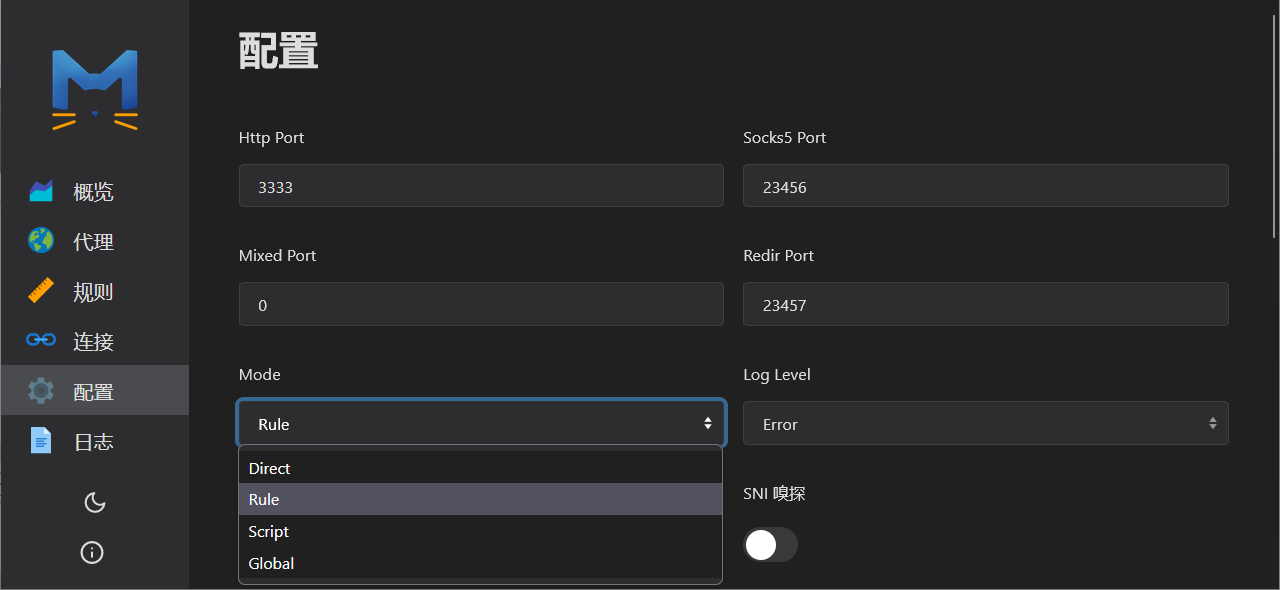
切换模式:
1. 点击"配置"标签
2. 找到"Mode"选项
3. 选择需要的模式
4. 立即生效
3. 连接页面(Connections)
功能:
✅ 查看当前活动连接
✅ 监控实时流量
✅ 关闭特定连接
✅ 分析流量分布
使用方法:
1. 点击"连接"标签
2. 查看所有活跃连接
3. 可以看到:
   - 目标域名/IP
   - 使用的节点
   - 传输速度
   - 连接时长
实用技巧:
💡 按域名排序:找出访问最多的网站
💡 按速度排序:找出占用带宽的连接
💡 右键关闭:强制断开特定连接
4. 日志页面(Logs)
功能:
✅ 查看实时日志
✅ 排查问题
✅ 监控规则匹配
✅ 调试配置
日志级别:
Info:常规信息(默认)
Warning:警告信息
Error:错误信息
Debug:调试信息(详细)
使用场景:
🔍 节点连接失败 → 查看 Error 日志
🔍 规则不生效 → 查看 Debug 日志
🔍 DNS 问题 → 查看 Warning 日志
⚙️ 高级配置
自定义配置文件
为什么要自定义?
✅ 添加个性化规则
✅ 优化 DNS 设置
✅ 调整性能参数
✅ 适配特殊需求
编辑方法:
方法 1:在线编辑
1. 下载 Clash.yaml 到电脑
2. 使用文本编辑器打开
   推荐:VS Code, Sublime Text
3. 修改配置
4. 保存后上传回路由器
方法 2:SSH 编辑
# SSH 登录
ssh admin@192.168.50.1

# 编辑配置文件
vi /koolshare/clash/config/Clash.yaml

# 或使用 nano(更易用)
nano /koolshare/clash/config/Clash.yaml
方法 3:通过面板编辑
部分面板支持在线编辑
YACD-Meta 有配置编辑器
直接修改后保存
常用配置项详解
1. 端口设置
port: 7890              # HTTP 代理端口
socks-port: 7891        # SOCKS 代理端口
redir-port: 7892        # 透明代理端口
tproxy-port: 7893       # TProxy 端口
mixed-port: 7890        # 混合端口(推荐)
2. 允许局域网连接
allow-lan: true         # 允许其他设备使用
bind-address: "*"       # 监听所有接口
3. 工作模式
mode: rule              # 规则模式(推荐)
# mode: global         # 全局模式
# mode: direct         # 直连模式
4. 日志级别
log-level: info # info/warning/error/debug5. DNS 设置
dns:
  enable: true
  listen: 0.0.0.0:53
  enhanced-mode: fake-ip
  fake-ip-range: 198.18.0.1/16
  nameserver:
    - 119.29.29.29      # 腾讯 DNS
    - 223.5.5.5         # 阿里 DNS
  fallback:
    - 8.8.8.8           # Google DNS
    - 1.1.1.1           # Cloudflare
6. 规则示例
rules:
  # 国内直连
  - DOMAIN-SUFFIX,cn,DIRECT
  - DOMAIN-KEYWORD,baidu,DIRECT
  - IP-CIDR,192.168.0.0/16,DIRECT

  # 流媒体代理
  - DOMAIN-SUFFIX,netflix,📺 流媒体
  - DOMAIN-SUFFIX,disney,📺 流媒体

  # 游戏加速
  - DOMAIN-KEYWORD,steam,🎮 游戏

  # 最终规则
  - GEOIP,CN,DIRECT
  - MATCH,🚀 节点选择
策略组配置
什么是策略组?
策略组是一组节点的集合
可以设置选择策略:
- select:手动选择
- url-test:自动测速选最优
- fallback:故障转移
- load-balance:负载均衡
配置示例:
手动选择组:
proxy-groups:
  - name: "🚀 节点选择"
    type: select
    proxies:
      - 🇭🇰 香港节点
      - 🇸🇬 新加坡节点
      - 🇯🇵 日本节点
      - AUTO
自动测速组:
  - name: "AUTO"
    type: url-test
    proxies:
      - 🇭🇰 香港节点
      - 🇸🇬 新加坡节点
      - 🇯🇵 日本节点
    url: http://www.gstatic.com/generate_204
    interval: 300
    tolerance: 50
故障转移组:
  - name: "📺 流媒体"
    type: fallback
    proxies:
      - 🇭🇰 香港 Netflix
      - 🇸🇬 新加坡 Netflix
      - 🚀 节点选择
    url: http://www.gstatic.com/generate_204
    interval: 300
负载均衡组:
  - name: "📥 下载专用"
    type: load-balance
    proxies:
      - 🇭🇰 香港节点
      - 🇸🇬 新加坡节点
      - 🇯🇵 日本节点
    url: http://www.gstatic.com/generate_204
    interval: 300
    strategy: round-robin
💡 高级技巧与最佳实践
1. 分流优化
场景一:流媒体解锁
问题:
Netflix 显示"抱歉,您所在的地区不可用"
Disney+ 无法播放
HBO Max  geo-blocked
解决方案:
步骤 1:准备专用节点
购买支持流媒体解锁的节点
通常标注"NF"、"解锁"等
步骤 2:配置规则
rules:
  # Netflix
  - DOMAIN-SUFFIX,netflix.com,📺 Netflix
  - DOMAIN-SUFFIX,netflix.net,📺 Netflix
  - DOMAIN-KEYWORD,netflixdnstest,📺 Netflix

  # Disney+
  - DOMAIN-SUFFIX,disneyplus.com,📺 Disney+
  - DOMAIN-SUFFIX,disney-plus.net,📺 Disney+

  # HBO Max
  - DOMAIN-SUFFIX,hbomax.com,📺 HBO
  - DOMAIN-SUFFIX,hbo.com,📺 HBO
步骤 3:创建策略组
proxy-groups:
  - name: "📺 Netflix"
    type: select
    proxies:
      - 🇭🇰 香港 NF 解锁
      - 🇸🇬 新加坡 NF 解锁
      - 🚀 节点选择  # fallback
验证:
访问 https://www.netflix.com/title/81280792
如果能播放,说明解锁成功
场景二:游戏加速
配置:
rules:
  # Steam
  - DOMAIN-SUFFIX,steampowered.com,🎮 游戏
  - DOMAIN-SUFFIX,steamcommunity.com,🎮 游戏

  # Epic Games
  - DOMAIN-SUFFIX,epicgames.com,🎮 游戏

  # Blizzard
  - DOMAIN-SUFFIX,battle.net,🎮 游戏
优化建议:
✅ 选择延迟最低的节点
✅ 避免使用负载均衡
✅ 固定使用一个节点
✅ 关闭 UDP 加速(可能增加延迟)
2. DNS 优化
问题:
DNS 污染导致无法访问
解析速度慢
国内网站被错误代理
解决方案:
配置优化 DNS:
dns:
  enable: true
  listen: 0.0.0.0:53
  enhanced-mode: fake-ip  # 推荐
  fake-ip-range: 198.18.0.1/16
  fake-ip-filter:
    - '*.lan'
    - localhost.ptlogin2.qq.com
  nameserver:
    - 119.29.29.29        # 腾讯 DNSPod
    - 223.5.5.5           # 阿里 DNS
    - 114.114.114.114     # 114 DNS
  fallback:
    - tls://8.8.8.8:853   # Google DoT
    - tls://1.1.1.1:853   # Cloudflare DoT
  fallback-filter:
    geoip: true
    ipcidr:
      - 240.0.0.0/4
解释:
enhanced-mode: fake-ip
  - 使用假 IP 响应国内域名
  - 减少 DNS 查询次数
  - 提高解析速度

nameserver: 国内 DNS
  - 解析国内域名
  - 速度快

fallback: 国外 DNS over TLS
  - 解析国外域名
  - 加密传输,防污染
3. 性能优化
降低资源占用:
方法 1:精简规则
❌ 避免过多规则(> 1000 条)
✅ 合并相似规则
✅ 使用 DOMAIN-SUFFIX 而非 DOMAIN
✅ 定期清理无用规则
方法 2:优化日志
log-level: warning  # 改为 warning 或 error
# log-level: info   # 信息太多会影响性能
方法 3:调整间隔
proxy-groups:
  - name: "AUTO"
    type: url-test
    interval: 600     # 从 300 改为 600(10 分钟)
    # 减少测速频率
方法 4:关闭不必要功能
# 如果不需要 IPv6
ipv6: false

# 如果不需要外部控制器
external-controller: ''
4. 备份与恢复
备份配置:
方法 1:手动备份
# SSH 执行
tar czf /tmp/clash_backup_$(date +%Y%m%d).tar.gz \
  /koolshare/clash/config/ \
  /koolshare/clash/rules/

# 下载到本地
scp admin@192.168.50.1:/tmp/clash_backup_*.tar.gz ./
方法 2:导出 YAML
1. 在管理面板中
2. 点击"配置"标签
3. 复制 YAML 内容
4. 保存到本地文件
恢复配置:
方法 1:上传备份
# 上传备份文件
scp clash_backup_20260402.tar.gz admin@192.168.50.1:/tmp/

# SSH 解压
ssh admin@192.168.50.1
cd /tmp
tar xzf clash_backup_20260402.tar.gz -C /

# 重启插件
sh /koolshare/perp/perp.sh restart clash
方法 2:导入 YAML
1. 管理面板 → 配置
2. 粘贴 YAML 内容
3. 保存并重启
5. 自动化脚本
自动更新订阅:
#!/bin/bash
# /jffs/scripts/mc_auto_update.sh

# 订阅链接
SUB_URL="https://example.com/sub?id=xxx"

# 下载新配置
wget -O /tmp/new_config.yaml "$SUB_URL"

# 验证文件
if [ -s /tmp/new_config.yaml ]; then
    # 备份旧配置
    cp /koolshare/clash/config/Clash.yaml \
       /koolshare/clash/config/Clash.yaml.bak

    # 替换配置
    mv /tmp/new_config.yaml /koolshare/clash/config/Clash.yaml

    # 重启插件
    sh /koolshare/perp/perp.sh restart clash

    echo "Update successful at $(date)"
else
    echo "Update failed!"
fi
设置定时任务:
# 每周日凌晨 3 点更新
cru a mc_weekly_update "0 3 * * 0 /jffs/scripts/mc_auto_update.sh"
健康检查脚本:
#!/bin/bash
# /jffs/scripts/mc_health_check.sh

# 检查进程
if ! pgrep -f "clash" > /dev/null; then
    echo "ERROR: Clash is not running!"
    sh /koolshare/perp/perp.sh start clash
fi

# 检查端口
if ! netstat -tuln | grep -q 7890; then
    echo "ERROR: Port 7890 not listening!"
    sh /koolshare/perp/perp.sh restart clash
fi

# 记录日志
echo "$(date): Health check passed" >> /tmp/mc_health.log
每小时检查:
cru a mc_hourly_check "0 * * * * /jffs/scripts/mc_health_check.sh"🐛 常见问题与故障排除
问题 1:插件无法启动
症状:
❌ 点击"保存&启动"无反应
❌ 状态一直显示"已停止"
❌ 日志显示错误信息
排查步骤:
步骤 1:检查日志
# 查看启动日志
cat /koolshare/clash/logs/start.log

# 查看实时日志
tail -f /koolshare/clash/logs/clash.log
步骤 2:检查端口占用
# 查看端口是否被占用
netstat -tuln | grep 7890

# 如果被占用,找出进程
lsof -i :7890

# 杀死占用进程
kill -9 PID
步骤 3:检查配置文件
# 验证 YAML 语法
# 可以在线验证:https://www.yamllint.com/

# 检查文件是否存在
ls -la /koolshare/clash/config/Clash.yaml
步骤 4:重新安装
# 卸载
sh /koolshare/clash/uninstall.sh

# 重新安装
# 按照安装步骤重来
问题 2:节点全部超时
症状:
❌ 所有节点显示"超时"
❌ 无法访问任何网站
❌ 延迟测试全部失败
解决方案:
步骤 1:检查网络连接
# 测试路由器本身能否上网
ping -c 4 8.8.8.8

# 如果不通,检查宽带连接
步骤 2:检查订阅是否过期
登录服务商网站
确认账户有效
检查流量是否用完
步骤 3:更新订阅
重新下载配置文件
可能是节点已失效
步骤 4:检查防火墙
# 查看 iptables 规则
iptables -L -n | grep clash

# 如有问题,重启插件
sh /koolshare/perp/perp.sh restart clash
问题 3:国内网站变慢
症状:
❌ 访问百度、淘宝很慢
❌ 视频缓冲时间长
❌ 国内游戏下载慢
原因:
国内流量被错误代理
规则配置不当
DNS 解析问题
解决方案:
步骤 1:检查模式
确认使用的是"Rule"模式
而不是"Global"模式
步骤 2:优化规则
rules:
  # 确保国内域名直连
  - DOMAIN-SUFFIX,cn,DIRECT
  - DOMAIN-SUFFIX,com.cn,DIRECT
  - GEOIP,CN,DIRECT

  # 放在前面,优先匹配
步骤 3:优化 DNS
dns:
  nameserver:
    - 119.29.29.29    # 使用国内 DNS
    - 223.5.5.5
步骤 4:清除缓存
# 清除 DNS 缓存
/etc/init.d/dnsmasq restart

# 或重启路由器
reboot
问题 4:管理面板无法访问
症状:
❌ 点击管理面板无反应
❌ 浏览器显示"无法连接"
❌ 端口不通
解决方案:
步骤 1:检查端口
# 查看 Clash 监听的端口
netstat -tuln | grep clash

# 应该看到 9090 或配置的端口
步骤 2:检查防火墙
# 查看是否有拦截规则
iptables -L -n | grep 9090
步骤 3:尝试直接访问
浏览器访问:
http://192.168.50.1:9090/ui

或
http://路由器IP:外部控制器端口/ui
步骤 4:检查配置
# 确认 external-controller 配置
external-controller: 0.0.0.0:9090

# 如果是 127.0.0.1,改为 0.0.0.0
问题 5:内存占用过高
症状:
❌ 路由器变卡
❌ 其他插件受影响
❌ 系统负载高
解决方案:
步骤 1:检查内存使用
# 查看内存
free -m

# 查看 Clash 进程
top | grep clash
步骤 2:优化配置
# 减少规则数量
# 降低日志级别
log-level: warning

# 增加测速间隔
interval: 600
步骤 3:重启插件
sh /koolshare/perp/perp.sh restart clash步骤 4:考虑切换 fancyss
如果路由器配置较低
考虑换用资源占用更低的 fancyss
🎯 总结与建议
配置检查清单
安装前:
✅ 确认路由器平台兼容
✅ 检查 JFFS 空间充足
✅ 关闭冲突插件(fancyss)
✅ 备份当前配置
✅ 准备好订阅链接
安装后:
✅ 验证插件正常运行
✅ 成功订阅配置文件
✅ 测试节点连通性
✅ 配置合适的代理模式
✅ 设置管理面板
日常维护:
✅ 定期更新订阅(7-14 天)
✅ 监控节点质量
✅ 清理日志文件
✅ 检查插件状态
✅ 备份配置文件
个人最终建议
💬 使用 Merlin Clash 2 年的经验总结:
1. 选择合适的场景
推荐使用:
✅ 需要精细流量控制
✅ 有多个流媒体需求
✅ 喜欢美观的界面
✅ 路由器配置较好(512MB+ 内存)

不推荐:
❌ 路由器配置低
❌ 只需要简单代理
❌ 不想花时间配置
❌ 追求极致稳定
2. 重视规则优化
规则决定体验:
- 合理的规则 = 智能分流
- 错误的规则 = 国内变慢
- 定期优化规则
- 参考社区成熟配置
3. 关注资源占用
监控指标:
- 内存使用 < 70%
- CPU 负载 < 50%
- 温度 < 75°C

超标时:
- 精简规则
- 降低日志级别
- 减少测速频率
- 考虑切换 fancyss
4. 善用管理面板
YACD 面板很强大:
- 实时监控流量
- 快速切换节点
- 查看连接详情
- 调试配置问题

建议收藏面板地址
方便随时访问
5. 保持学习态度
Clash 生态很活跃:
- 关注 Clash Meta 更新
- 学习新的配置技巧
- 参与社区讨论
- 分享自己的经验
推荐资源配置
入门配置(轻度使用):
路由器:RT-AX58U / TUF-AX3000
内存:≥ 256 MB
模式:Rule 模式
节点:3-5 个
规则:基础规则
面板:YACD
标准配置(日常使用):
路由器:RT-AX86U
内存:≥ 512 MB
模式:Rule + 策略组
节点:5-10 个
规则:流媒体 + 游戏
面板:YACD-Meta
DNS:Fake-IP + DoT
高级配置(重度使用):
路由器:GT-AX6000
内存:≥ 1 GB
模式:Rule + 多策略组
节点:10-20 个
规则:精细化分流
面板:YACD-Meta + 自定义
DNS:SmartDNS + Fake-IP
自动化:订阅更新 + 健康检查
相关教程
本站相关教程:
📖 [fancyss 插件指南](/asus/fancyss.md)
📖 [华硕常用命令集合](/asus/common-commands.md)
📖 [关闭降级检查](/asus/disable-downgrade-check.md)
📖 [非法关键词解决方案](/asus/illegal-keywords.md)
📖 [固件平台介绍](/asus/firmware-platform-introduction.md)
📖 [Clash Verge Rev(PC 客户端)](/serve/antiwall/clash-verge-rev.md)
📖 [Clash Meta for Android(安卓客户端)](/serve/antiwall/clash-meta-for-android.md)
外部资源:
📚 Merlin Clash 官方 Wiki
   https://mcreadme.gitbook.io/mc/

📚 Clash Meta GitHub
   https://github.com/MetaCubeX/Clash.Meta

📚 YACD 面板
   https://github.com/haishanh/yacd

📚 KoolShare 论坛
   https://koolshare.cn/

📚 Clash 配置生成器
   https://acl4ssr-sub.github.io/
希望这份详细的 Merlin Clash 指南能帮助你更好地使用这款强大的路由器代理插件!如有任何问题,欢迎在社区交流讨论。
记住:合适的才是最好的,不要盲目追求功能! 🛡️
延伸阅读
免责声明
本文仅供技术交流和学习参考。涉及第三方服务的链接可能包含 sponsored 标记,请自行核实服务条款、价格和可用性,并遵守当地法律法规。