



















Clash Meta for Android 使用教程
相比传统 Clash,Clash Meta(CMFA) 引入了更多新特性,例如支持 VLESS XTLS、Trojan XTLS、Hysteria 等新型出站协议。
在保留 Clash 核心规则系统与高自由度配置能力的同时,融合了部分 Clash Premium 功能,是目前功能完整度与性能都非常突出的代理客户端。
为什么选择 Clash Meta for Android?
核心优势
- 🚀 强大内核:基于最新的 mihomo 内核,性能卓越
- 📱 专为安卓优化:原生安卓应用,流畅度和稳定性极佳
- 🔒 隐私安全:无需 root 权限,本地 VPN 模式运行
- ⚡ 极速体验:支持多种高速协议,延迟低速度快
- 🎯 智能分流:完善的规则系统,国内直连国外代理
- 🌐 全协议支持:VLESS、VMess、Trojan、Shadowsocks、Hysteria 等
- 🎨 界面美观:Material Design 设计,简洁直观
- 🔧 高度可定制:丰富的配置选项,满足高级用户需求
与其他安卓客户端对比
| 特性 | Clash Meta (CMFA) | Clash for Android | v2rayNG | Surfboard |
|---|---|---|---|---|
| 内核 | mihomo | Clash Premium | Xray/V2Ray | Clash |
| 协议支持 | ⭐⭐⭐⭐⭐ | ⭐⭐⭐⭐ | ⭐⭐⭐⭐⭐ | ⭐⭐⭐⭐ |
| 界面美观 | ⭐⭐⭐⭐⭐ | ⭐⭐⭐ | ⭐⭐⭐ | ⭐⭐⭐⭐⭐ |
| 规则系统 | ⭐⭐⭐⭐⭐ | ⭐⭐⭐⭐⭐ | ⭐⭐⭐ | ⭐⭐⭐⭐ |
| 资源占用 | ⭐⭐⭐⭐ | ⭐⭐⭐ | ⭐⭐⭐ | ⭐⭐⭐⭐ |
| 更新频率 | 活跃 | 一般 | 活跃 | 一般 |
| 学习曲线 | 低 | 低 | 中等 | 低 |
支持的代理协议
Clash Meta for Android 支持以下主流协议:
- Shadowsocks (SS/SSR):经典快速,兼容性好
- VMess/VLESS:V2Ray 原创协议,安全性高
- Trojan:伪装成 HTTPS,隐蔽性强
- Hysteria:基于 QUIC,抗丢包能力强
- Tuic:高性能 UDP 协议
- WireGuard:新一代 VPN 协议
- Socks5:通用代理协议
Clash Meta for Android 客户端下载

版本选择指南
Clash Meta for Android 提供多个版本,根据设备选择合适的版本:
按处理器架构选择
ARM 架构(大多数手机)
arm64-v8a:64 位 ARM 处理器(2016 年后的旗舰机)armeabi-v7a:32 位 ARM 处理器(老旧设备)universal:通用版(包含所有架构,体积较大)
如何查看设备架构?
# 方法 1:使用 ADB
adb shell getprop ro.product.cpu.abi

# 方法 2:安装 CPU-Z 应用
# 在 Play 商店搜索"CPU-Z"查看推荐策略:
- 不确定选什么 → 下载
universal通用版 - 知道是 64 位 → 选择
arm64-v8a(性能更好) - 很老的设备 → 选择
armeabi-v7a
按发布类型选择
正式版(Stable)
- 文件名示例:
v2.10.9.arm64-v8a.apk - 特点:稳定可靠,经过充分测试
- 适用:日常使用,追求稳定性
测试版(Beta)
- 文件名带
-beta标识 - 特点:包含新功能,但可能有小 bug
- 适用:喜欢尝鲜的用户
历史版本
- GitHub Releases 页面提供所有历史版本
- 如新版有问题可回退到旧版本
下载安装步骤
方法一:GitHub 直接下载(推荐)
访问 GitHub Releases
- 打开:https://github.com/MetaCubeX/ClashMetaForAndroid/releases
- 选择最新版本(通常是第一个)
下载 APK 文件
- 展开"Assets"
- 点击对应的 APK 文件下载
- 示例:
v2.10.9.universal.apk
传输到手机
- 通过 USB 数据线传输
- 或使用微信/QQ 发送到手机
- 或直接在手机浏览器下载
方法二:使用 F-Droid
如果习惯使用 F-Droid:
# 添加 F-Droid 仓库
# 在 F-Droid 应用中搜索"Clash Meta"
# 点击安装即可
优点:
- 自动更新提醒
- 开源应用商店,更安全可靠
方法三:第三方应用市场
部分第三方市场也有收录:
- 酷安(CoolAPK)
- APKPure
- APKMirror
⚠️ 注意:第三方市场可能不是最新版本,建议优先选择 GitHub
安装教程
标准安装流程
允许未知来源安装
- 设置 → 安全 → 开启"未知来源"
- 或在安装时临时授权
运行安装程序
- 找到下载的 APK 文件
- 点击"安装"按钮
- 等待安装完成
首次启动
- 点击"打开"启动应用
- 授予必要的权限(通知、存储等)
常见安装问题
问题 1:解析包时出现问题
原因:
- APK 文件损坏
- Android 版本过低
- 架构不匹配

解决:
1. 重新下载 APK
2. 检查 Android 版本(需 5.0+)
3. 尝试 universal 版本
问题 2:无法安装(被系统阻止)
原因:
- 系统安全检测
- 纯净模式限制
- 企业模式限制

解决:
1. 关闭"纯净模式"或"安全模式"
2. 断网后离线安装
3. 使用 ADB 安装:
   adb install clash-meta.apk
问题 3:提示与应用冲突
原因:
- 已安装签名不同的版本

解决:
1. 卸载旧版本
2. 清除数据后重新安装
Clash Meta for Android 添加订阅并使用
第一步:获取订阅地址
登录机场官网后台,复制 订阅链接。
⚠️ 建议关闭浏览器自动翻译功能,避免订阅链接被错误处理。
详细操作步骤
登录机场用户中心
- 在浏览器打开机场官网
- 输入账号密码登录
找到订阅管理
- 通常在"我的服务"、"用户中心"或"控制面板"
- 寻找"订阅链接"、"客户端设置"等入口
选择正确的订阅格式
- 优先选择 Clash Meta 或 Clash 格式
- 次选 Base64 或 通用 订阅
- 避免选择特定客户端格式(如 SSR、V2Ray)
复制订阅链接
- 点击"复制链接"按钮
- 确认链接完整(以 http://或 https://开头)
重要提醒
- ❌ 不要手动修改订阅链接内容
- ❌ 不要在公共场合分享订阅链接
- ✅ 定期更换订阅链接提高安全性
- ✅ 如链接泄露立即重置
第二步:导入订阅配置
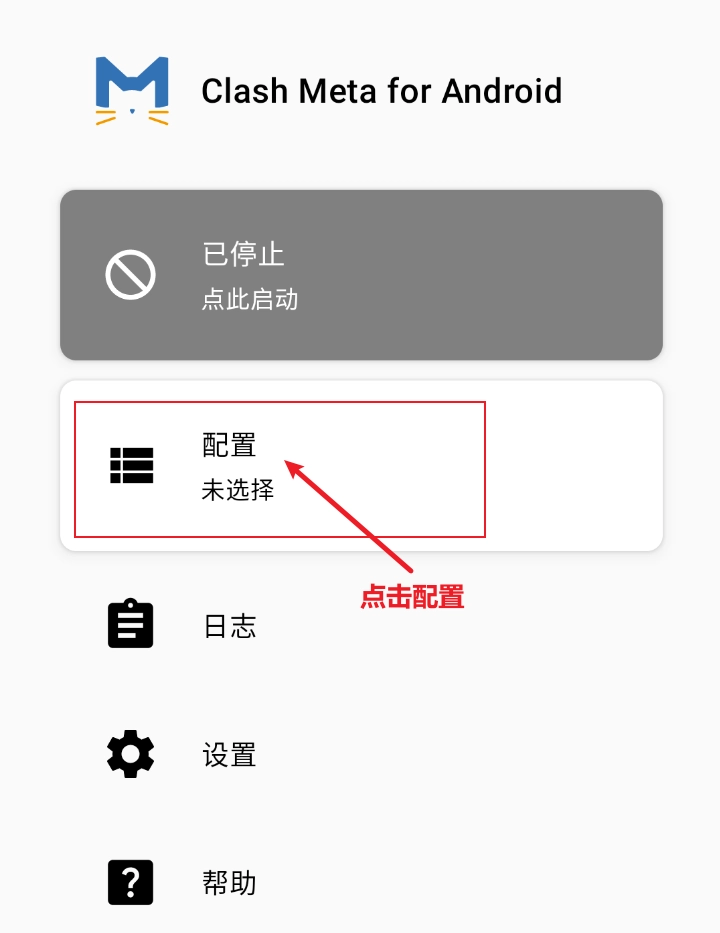
打开 Clash Meta for Android 客户端,点击【配置】:
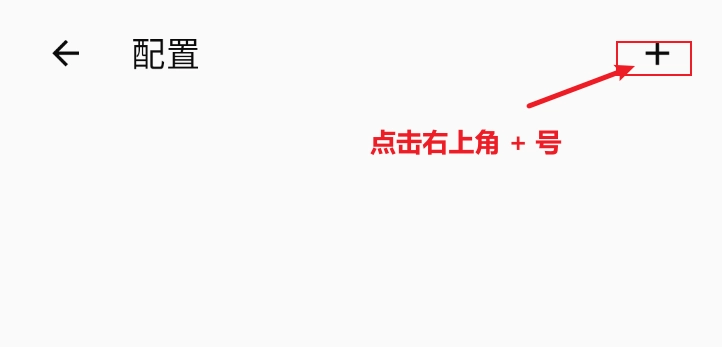
点击右上角【➕】,选择 从 URL 导入:
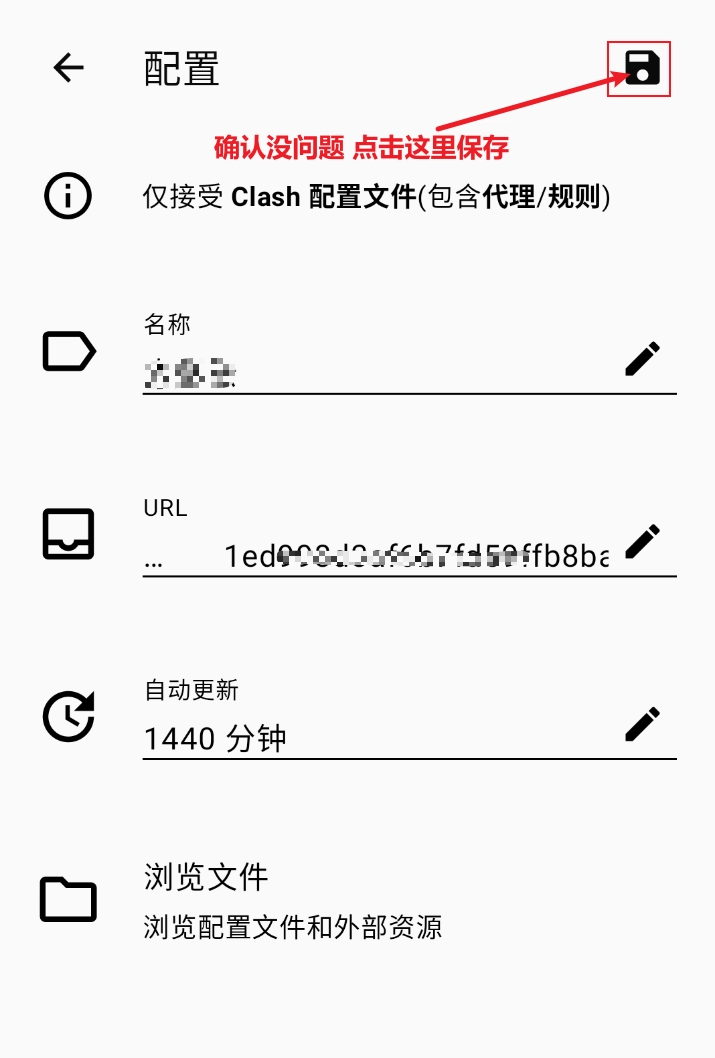
填写配置名称,将订阅链接粘贴到【URL】中。
自动更新建议设置为 ≥ 1400 分钟,确认无误后点击右上角保存:
配置项详解
配置名称
- 自定义易记的名称
- 示例:"我的机场"、"工作用"、"备用线路"
- 支持中文和特殊字符
URL 地址
- 粘贴完整的订阅链接
- 确保没有多余空格
- 区分大小写
自动更新间隔
- 单位:分钟
- 推荐:1440 分钟(24 小时)
- 最短:60 分钟
- 最长:10080 分钟(7 天)
- 设置为 0 表示禁用自动更新
其他选项
- ☑️ 启用配置:勾选后才可使用
- ☐ 代理相同 WiFi:局域网共享时启用
导入失败的解决方法
错误 1:无效的 URL
检查:
1. 链接是否完整
2. 是否以 http://或 https://开头
3. 是否有非法字符

解决:
1. 重新复制链接
2. 在浏览器测试链接是否有效
3. 联系机场获取新链接
错误 2:网络超时
原因:
- 网络连接不稳定
- 机场服务器响应慢
- DNS 解析失败

解决:
1. 切换 WiFi/移动数据
2. 修改 DNS 为 8.8.8.8
3. 稍后重试
错误 3:配置格式错误
原因:
- 订阅格式不支持
- 配置文件损坏
- 编码问题

解决:
1. 确认选择 Clash 格式订阅
2. 在机场后台重新生成订阅
3. 尝试手动创建配置
第三步:启用配置并连接
选择刚导入的配置,点击左上角返回:
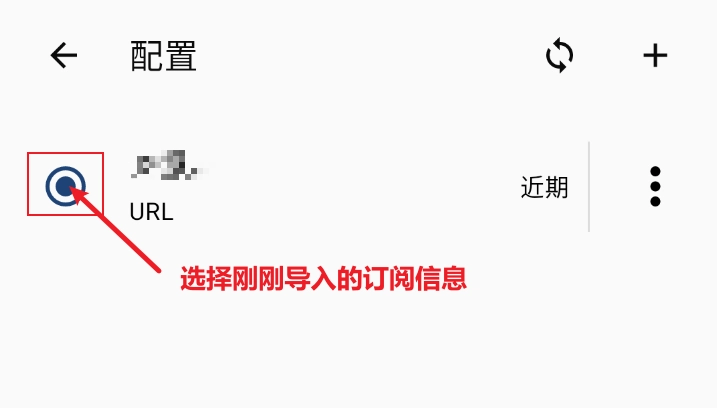
点击【已停止 · 点此启动】,系统会弹出 VPN 连接请求,请务必点击【确定】:
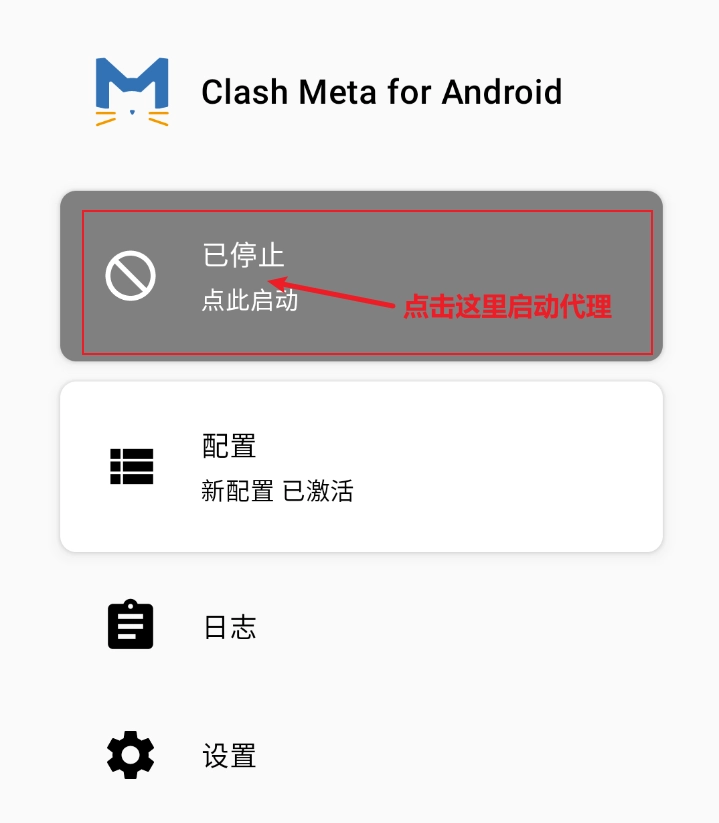
首次使用必须允许 VPN 权限,否则软件无法正常工作:
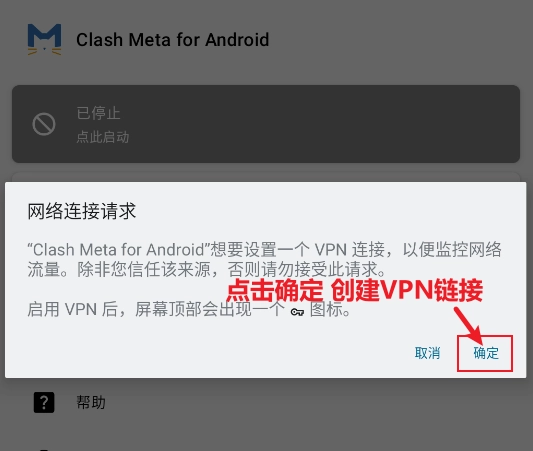
VPN 权限说明
为什么需要 VPN 权限?
- Clash Meta 通过本地 VPN 隧道实现代理
- 不需要 root 权限
- 不会连接到真正的 VPN 服务器
- 所有流量在本地处理
安全性保证
- ✅ 纯本地操作,无远程连接
- ✅ 开源代码,透明可审查
- ✅ 不需要敏感权限(通讯录、短信等)
- ✅ 可随时在系统设置中撤销权限
权限被拒绝怎么办?
解决步骤:
1. 设置 → 应用管理 → Clash Meta
2. 权限管理 → 开启"VPN"权限
3. 重启应用
状态栏图标说明
启动成功后,状态栏会出现图标:
- 🔑 钥匙图标:VPN 服务正在运行
- 📶 信号图标:代理连接正常
- ⚠️ 感叹号:连接异常或节点失效
长按状态栏图标可快速访问:
- 查看当前连接
- 切换节点
- 关闭代理
节点与代理模式设置
点击【代理】可切换节点或代理模式:
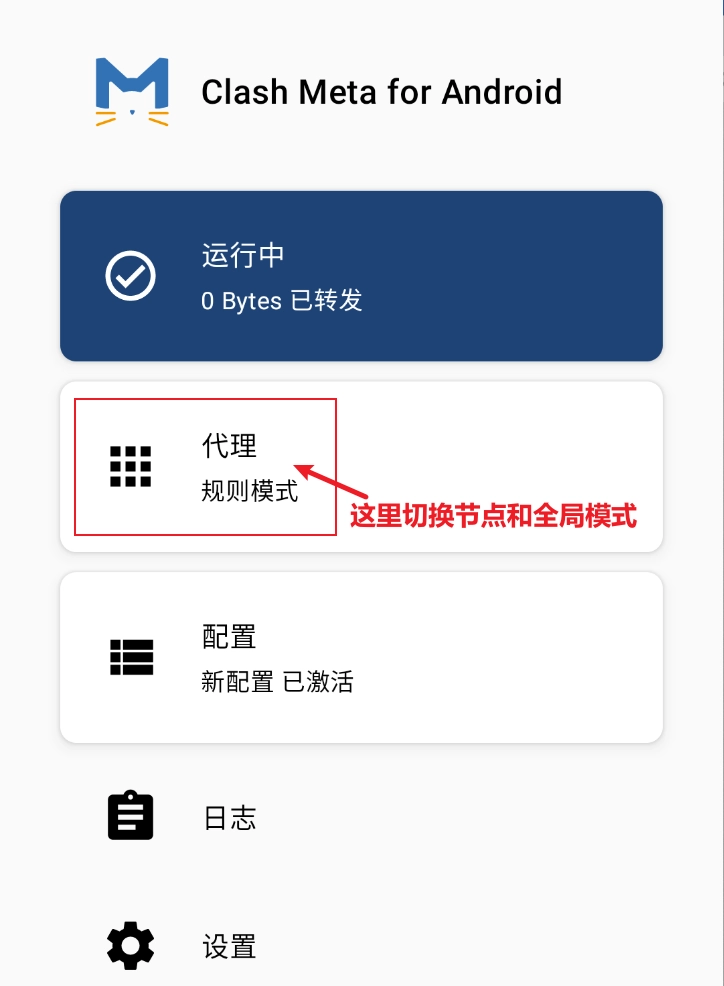
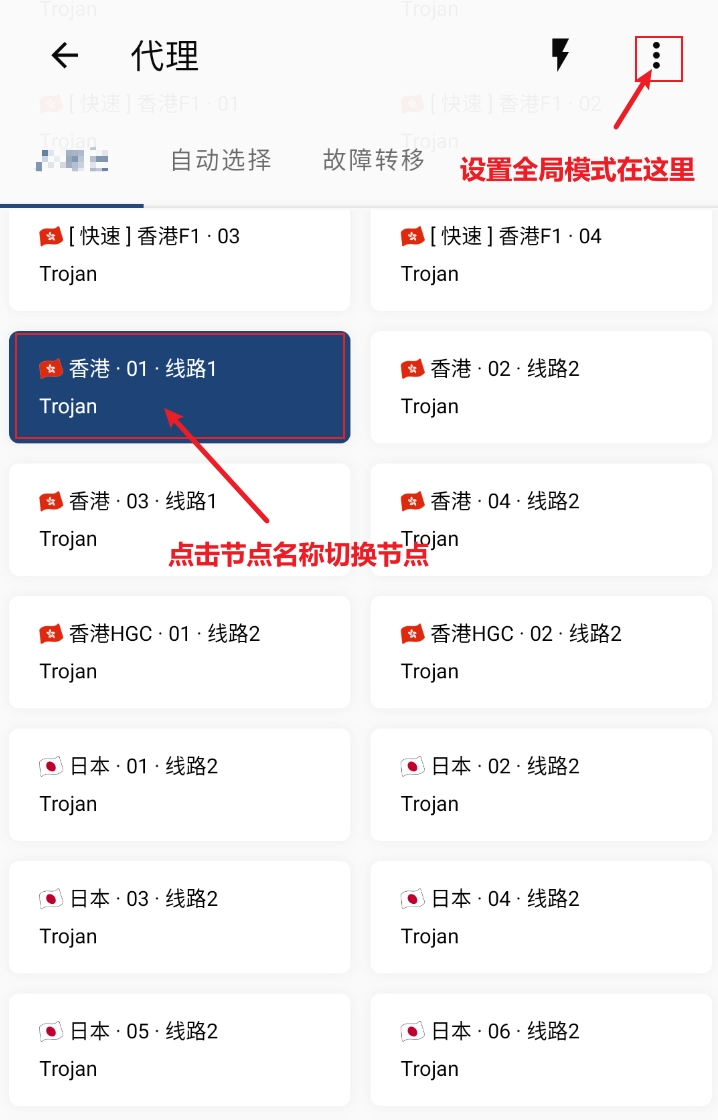
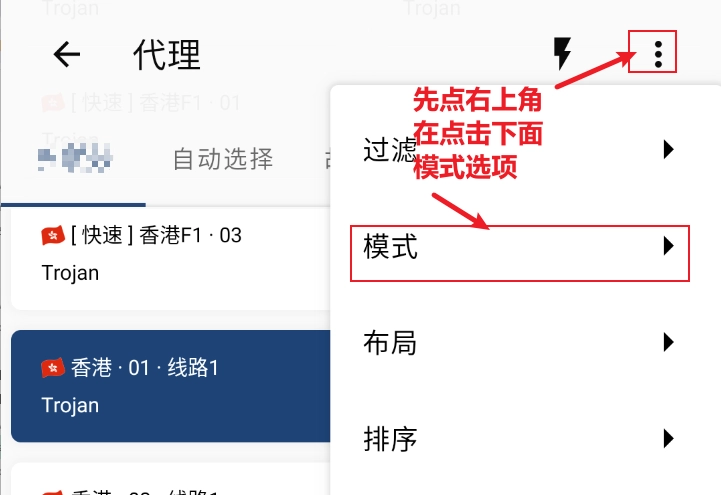
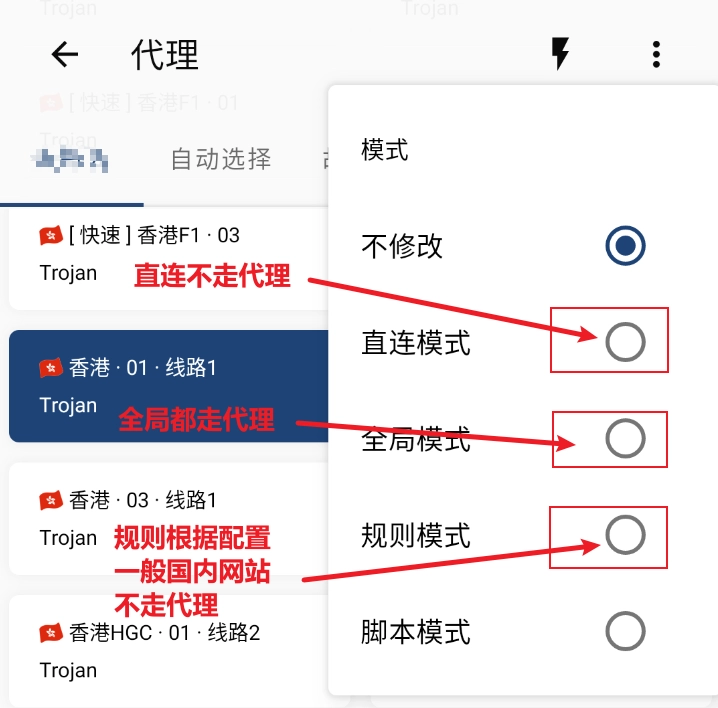
代理模式说明
- 规则(Rules):根据规则判断是否走代理(推荐)
- 直连(Direct):所有流量不经过代理
- 全局(Global):所有流量全部走代理
代理组详解
什么是代理组?
- 机场提供的节点分组
- 按地区、用途、协议等分类
- 每个组内包含多个节点
常见代理组类型
🌐 全球加速 / 默认节点
- 用于访问国外网站
- 通常包含多个国家节点
- 自动选择最优节点
🎥 流媒体解锁
- Netflix、Disney+、HBO Max
- 针对特定流媒体优化
- 可能需要手动选择具体国家
📺 亚洲节点
- 香港、台湾、日本、韩国
- 延迟低,适合浏览网页
- 玩亚服游戏
✈️ 欧美节点
- 美国、加拿大、英国、德国
- 带宽大,适合看视频
- 延迟较高(150-300ms)
🎮 游戏专线
- 低延迟、低丢包
- 针对游戏优化
- 通常有倍率限制
节点选择技巧
延迟测试
- 进入代理页面
- 点击⚡图标测试延迟
- 颜色含义:
- 🟢 绿色:< 200ms(优秀)
- 🟡 黄色:200-500ms(良好)
- 🔴 红色:> 500ms(较差)
- ⚫ 灰色:超时(不可用)
根据用途选择
| 用途 | 推荐地区 | 延迟要求 | 带宽要求 |
|---|---|---|---|
| 浏览网页 | 港澳台、日韩 | < 150ms | 一般 |
| 观看视频 | 美国、欧洲 | < 300ms | 高 |
| 玩游戏 | 游戏专线 | < 100ms | 中等 |
| 下载文件 | 不限 | < 400ms | 极高 |
| 工作办公 | 稳定节点 | < 250ms | 中等 |
自动选择功能
- 部分机场提供"自动选择"节点
- 系统会自动选延迟最低的
- 适合不想手动选择的用户
模式切换详解
规则模式(推荐)
工作原理:
- 国内网站 → 直连(显示本地 IP)
- 国外网站 → 代理(显示代理 IP)
- 广告域名 → 拦截

优点:
✅ 智能分流,体验最佳
✅ 节省流量
✅ 国内网站速度快

缺点:
❌ 规则可能不完整
❌ 偶尔误判
全局模式
工作原理:
- 所有流量都走代理
- 不分国内外

优点:
✅ 简单省心
✅ 不会误判
✅ 适合新手

缺点:
❌ 国内网站变慢
❌ 浪费代理流量
直连模式
工作原理:
- 完全不走代理
- 相当于关闭 VPN

使用场景:
- 临时禁用
- 排查问题
- 只用国内网站
高级功能配置
自定义路由规则
Clash Meta 支持自定义规则,实现更精细的流量控制:
# 在配置文件中添加
rules:
  # 国内网站直连
  - DOMAIN-SUFFIX,baidu.com,DIRECT
  - DOMAIN-SUFFIX,qq.com,DIRECT
  - DOMAIN-SUFFIX,taobao.com,DIRECT

  # 指定应用走代理
  - PROCESS-NAME,com.android.chrome,Proxy
  - PROCESS-NAME,org.mozilla.firefox,Proxy

  # 屏蔽广告
  - DOMAIN-KEYWORD,ads,REJECT

  # 流媒体解锁
  - DOMAIN-SUFFIX,netflix.com,Proxy
  - DOMAIN-SUFFIX,disneyplus.com,Proxy

  # 默认规则
  - MATCH,Proxy
应用级代理设置
可以为特定应用设置代理规则:
允许的应用
- Chrome 浏览器
- Firefox 浏览器
- Telegram
禁止的应用
- 支付宝
- 微信支付
- 银行 APP
- 国内视频应用
设置方法
- 配置 → 设置 → 应用过滤
- 选择允许或禁止模式
- 勾选对应应用
DNS 设置优化
正确的 DNS 配置可以提升解析速度和准确性:
dns:
  enable: true
  listen: 0.0.0.0:53
  enhanced-mode: fake-ip
  fake-ip-range: 198.18.0.1/16
  nameserver:
    - 8.8.8.8
    - 1.1.1.1
    - 208.67.222.222
  fallback:
    - https://dns.google/dns-query
    - https://cloudflare-dns.com/dns-query
  fallback-filter:
    geoip: true
    ipcidr:
      - 240.0.0.0/4
连接模式选择
TUN 模式(推荐)
- 接管所有应用流量
- 包括不使用代理的应用
- 需要 VPN 权限
HTTP 代理模式
- 只代理支持 HTTP 代理的应用
- 不需要 VPN 权限
- 兼容性较差
混合模式
- 结合 TUN 和 HTTP 的优点
- 大部分应用走 TUN
- 特定应用走 HTTP
性能优化建议
1. 选择合适的节点
- 距离越近延迟越低
- 避开高峰时段(20:00-23:00)
- 定期测试节点速度
2. 调整更新频率
- 订阅更新不要太频繁
- 推荐 24 小时更新一次
- 减少服务器压力
3. 清理缓存
定期清理应用缓存:
设置 → 存储 → 清除缓存4. 电池优化
为避免被系统杀后台:
设置 → 电池 → 电池优化
→ 所有应用 → Clash Meta
→ 选择不优化
5. 锁定后台
在多任务界面锁定应用:
1. 打开多任务界面
2. 找到 Clash Meta
3. 下拉或点击锁图标
Clash Meta for Android 常见问题
首次运行注意事项
- 部分国产安卓系统可能会阻止安装,请关闭相关安全限制
- 一般设备安装 arm 版本,不确定可直接安装 universal
- 启动代理时系统会要求输入解锁密码
- 状态栏出现「钥匙图标」表示代理已正常开启
国产手机特殊处理
华为/荣耀手机
问题:纯净模式阻止安装
解决:
1. 设置 → 系统和更新 → 纯净模式
2. 选择"退出"
3. 重新安装
小米/红米手机
问题:MIUI 优化限制
解决:
1. 设置 → 更多设置 → 开发者选项
2. 关闭"MIUI 优化"
3. 重启后安装
OPPO/Vivo手机
问题:安全守护阻止
解决:
1. 设置 → 安全 → 安装外部来源应用
2. 找到浏览器或文件管理器
3. 开启"允许"
下载或更新订阅失败的常见原因
订阅地址错误
- 请确认从机场后台复制的是最新订阅链接
- 订阅链接可能会被污染,需重新生成
流量用尽或服务到期
- 前往机场后台查看套餐状态
网络问题
- 更换网络环境(热点/WiFi)
- 关闭并重新启动 Clash
- 关闭其他 VPN 或代理软件
- 重启手机或路由器
详细排查流程
步骤 1:验证订阅链接
# 在浏览器中打开订阅链接
# 应该看到一堆乱码(Base64 编码)
# 如果显示 404 或其他错误,联系机场
步骤 2:检查网络连通性
1. 测试能否访问国内网站(百度)
2. 测试能否访问国外网站(Google)
3. 切换 WiFi/移动数据测试
步骤 3:清除应用数据
设置 → 应用管理 → Clash Meta
→ 存储 → 清除数据
→ 重新导入订阅
步骤 4:查看日志
Clash Meta → 设置 → 日志
→ 查看错误信息
→ 根据错误代码搜索解决方案
代理模式说明
全局模式(Global)
- 所有流量走代理
- 国内网站访问可能变慢
- 不可选择 DIRECT / REJECT 节点
适用场景
- 只需要访问国外网站
- 不想研究规则分流
- 新手首次使用
规则模式(Rules)【推荐】
- 仅代理境外流量
- 国内网站显示本地 IP
- 国外网站显示代理 IP
规则并非百分百准确,如遇到以下情况可切换为全局模式:
- 无法访问国外网站
- 访问速度异常缓慢
- 无法解锁 Netflix、Spotify 等服务
规则更新
建议定期更新规则文件:
1. 配置 → 规则
2. 点击右上角刷新
3. 或重新导入订阅
直连模式(Direct)
- 不使用代理
- 等同于关闭 VPN
使用场景
- 临时禁用代理
- 只用国内应用
- 排查网络问题
故障排查
无法安装软件
部分国产手机系统存在安装限制,可尝试:
- 关闭安全检测
- 断网后离线安装
完整解决方案
方案 1:关闭纯净模式
华为:设置 → 系统和更新 → 纯净模式 → 退出
小米:设置 → 更多设置 → 开发者选项 → 关闭 MIUI 优化
方案 2:使用 ADB 安装
# 电脑安装 ADB 工具
# 手机开启 USB 调试
# 连接电脑后执行:
adb install clash-meta.apk
方案 3:通过应用市场
在酷安、APKPure 等第三方市场下载
通常已经过兼容性处理
已选节点但无法翻墙
可能原因:
- Clash 未正常运行(无钥匙图标)
- 节点失效
可在【代理】页面点击 ⚡ 进行延迟测试,超时即表示节点不可用。
详细排查
检查 1:VPN 状态
1. 下拉状态栏查看钥匙图标
2. 设置 → 网络和互联网 → VPN
3. 确认 Clash Meta 已连接
检查 2:节点可用性
1. 进入代理页面
2. 点击⚡测试延迟
3. 选择绿色或黄色节点
检查 3:模式设置
1. 确认不是直连模式
2. 尝试切换到全局模式
3. 检查规则是否过期
检查 4:应用过滤
1. 设置 → 应用过滤
2. 确认目标应用未被禁止
3. 暂时关闭过滤测试
软件异常退出
可能被系统杀后台,请在系统电池管理中允许后台运行,
并在软件内开启「自动重启」。
防止被杀的完整设置
小米手机
1. 设置 → 省电与电池
2. 右上角齿轮 → 应用智能省电
3. 找到 Clash Meta → 无限制
4. 多任务界面锁定应用
华为手机
1. 设置 → 电池 → 更多电池设置
2. 关闭"自动管理"
3. 手动开启"允许后台活动"
OPPO 手机
1. 设置 → 电池 → 应用耗电管理
2. 找到 Clash Meta
3. 开启"允许完全后台行为"
通用方法
1. 设置 → 应用管理 → Clash Meta
2. 电池 → 不优化
3. 通知 → 开启所有通知
4. 多任务界面锁定
其他常见问题
Q1:耗电严重
原因:
- 持续 VPN 隧道
- 后台频繁连接

解决:
1. 不用时及时关闭
2. 选择低功耗节点
3. 关闭不必要的通知
Q2:网速慢
可能原因:
- 节点负载高
- 距离太远
- 带宽限制

解决:
1. 切换其他节点
2. 选择就近地区
3. 避开高峰时段
4. 检查机场套餐限制
Q3:某些 APP 无法使用
原因:
- 应用检测到代理
- 被应用屏蔽

解决:
1. 在应用过滤中排除该应用
2. 使用直连模式
3. 尝试其他节点
Q4:频繁断线
原因:
- 节点不稳定
- 网络环境差
- 被系统限制

解决:
1. 开启"自动重连"
2. 切换稳定节点
3. 检查网络连接
Q5:无法解锁流媒体
原因:
- 节点未解锁
- DNS 泄露

解决:
1. 选择标注"Netflix"的节点
2. 开启"绕过私有网络"
3. 清除应用缓存
安全建议
- 不建议使用国产浏览器访问境外网站
- 尽量避免使用国产输入法
- Surfboard 与 Clash 使用方式类似,但配置格式不同
隐私保护最佳实践
1. 选择可信机场
✅ 付费正规机场
✅ 明确无日志政策
✅ 用户口碑良好
❌ 免费机场
❌ 来路不明的服务
2. 使用隐私浏览器
推荐:
- Chrome 无痕模式
- Firefox Focus
- Brave Browser
- DuckDuckGo

避免:
- 国产浏览器
- 内置广告的浏览器
3. 输入法安全
推荐:
- Gboard
- SwiftKey
- 开源键盘

避免:
- 需要联网的输入法
- 权限过多的输入法
4. 定期清理痕迹
- 清除浏览器缓存
- 删除使用记录
- 定期更换订阅
- 不在多个设备共用
5. 加密传输
- 使用 HTTPS 订阅链接
- 启用 TLS 加密
- 避免公共 WiFi 使用
法律风险提示
⚠️ 使用前请了解:
- 某些国家/地区对代理有法律限制
- 遵守当地法律法规
- 不要用于非法目的
- 尊重版权和服务条款
✅ 合法使用建议:
- 仅用于学习和工作
- 访问合法内容
- 保护个人隐私
- 不传播违法信息
进阶技巧
快捷指令自动化
使用 Tasker 或 MacroDroid 实现自动化:
示例场景:
- 连接特定 WiFi 时自动开启
- 定时开关代理
- 根据位置自动切换
备份与恢复
备份配置
设置 → 备份与恢复 → 备份配置
保存到云盘或电脑
恢复配置
设置 → 备份与恢复 → 恢复配置
选择备份文件
API 控制
Clash Meta 提供 RESTful API:
# 查看连接状态
curl http://127.0.0.1:9090/connections

# 切换节点
curl -X PUT http://127.0.0.1:9090/proxies/Proxy \
  -H "Content-Type: application/json" \
  -d '{"name":"节点名称"}'
配合其他工具
与 Surfboard 配合
- Surfboard 用于精细规则
- Clash Meta 用于日常使用
- 两者配置可互相转换
与 Termux 配合
- 在 Termux 中运行脚本
- 自动管理节点切换
- 定时任务自动化
参考资源
总结
通过本文的详细教程,你已经掌握了:
- ✅ Clash Meta for Android 的特点和优势
- ✅ 下载安装和版本选择方法
- ✅ 订阅导入和节点管理技巧
- ✅ 三种代理模式的区别和使用场景
- ✅ VPN 权限和安全设置
- ✅ 常见问题的排查和解决方法
- ✅ 性能优化和隐私保护措施
Clash Meta for Android 凭借其强大的功能、出色的性能和优秀的用户体验,成为了安卓平台上最佳的代理客户端之一。希望本教程能帮助你快速上手,享受安全、自由的网络体验!
如有任何问题,欢迎在评论区留言讨论。
延伸阅读
免责声明
本文仅供技术交流和学习参考。涉及第三方服务的链接可能包含 sponsored 标记,请自行核实服务条款、价格和可用性,并遵守当地法律法规。