



















Netflix 使用與觀看實用指南
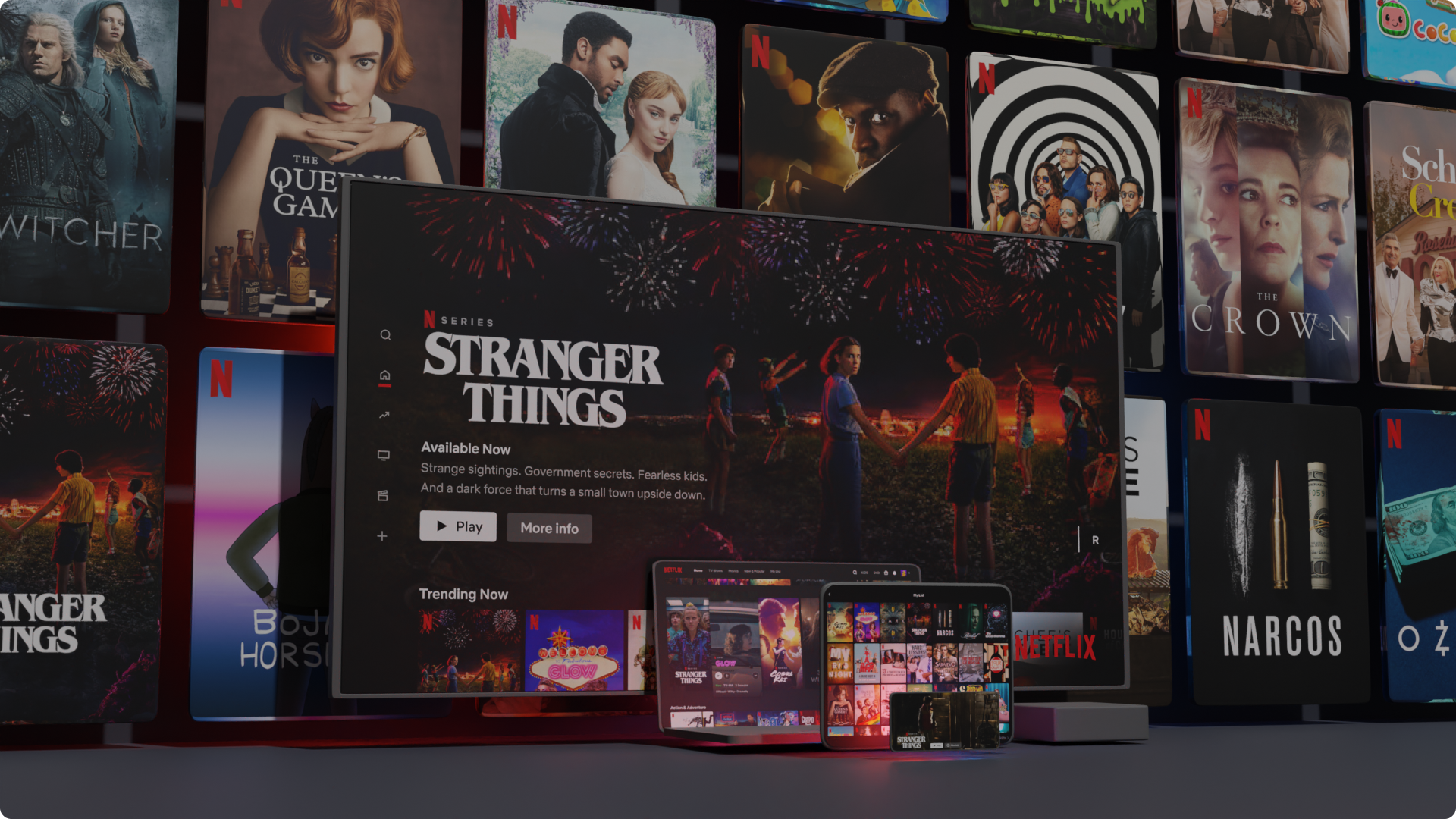
Netflix 是什麼?為什麼這麼多人選擇它
Netflix 是目前全球最主流的流媒體平臺之一。它從早期的 DVD 租賃業務發展至今,已覆蓋全球 190 多個國家和地區,擁有龐大的付費用戶群體。
相比傳統視頻平臺,Netflix 的核心特點主要體現在以下幾個方面:
- 內容規模大:涵蓋電影、劇集、紀錄片、動畫等多種類型,既有主流商業作品,也有不少小眾高分內容
- 原創能力強:持續推出高質量原創劇集和電影,形成穩定的內容輸出體系
- 觀看體驗成熟:無貼片廣告,支持多分辨率、多語言字幕和多設備同步觀看
需要注意的是,Netflix 目前並未在中國大陸正式提供服務,因此使用方式與海外地區存在差異。
在國內觀看 Netflix 需要準備什麼
在國內正常使用 Netflix,核心並不複雜,主要集中在兩個方面。
| 合租平台 | 官方网站 | 扫码直达 |
|---|---|---|
| 账号星球 | 官网直达 |  |
| NIKE小店 | 官网直达 |  |
| 银河录像局 | 官网直达 |  |



可用的 Netflix 賬號
賬號是使用 Netflix 的前提條件,常見方式包括:
- 獨立賬號(適合多人或家庭使用)
- 合租賬號(成本較低,適合個人用戶)
只要賬號來源正常,一般不會影響播放功能或內容解鎖。
合適的網絡環境
相比賬號,網絡環境對使用體驗的影響更大。
Netflix 會對訪問 IP 進行識別,如果使用的是普通代理或共享 IP,容易出現無法播放或頻繁報錯的情況。
通常來說,使用與節點地區一致的原生 IP,穩定性會明顯更高。
如何正確解鎖 Netflix 的高清與 4K 畫質
很多用戶在使用 Netflix 時會遇到一個問題:
明明訂閱了高級套餐,但播放時始終達不到預期畫質。
這是因為 Netflix 的畫質由多個條件共同決定。
解鎖高畫質的基本條件
- 賬號套餐支持高清或 4K
- 播放設備具備相應解碼能力
- 播放方式未被平臺限制
- 實際網絡帶寬足夠穩定
只要其中任意一項不滿足,Netflix 就會自動降低分辨率。
不同設備上的實際觀看體驗差異
iPhone / iPad
- iOS 設備整體體驗穩定
- 實際最高分辨率通常為 1080P
- 更適合日常觀看,不適合作為 4K 判斷依據
- 下載 Netflix APP: 使用 境外 App Store 賬號 (美區、港區等) 下載 Netflix APP。
- 登錄賬號: 登錄你的 Netflix 賬號。
- 開始觀影: 選擇 4K 影片,即可享受高清體驗。
不同 iOS 設備畫質支持
- iPhone X/XS/XS Max 系列: 支持 1080P 全高清 畫質。
- iPhone XR 等機型: 穩定支持 720P 清晰 畫質。
- iPad 設備 (Retina 屏 ≥ 326ppi): 可享受 1080P 全高清 畫質。
- 其他 iPad 機型: 支持 720P 清晰 畫質。
Mac 電腦
在 macOS 上,瀏覽器選擇會直接影響畫質表現:
- Safari:支持更高分辨率和 HDR
- Chrome / Firefox:多數情況下限制在 720P
如果畫質始終偏低,優先檢查是否使用了 Safari 瀏覽器。
Mac 用戶 享受 4K HDR 畫質的要求:
- Mac 設備: 2018 年或更新款,搭載 Apple T2 安全芯片 的 Mac (新款 Mac 基本都支持)。
- 顯示器: 支持 60Hz 4K 輸出,併兼容 HDCP 2.2 協議 的 4K 顯示器。
- 瀏覽器: Safari 瀏覽器 (最佳選擇) - 原生支持 1080P 和 HDR; Chrome, Firefox 等瀏覽器 - 默認限制 720P,無法體驗更高畫質。
Android 手機與平板
- Android 5.0 以上系統基本都可正常運行
- 實際畫質取決於設備是否通過 Netflix 認證
- 支持情況因廠商差異較大
Android 設備觀看 Netflix 非常簡單:
- 安裝 Netflix APP

- 登錄賬號: 登錄 Netflix 賬號。
- 開始觀影: 選擇 4K 影片,即可享受高清體驗 (設備支持 4K 的前提下)。
Android 設備系統要求:Android 5.0+ (現在 Android 設備基本都滿足)。
Windows 11 電腦
Windows 11 平臺是目前體驗較為穩定的選擇之一:
- Edge 瀏覽器
- Netflix 官方應用
在硬件條件達標的情況下,更容易穩定進入 4K 播放。
Windows 11 PC 觀看 Netflix 4K,有兩種最佳選擇:
Windows PC 4K 觀影硬件要求:
- 顯示器: 4K 分辨率,60Hz 刷新率,支持 HDCP 2.2 協議 的 4K 顯示器。
- 處理器: Intel 第七代及以上 CPU(i7-7xxx 及以上),AMD Ryzen 同等性能 CPU。
- 顯卡: NVIDIA GeForce GTX 1050 或更高,AMD Radeon RX 460 或更高,並 更新到最新顯卡驅動。
電視與電視盒子
並非所有電視或電視盒子都適合播放 Netflix:
- 未通過官方認證的設備,容易出現分辨率受限或無法播放
- 國內版電視盒子即使刷系統,也可能因缺少必要認證而受限
實際使用中,官方認證設備往往比參數堆疊更重要。
軟硬件要求:
電視盒子是打造客廳影院的重要設備。 但 並非所有電視盒子都支持 Netflix 4K 觀影。 只有經過 Netflix 認證的電視盒子,才能正常安裝和使用 Netflix,並支持 4K 畫質。
Netflix 官方認證電視盒子 (部分):
- Apple TV 4K: 完美支持 4K, HDR 10, Dolby Vision,客廳觀影首選。
- Xbox One S, Xbox One X: 遊戲主機也支持 Netflix 4K,一機多用。
- Chromecast Ultra: 小巧便攜,支持 4K, Dolby Vision,投屏神器。
- 小米盒子 S 國際版 (Mi Box S International Edition): 支持 4K, HDR,性價比之選。
- Nvidia Shield, Nvidia Shield Pro: 高端安卓盒子,性能強勁,支持 4K, HDR。
- Amazon Fire TV 4K Stick: 亞馬遜電視棒,支持 4K, Dolby Vision,價格親民。
注意: 國內版小米盒子 (即使刷國際版固件),由於缺少 Netflix ESN 碼,仍然無法正常安裝和使用 Netflix。
除了電視盒子,連接電視盒子的電視,也需要支持 4K, HDR, Dolby Vision 等特性,才能真正享受 4K 影音效果。 同時,連接線材 (HDMI 線) 也需要支持 HDMI 2.0 和 HDCP 2.2 協議。 如果有外接音響,也需要支持 Dolby Atmos 等音效協議。
智能電視:內置 Netflix,4K 一步到位
部分智能電視 (特定型號) 內置 Netflix 客戶端,無需額外設備,開機即看 Netflix 4K。
支持 Netflix 內置客戶端的智能電視品牌 (部分):
- 海信 (Hisense)
- LG
- 松下 (Panasonic)
- 飛利浦 (Philips)
- 三星 (Samsung)
- 夏普 (Sharp)
- 索尼 (Sony)
- 東芝 (Toshiba)
具體品牌和型號,請參考 Netflix 官網的 推薦智能電視頁面。 Netflix 官網還列出了一些官方推薦的智能電視型號,例如:松下 HX900Z, HX750W, 三星 Q950TS, Q900TS, 索尼 X8000H, X8007H 等。
購買智能電視時,注意查看是否 “Netflix Recommended TV” 認證標誌,有此標誌的電視,通常在 Netflix 兼容性、性能、易用性等方面都更優秀。
如何查看當前真實播放分辨率
Netflix 提供了一個隱藏的信息面板,可用於查看實時播放參數。
播放過程中使用以下快捷鍵:
- Windows:
Ctrl + Shift + Alt + D - macOS:
Ctrl + Shift + Option + D
屏幕左上角會顯示當前分辨率、碼率等信息,是判斷畫質的可靠方式。
按下快捷鍵,屏幕左上角會顯示 Netflix 數據信息,例如:
Playing bitrate (a/v): 128 / 4535 (1280x720)
其中 (1280x720) 即為 當前分辨率,4535 為 視頻碼率 (kbps)。 再次按下快捷鍵,可取消顯示。
地區差異與字幕問題的客觀情況
Netflix 的內容庫和字幕支持會因地區不同而變化,主要原因是版權限制。
- 不同地區擁有不同的片庫
- 中文字幕覆蓋率在華語地區通常更高
- 美區內容最豐富,但部分影片無中文字幕
如果對字幕有較高需求,選擇華語地區節點通常體驗更好。
Netflix 分辨率、碼率與流量消耗參考 (23.976 fps 幀率)
| 分辨率 | 碼率 | 每小時流量消耗 | 清晰度 |
|---|---|---|---|
| 480p (720×480) | 1750 kbps | 792 MB | 標清 (SD) |
| 720p (1280×720) | 3000 kbps | 1.3 GB | 高清 (HD) |
| 1080p (1920×1080) | 4300-5800 kbps | 1.9 GB ~ 2.55 GB | 全高清 (FHD) |
| 1440p (2560×1440) | 6350 kbps | 2.8 GB | 2K 超高清 |
| 4K (3840×2160) | 8000-16000 kbps | 3.5 GB ~ 7 GB | 4K 超高清 (UHD) |
注意:59.940 fps 高幀率視頻,相同分辨率下,流量消耗幾乎翻倍。
Netflix 與國內視頻平臺的本質區別?
Netflix 與國內愛奇藝、優酷、騰訊視頻等平臺,最大的區別在於商業模式和用戶體驗。
| 平臺特性 | Netflix | 國內視頻平臺 |
|---|---|---|
| 商業模式 | 純會員訂閱,收入完全來自會員費 | “廣告+會員"雙重收入,廣告收入佔比很高 |
| 用戶體驗 | 極致純淨,無任何廣告,片頭只有幾秒鐘Netflix標識,真正的沉浸式觀影體驗 | 廣告氾濫,付費會員也難逃廣告,影響觀影體驗 |
| 視頻質量 | 真4K HDR超高清內容,媲美影院級畫質,音質也更好 | “偽4K"居多,真4K內容較少,畫質壓縮嚴重 |
| 觀看自由 | 隨時隨地觀看,下載離線觀看,不受限制 | 各種會員"套娃"(黃金VIP、超級VIP、提前點播等),限制重重,用戶體驗差 |
Netflix 和國內視頻平臺,代表了兩種不同的發展方向: Netflix 專注於用戶體驗,打造極致的觀影服務;國內平臺更注重盈利,用戶體驗相對次要。如果你追求純粹的觀影享受,Netflix 無疑是最佳選擇。
代理能上 Google、YouTube,為什麼不能看 Netflix?
Netflix 對代理 IP 有特殊要求,普通代理 IP 已被 Netflix 封殺。 需要使用 “原生 IP 代理",即 IP 地址所屬區域與代理服務器所在區域一致的 IP,才能解鎖 Netflix。 “奈飛機場” 提供的線路,通常都是原生 IP 線路,可以有效解鎖 Netflix。
我為什麼不能看 4K 分辨率的 Netflix 視頻
想要看 4K 超高清分辨率的奈飛視頻,需要幾個條件同時滿足:
- Netflix 賬號支持 4K: 必須訂閱 “尊享版 (Premium)” 會員套餐。
- 播放設備支持 4K: 例如 4K 電視、支持 4K 輸出的 PC (Win11 + Edge 瀏覽器 或 Netflix UWP 應用),部分安卓電視盒子、Apple TV 4K 等。 (Mac 筆記本最高支持 1080P)
- 網速要足夠快,Netflix 官方建議 4K 觀影網速最低 25Mbps。 推薦使用 Netflix 官方測速網站 FAST.COM 測試網速。

用 Netflix 看視頻每小時要消耗多少流量
Netflix 提供 4 種數據使用量選項,用戶可以根據自己的網絡情況和流量套餐選擇。
| 選項 | 畫質 | 每臺設備每小時數據使用量 |
|---|---|---|
| 低 | 基本畫質(360p) | 最高 0.3 GB |
| 中 | 標準畫質(480p/576p SD) | 最高 0.7 GB |
| 高 | 標準畫質(720p HD) | 最高 1 GB |
| 高 | 高畫質(1080p FHD) | 最高 3 GB |
| 高 | 超高畫質(4K UHD) | 最高 7 GB |
| 自動 | 自動調整 | 根據網絡連線速度提供最佳畫質 |
建議: 默認 “自動” 即可,Netflix 會根據你的網速自動調整畫質。 如果流量有限,可以選擇 “低” 或 “中” 畫質。 如果追求極致畫質,且流量充足,選擇 “高 (UHD)” 即可。
Netflix 畫質不清晰?如何獲得最佳觀影體驗?
想要獲得最佳 Netflix 觀影體驗,需要注意以下幾點:
- 設置 “數據使用量” 為 “最高”: 進入 Netflix 個人 profile (檔案) → “播放設置”,將 “數據使用量” 設置為 “最高”,確保獲得最佳視頻畫質。
- 耐心等待緩衝: Netflix 採用 動態畫質調節機制,視頻開始播放時,畫質可能稍有模糊,這是正常現象。 等待幾秒鐘,系統會自動根據網速提升畫質。 如果初始畫質不滿意,可以 暫停視頻幾秒鐘,讓系統充分緩衝,再繼續觀看。
- 檢查網絡環境: 網速過慢 會直接影響畫質。 確保網絡連接穩定,網速達到 Netflix 官方建議 (4K 觀影 25Mbps 以上)。
- 檢查設備和套餐: 確保設備支持 4K,且 訂閱了 4K 尊享版會員,才能觀看 4K 超高清視頻。
如何將 Netflix 界面切換為簡體中文?
Netflix 界面語言會根據你的 IP 地址自動調整。
默認簡體中文地區: 新加坡、馬來西亞、印度等。 默認繁體中文地區: 美國、英國、香港、臺灣等。
Netflix 影視劇如何顯示簡體中文字幕
Netflix 中文字幕支持情況因地區而異。
- 美國區: 中文字幕主要限於 Netflix 原創內容,第三方版權影片中文字幕較少。
- 香港、臺灣、新加坡、馬來西亞等華人地區: 中文字幕覆蓋率更高,大部分影片都有中文字幕,包括原創和第三方版權內容。
建議: 如果想看中文字幕影片, 優先選擇香港、新加坡等地區的 Netflix 節點。 部分影片可能只有繁體中文字幕,可以使用 奈飛雙語字幕插件 同時顯示簡體和繁體字幕。
為什麼 Netflix 內容因地區而異?
Netflix 地區限制的根本原因是 “版權” 。 影視作品的版權非常複雜,不同國家和地區,版權所有者可能不同。 Netflix 需要獲得 “區域播放許可”,才能在特定地區播放特定內容。地區限制的主要原因:
- 版權協議: 電影製作商與不同地區的播放平臺簽訂獨家協議,限制 Netflix 在某些地區播放特定內容。
- 本地廣播權: 部分節目已被當地電視臺購買獨家播放權,例如《紙牌屋》在香港就因本地電視臺擁有版權,而無法在 Netflix 上觀看。
- 區域差異: 美國作為 Netflix 發源地,擁有最豐富的媒體庫。 例如,美區 Netflix 比英國區多近千部影片。
中國大陸地區無法直接訪問 Netflix,因為 Netflix 尚未在中國大陸開展業務。
常見問題的幾種情況
- 能訪問其他海外網站,但 Netflix 報錯
→ 多數是 IP 被識別所致 - 播放初期畫質較低
→ 屬於動態碼率調整,稍等即可 - 賬號突然無法使用
→ 常見於到期或共享限制
錯誤代碼:S7111-1331 - “抱歉,服務中斷。您的賬戶無法在此地點使用。”
錯誤原因
土耳其區奈飛賬號 IP 限制。 使用土耳其禮品卡註冊的賬號,使用香港地區 IP 地址時,會觸發此錯誤。
解決方案
切換到臺灣、新加坡等非香港節點,或 切換為非土耳其區奈飛賬號 (例如美區賬號)。
錯誤代碼:M7111-5059 - “流媒體錯誤。您似乎使用瞭解鎖工具或代理。”
錯誤原因
代理 IP 被 Netflix 檢測並封禁。 使用的代理 IP 不是 “原生 IP” 或已被 Netflix 列入黑名單。
解決方案
切換到 “奈飛機場” 提供的優質節點,這類節點通常都是原生 IP,不會被 Netflix 檢測到。
錯誤代碼:22004 - “此影片不再您等區域提供觀看。”
錯誤原因
版權限制,當前地區無此影片版權。 使用某些香港節點時,可能會出現此提示 (例如觀看《絕命毒師》)。
解決方案
切換到其他節點,例如臺灣、新加坡 🇸🇬、美國 🇺🇸 節點,或其他香港 🇭🇰 節點。
您上次付款出現問題,因此帳戶被暫停使用。
錯誤原因
“首月免費試用賬戶” 被封禁 或 禮品卡餘額不足。
解決方案
- 試用賬號被封禁: 清理瀏覽器 cookies、卸載重裝 Netflix APP,再嘗試註冊。 但 “白嫖” 試用賬號風險較高,容易被封。
- 禮品卡餘額不足: 充值禮品卡餘額 或 購買新的付費賬號。
抱歉,此帳戶已失效。或者:抱歉,本帳戶無效。
錯誤原因
賬號禮品卡餘額耗盡,無法繼續使用。 常見於合租賬號到期或餘額不足。
解決方案
聯繫合租平臺續費 或 重新購買新賬號。
您的電子郵件地址無效。
錯誤原因
郵件地址錯誤,Netflix 無法發送驗證郵件或營銷郵件。
解決方案
更新為有效的郵箱地址。
錯誤代碼:40102 - “無法在選定設備上進行播放。”
錯誤原因
網絡問題,導致智能電視、電視盒子播放失敗。
解決方案
- 切換 WIFI 網絡 (嘗試連接有線網絡)。
- 切換代理節點 (更換 “奈飛機場” 節點)。
- 卸載重裝 Netflix APP。
錯誤代碼:10016-2300 - “您下載內容的設備數量過多。”
錯誤原因
合租賬號下載設備數量超限。 4K 賬號最多支持 4 臺設備同時下載。
解決方案
- 刪除其他設備上的下載內容。
- 等待他人清理已下載內容。
- 升級為獨享賬號。
“抱歉,您的所在地區目前還無法使用 Netflix。”
錯誤原因
中國大陸地區 IP 無法觀看 Netflix。 或 未開啟代理。
解決方案
開啟代理,並切換到支持 Netflix 的節點 (例如奈飛流媒體專屬節點)。
使用建議與結論
- 優先保證網絡穩定性,再追求畫質
- 不同設備體驗差異明顯,需區別看待
- 不必頻繁切換設置,Netflix 更偏向自動調節
總體來說,只要賬號、網絡和設備選擇合理,Netflix 在國內依然可以獲得接近海外地區的使用體驗,適合作為長期穩定的流媒體平臺使用。
延伸阅读
免责声明
本文仅供技术交流和学习参考。涉及第三方服务的链接可能包含 sponsored 标记,请自行核实服务条款、价格和可用性,并遵守当地法律法规。