



















Clash Meta for Android 使用教程
相比傳統 Clash,Clash Meta(CMFA) 引入了更多新特性,例如支持 VLESS XTLS、Trojan XTLS、Hysteria 等新型出站協議。
在保留 Clash 核心規則系統與高自由度配置能力的同時,融合了部分 Clash Premium 功能,是目前功能完整度與性能都非常突出的代理客戶端。
為什麼選擇 Clash Meta for Android?
核心優勢
- 🚀 強大內核:基於最新的 mihomo 內核,性能卓越
- 📱 專為安卓優化:原生安卓應用,流暢度和穩定性極佳
- 🔒 隱私安全:無需 root 權限,本地 VPN 模式運行
- ⚡ 極速體驗:支持多種高速協議,延遲低速度快
- 🎯 智能分流:完善的規則系統,國內直連國外代理
- 🌐 全協議支持:VLESS、VMess、Trojan、Shadowsocks、Hysteria 等
- 🎨 界面美觀:Material Design 設計,簡潔直觀
- 🔧 高度可定製:豐富的配置選項,滿足高級用戶需求
與其他安卓客戶端對比
| 特性 | Clash Meta (CMFA) | Clash for Android | v2rayNG | Surfboard |
|---|---|---|---|---|
| 內核 | mihomo | Clash Premium | Xray/V2Ray | Clash |
| 協議支持 | ⭐⭐⭐⭐⭐ | ⭐⭐⭐⭐ | ⭐⭐⭐⭐⭐ | ⭐⭐⭐⭐ |
| 界面美觀 | ⭐⭐⭐⭐⭐ | ⭐⭐⭐ | ⭐⭐⭐ | ⭐⭐⭐⭐⭐ |
| 規則系統 | ⭐⭐⭐⭐⭐ | ⭐⭐⭐⭐⭐ | ⭐⭐⭐ | ⭐⭐⭐⭐ |
| 資源佔用 | ⭐⭐⭐⭐ | ⭐⭐⭐ | ⭐⭐⭐ | ⭐⭐⭐⭐ |
| 更新頻率 | 活躍 | 一般 | 活躍 | 一般 |
| 學習曲線 | 低 | 低 | 中等 | 低 |
支持的代理協議
Clash Meta for Android 支持以下主流協議:
- Shadowsocks (SS/SSR):經典快速,兼容性好
- VMess/VLESS:V2Ray 原創協議,安全性高
- Trojan:偽裝成 HTTPS,隱蔽性強
- Hysteria:基於 QUIC,抗丟包能力強
- Tuic:高性能 UDP 協議
- WireGuard:新一代 VPN 協議
- Socks5:通用代理協議
Clash Meta for Android 客戶端下載

版本選擇指南
Clash Meta for Android 提供多個版本,根據設備選擇合適的版本:
按處理器架構選擇
ARM 架構(大多數手機)
arm64-v8a:64 位 ARM 處理器(2016 年後的旗艦機)armeabi-v7a:32 位 ARM 處理器(老舊設備)universal:通用版(包含所有架構,體積較大)
如何查看設備架構?
# 方法 1:使用 ADB
adb shell getprop ro.product.cpu.abi

# 方法 2:安裝 CPU-Z 應用
# 在 Play 商店搜索"CPU-Z"查看推薦策略:
- 不確定選什麼 → 下載
universal通用版 - 知道是 64 位 → 選擇
arm64-v8a(性能更好) - 很老的設備 → 選擇
armeabi-v7a
按發佈類型選擇
正式版(Stable)
- 文件名示例:
v2.10.9.arm64-v8a.apk - 特點:穩定可靠,經過充分測試
- 適用:日常使用,追求穩定性
測試版(Beta)
- 文件名帶
-beta標識 - 特點:包含新功能,但可能有小 bug
- 適用:喜歡嚐鮮的用戶
歷史版本
- GitHub Releases 頁面提供所有歷史版本
- 如新版有問題可回退到舊版本
下載安裝步驟
方法一:GitHub 直接下載(推薦)
訪問 GitHub Releases
- 打開:https://github.com/MetaCubeX/ClashMetaForAndroid/releases
- 選擇最新版本(通常是第一個)
下載 APK 文件
- 展開"Assets"
- 點擊對應的 APK 文件下載
- 示例:
v2.10.9.universal.apk
傳輸到手機
- 通過 USB 數據線傳輸
- 或使用微信/QQ 發送到手機
- 或直接在手機瀏覽器下載
方法二:使用 F-Droid
如果習慣使用 F-Droid:
# 添加 F-Droid 倉庫
# 在 F-Droid 應用中搜索"Clash Meta"
# 點擊安裝即可
優點:
- 自動更新提醒
- 開源應用商店,更安全可靠
方法三:第三方應用市場
部分第三方市場也有收錄:
- 酷安(CoolAPK)
- APKPure
- APKMirror
⚠️ 注意:第三方市場可能不是最新版本,建議優先選擇 GitHub
安裝教程
標準安裝流程
允許未知來源安裝
- 設置 → 安全 → 開啟"未知來源"
- 或在安裝時臨時授權
運行安裝程序
- 找到下載的 APK 文件
- 點擊"安裝"按鈕
- 等待安裝完成
首次啟動
- 點擊"打開"啟動應用
- 授予必要的權限(通知、存儲等)
常見安裝問題
問題 1:解析包時出現問題
原因:
- APK 文件損壞
- Android 版本過低
- 架構不匹配

解決:
1. 重新下載 APK
2. 檢查 Android 版本(需 5.0+)
3. 嘗試 universal 版本
問題 2:無法安裝(被系統阻止)
原因:
- 系統安全檢測
- 純淨模式限制
- 企業模式限制

解決:
1. 關閉"純淨模式"或"安全模式"
2. 斷網後離線安裝
3. 使用 ADB 安裝:
   adb install clash-meta.apk
問題 3:提示與應用衝突
原因:
- 已安裝簽名不同的版本

解決:
1. 卸載舊版本
2. 清除數據後重新安裝
Clash Meta for Android 添加訂閱並使用
第一步:獲取訂閱地址
登錄機場官網後臺,複製 訂閱鏈接。
⚠️ 建議關閉瀏覽器自動翻譯功能,避免訂閱鏈接被錯誤處理。
詳細操作步驟
登錄機場用戶中心
- 在瀏覽器打開機場官網
- 輸入賬號密碼登錄
找到訂閱管理
- 通常在"我的服務"、"用戶中心"或"控制面板"
- 尋找"訂閱鏈接"、"客戶端設置"等入口
選擇正確的訂閱格式
- 優先選擇 Clash Meta 或 Clash 格式
- 次選 Base64 或 通用 訂閱
- 避免選擇特定客戶端格式(如 SSR、V2Ray)
複製訂閱鏈接
- 點擊"複製鏈接"按鈕
- 確認鏈接完整(以 http://或 https://開頭)
重要提醒
- ❌ 不要手動修改訂閱鏈接內容
- ❌ 不要在公共場合分享訂閱鏈接
- ✅ 定期更換訂閱鏈接提高安全性
- ✅ 如鏈接洩露立即重置
第二步:導入訂閱配置
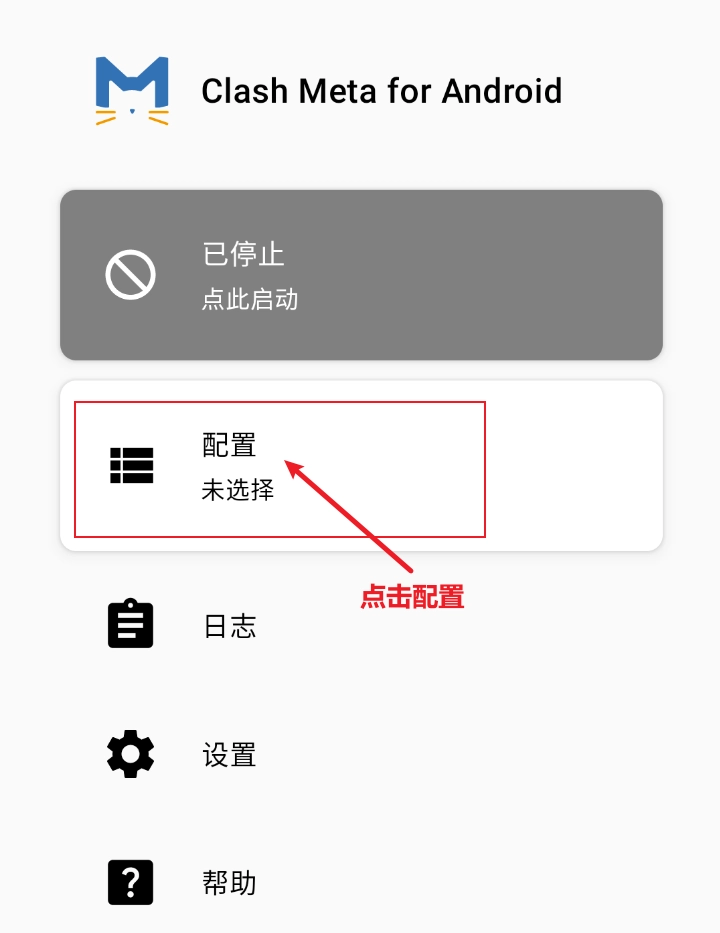
打開 Clash Meta for Android 客戶端,點擊【配置】:
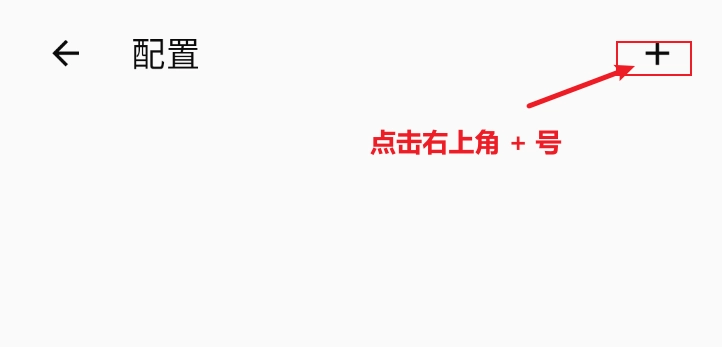
點擊右上角【➕】,選擇 從 URL 導入:
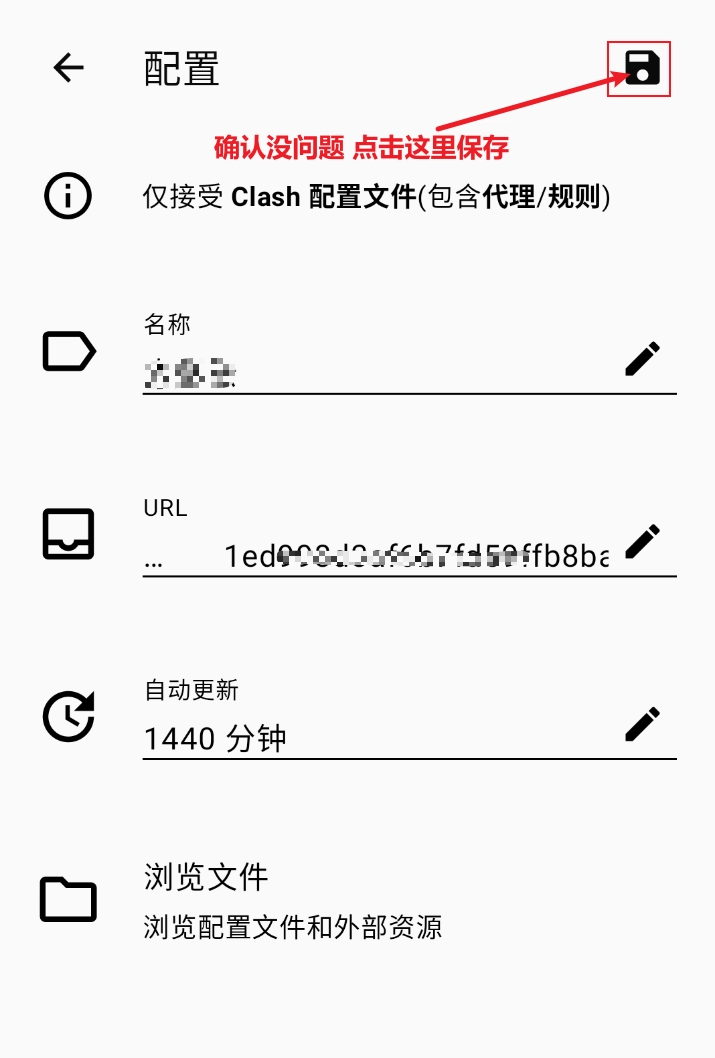
填寫配置名稱,將訂閱鏈接粘貼到【URL】中。
自動更新建議設置為 ≥ 1400 分鐘,確認無誤後點擊右上角保存:
配置項詳解
配置名稱
- 自定義易記的名稱
- 示例:"我的機場"、"工作用"、"備用線路"
- 支持中文和特殊字符
URL 地址
- 粘貼完整的訂閱鏈接
- 確保沒有多餘空格
- 區分大小寫
自動更新間隔
- 單位:分鐘
- 推薦:1440 分鐘(24 小時)
- 最短:60 分鐘
- 最長:10080 分鐘(7 天)
- 設置為 0 表示禁用自動更新
其他選項
- ☑️ 啟用配置:勾選後才可使用
- ☐ 代理相同 WiFi:局域網共享時啟用
導入失敗的解決方法
錯誤 1:無效的 URL
檢查:
1. 鏈接是否完整
2. 是否以 http://或 https://開頭
3. 是否有非法字符

解決:
1. 重新複製鏈接
2. 在瀏覽器測試鏈接是否有效
3. 聯繫機場獲取新鏈接
錯誤 2:網絡超時
原因:
- 網絡連接不穩定
- 機場服務器響應慢
- DNS 解析失敗

解決:
1. 切換 WiFi/移動數據
2. 修改 DNS 為 8.8.8.8
3. 稍後重試
錯誤 3:配置格式錯誤
原因:
- 訂閱格式不支持
- 配置文件損壞
- 編碼問題

解決:
1. 確認選擇 Clash 格式訂閱
2. 在機場後臺重新生成訂閱
3. 嘗試手動創建配置
第三步:啟用配置並連接
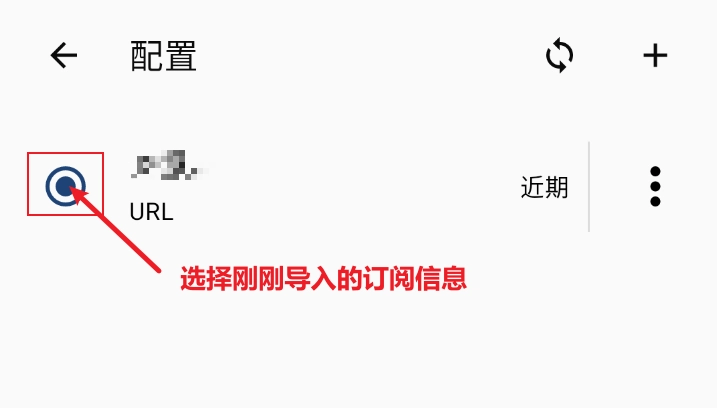
選擇剛導入的配置,點擊左上角返回:
點擊【已停止 · 點此啟動】,系統會彈出 VPN 連接請求,請務必點擊【確定】:
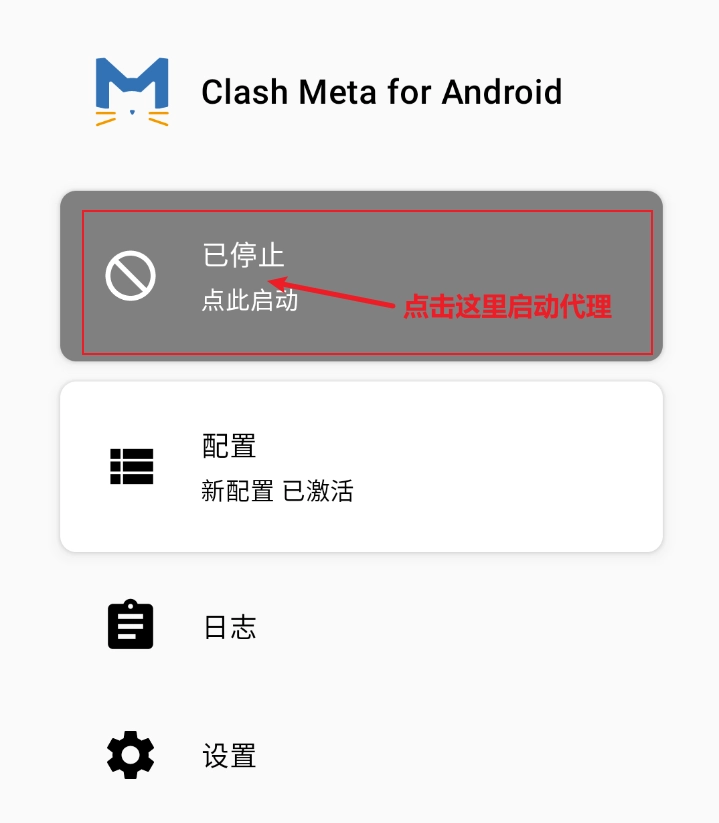
首次使用必須允許 VPN 權限,否則軟件無法正常工作:
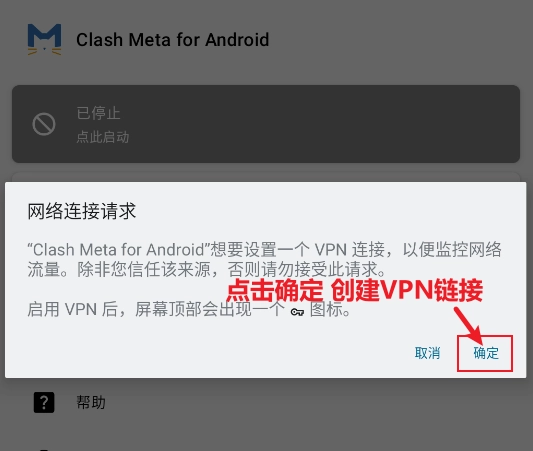
VPN 權限說明
為什麼需要 VPN 權限?
- Clash Meta 通過本地 VPN 隧道實現代理
- 不需要 root 權限
- 不會連接到真正的 VPN 服務器
- 所有流量在本地處理
安全性保證
- ✅ 純本地操作,無遠程連接
- ✅ 開源代碼,透明可審查
- ✅ 不需要敏感權限(通訊錄、短信等)
- ✅ 可隨時在系統設置中撤銷權限
權限被拒絕怎麼辦?
解決步驟:
1. 設置 → 應用管理 → Clash Meta
2. 權限管理 → 開啟"VPN"權限
3. 重啟應用
狀態欄圖標說明
啟動成功後,狀態欄會出現圖標:
- 🔑 鑰匙圖標:VPN 服務正在運行
- 📶 信號圖標:代理連接正常
- ⚠️ 感嘆號:連接異常或節點失效
長按狀態欄圖標可快速訪問:
- 查看當前連接
- 切換節點
- 關閉代理
節點與代理模式設置
點擊【代理】可切換節點或代理模式:
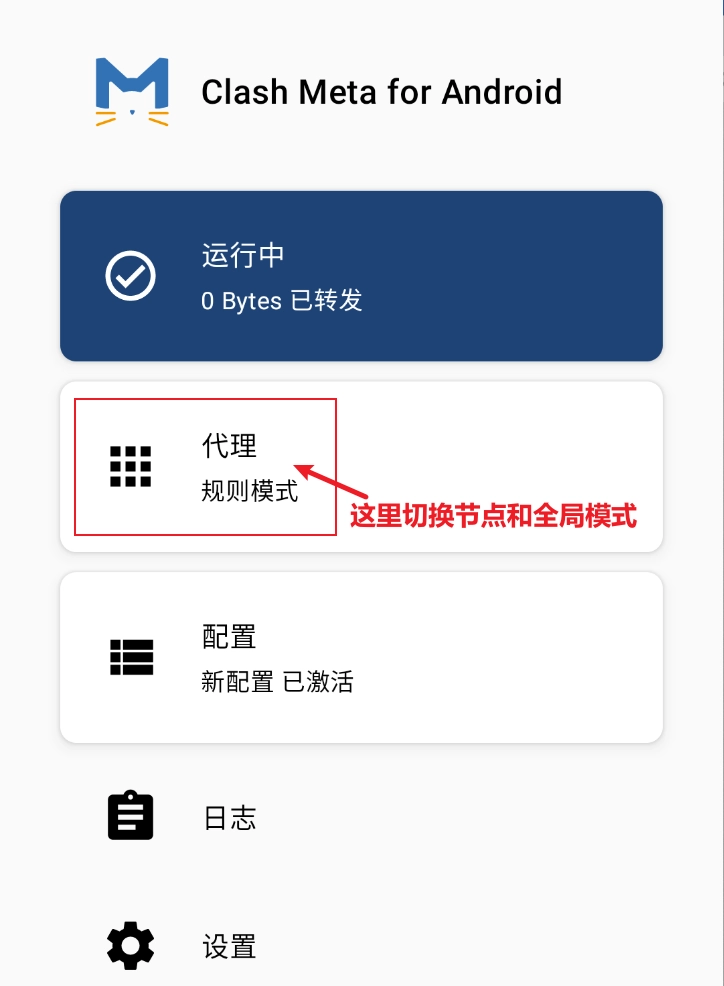
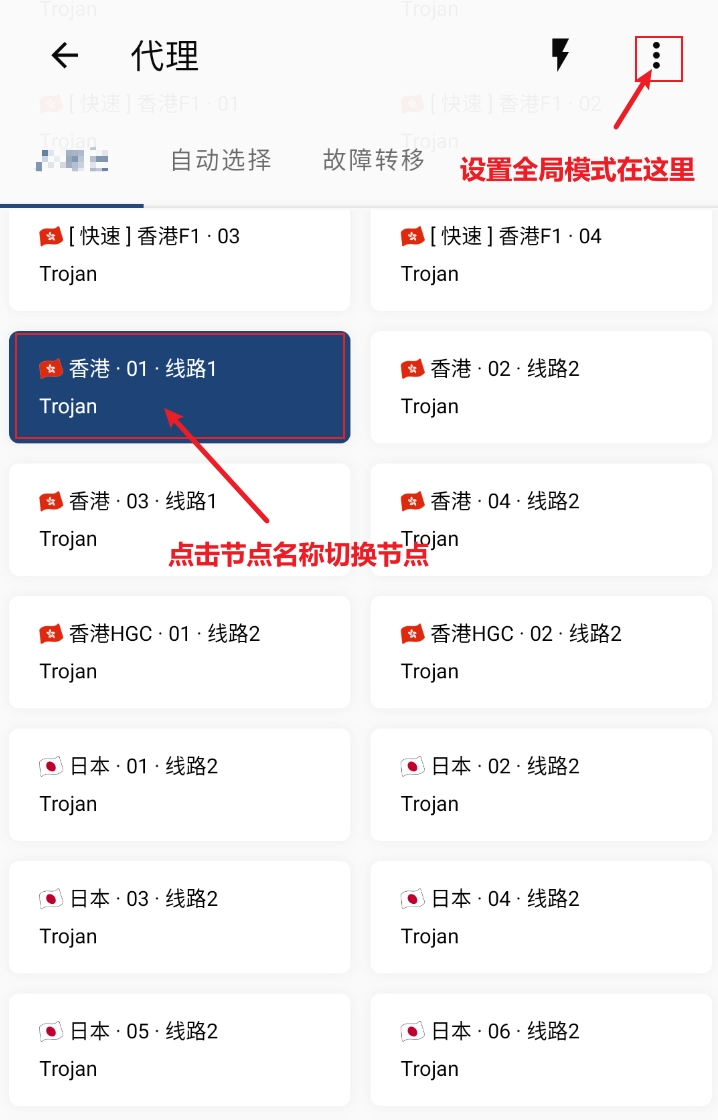
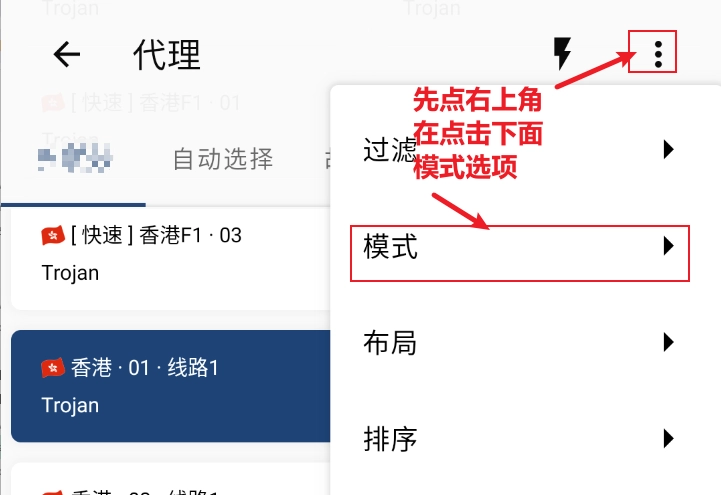
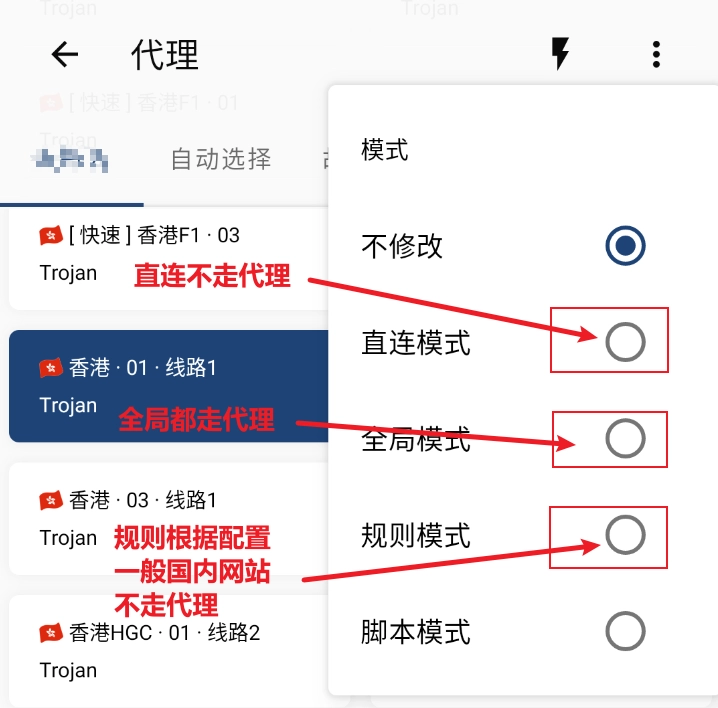
代理模式說明
- 規則(Rules):根據規則判斷是否走代理(推薦)
- 直連(Direct):所有流量不經過代理
- 全局(Global):所有流量全部走代理
代理組詳解
什麼是代理組?
- 機場提供的節點分組
- 按地區、用途、協議等分類
- 每個組內包含多個節點
常見代理組類型
🌐 全球加速 / 默認節點
- 用於訪問國外網站
- 通常包含多個國家節點
- 自動選擇最優節點
🎥 流媒體解鎖
- Netflix、Disney+、HBO Max
- 針對特定流媒體優化
- 可能需要手動選擇具體國家
📺 亞洲節點
- 香港、臺灣、日本、韓國
- 延遲低,適合瀏覽網頁
- 玩亞服遊戲
✈️ 歐美節點
- 美國、加拿大、英國、德國
- 帶寬大,適合看視頻
- 延遲較高(150-300ms)
🎮 遊戲專線
- 低延遲、低丟包
- 針對遊戲優化
- 通常有倍率限制
節點選擇技巧
延遲測試
- 進入代理頁面
- 點擊⚡圖標測試延遲
- 顏色含義:
- 🟢 綠色:< 200ms(優秀)
- 🟡 黃色:200-500ms(良好)
- 🔴 紅色:> 500ms(較差)
- ⚫ 灰色:超時(不可用)
根據用途選擇
| 用途 | 推薦地區 | 延遲要求 | 帶寬要求 |
|---|---|---|---|
| 瀏覽網頁 | 港澳臺、日韓 | < 150ms | 一般 |
| 觀看視頻 | 美國、歐洲 | < 300ms | 高 |
| 玩遊戲 | 遊戲專線 | < 100ms | 中等 |
| 下載文件 | 不限 | < 400ms | 極高 |
| 工作辦公 | 穩定節點 | < 250ms | 中等 |
自動選擇功能
- 部分機場提供"自動選擇"節點
- 系統會自動選延遲最低的
- 適合不想手動選擇的用戶
模式切換詳解
規則模式(推薦)
工作原理:
- 國內網站 → 直連(顯示本地 IP)
- 國外網站 → 代理(顯示代理 IP)
- 廣告域名 → 攔截

優點:
✅ 智能分流,體驗最佳
✅ 節省流量
✅ 國內網站速度快

缺點:
❌ 規則可能不完整
❌ 偶爾誤判
全局模式
工作原理:
- 所有流量都走代理
- 不分國內外

優點:
✅ 簡單省心
✅ 不會誤判
✅ 適合新手

缺點:
❌ 國內網站變慢
❌ 浪費代理流量
直連模式
工作原理:
- 完全不走代理
- 相當於關閉 VPN

使用場景:
- 臨時禁用
- 排查問題
- 只用國內網站
高級功能配置
自定義路由規則
Clash Meta 支持自定義規則,實現更精細的流量控制:
# 在配置文件中添加
rules:
  # 國內網站直連
  - DOMAIN-SUFFIX,baidu.com,DIRECT
  - DOMAIN-SUFFIX,qq.com,DIRECT
  - DOMAIN-SUFFIX,taobao.com,DIRECT

  # 指定應用走代理
  - PROCESS-NAME,com.android.chrome,Proxy
  - PROCESS-NAME,org.mozilla.firefox,Proxy

  # 屏蔽廣告
  - DOMAIN-KEYWORD,ads,REJECT

  # 流媒體解鎖
  - DOMAIN-SUFFIX,netflix.com,Proxy
  - DOMAIN-SUFFIX,disneyplus.com,Proxy

  # 默認規則
  - MATCH,Proxy
應用級代理設置
可以為特定應用設置代理規則:
允許的應用
- Chrome 瀏覽器
- Firefox 瀏覽器
- Telegram
禁止的應用
- 支付寶
- 微信支付
- 銀行 APP
- 國內視頻應用
設置方法
- 配置 → 設置 → 應用過濾
- 選擇允許或禁止模式
- 勾選對應應用
DNS 設置優化
正確的 DNS 配置可以提升解析速度和準確性:
dns:
  enable: true
  listen: 0.0.0.0:53
  enhanced-mode: fake-ip
  fake-ip-range: 198.18.0.1/16
  nameserver:
    - 8.8.8.8
    - 1.1.1.1
    - 208.67.222.222
  fallback:
    - https://dns.google/dns-query
    - https://cloudflare-dns.com/dns-query
  fallback-filter:
    geoip: true
    ipcidr:
      - 240.0.0.0/4
連接模式選擇
TUN 模式(推薦)
- 接管所有應用流量
- 包括不使用代理的應用
- 需要 VPN 權限
HTTP 代理模式
- 只代理支持 HTTP 代理的應用
- 不需要 VPN 權限
- 兼容性較差
混合模式
- 結合 TUN 和 HTTP 的優點
- 大部分應用走 TUN
- 特定應用走 HTTP
性能優化建議
1. 選擇合適的節點
- 距離越近延遲越低
- 避開高峰時段(20:00-23:00)
- 定期測試節點速度
2. 調整更新頻率
- 訂閱更新不要太頻繁
- 推薦 24 小時更新一次
- 減少服務器壓力
3. 清理緩存
定期清理應用緩存:
設置 → 存儲 → 清除緩存4. 電池優化
為避免被系統殺後臺:
設置 → 電池 → 電池優化
→ 所有應用 → Clash Meta
→ 選擇不優化
5. 鎖定後臺
在多任務界面鎖定應用:
1. 打開多任務界面
2. 找到 Clash Meta
3. 下拉或點擊鎖圖標
Clash Meta for Android 常見問題
首次運行注意事項
- 部分國產安卓系統可能會阻止安裝,請關閉相關安全限制
- 一般設備安裝 arm 版本,不確定可直接安裝 universal
- 啟動代理時系統會要求輸入解鎖密碼
- 狀態欄出現「鑰匙圖標」表示代理已正常開啟
國產手機特殊處理
華為/榮耀手機
問題:純淨模式阻止安裝
解決:
1. 設置 → 系統和更新 → 純淨模式
2. 選擇"退出"
3. 重新安裝
小米/紅米手機
問題:MIUI 優化限制
解決:
1. 設置 → 更多設置 → 開發者選項
2. 關閉"MIUI 優化"
3. 重啟後安裝
OPPO/Vivo手機
問題:安全守護阻止
解決:
1. 設置 → 安全 → 安裝外部來源應用
2. 找到瀏覽器或文件管理器
3. 開啟"允許"
下載或更新訂閱失敗的常見原因
訂閱地址錯誤
- 請確認從機場後臺複製的是最新訂閱鏈接
- 訂閱鏈接可能會被汙染,需重新生成
流量用盡或服務到期
- 前往機場後臺查看套餐狀態
網絡問題
- 更換網絡環境(熱點/WiFi)
- 關閉並重新啟動 Clash
- 關閉其他 VPN 或代理軟件
- 重啟手機或路由器
詳細排查流程
步驟 1:驗證訂閱鏈接
# 在瀏覽器中打開訂閱鏈接
# 應該看到一堆亂碼(Base64 編碼)
# 如果顯示 404 或其他錯誤,聯繫機場
步驟 2:檢查網絡連通性
1. 測試能否訪問國內網站(百度)
2. 測試能否訪問國外網站(Google)
3. 切換 WiFi/移動數據測試
步驟 3:清除應用數據
設置 → 應用管理 → Clash Meta
→ 存儲 → 清除數據
→ 重新導入訂閱
步驟 4:查看日誌
Clash Meta → 設置 → 日誌
→ 查看錯誤信息
→ 根據錯誤代碼搜索解決方案
代理模式說明
全局模式(Global)
- 所有流量走代理
- 國內網站訪問可能變慢
- 不可選擇 DIRECT / REJECT 節點
適用場景
- 只需要訪問國外網站
- 不想研究規則分流
- 新手首次使用
規則模式(Rules)【推薦】
- 僅代理境外流量
- 國內網站顯示本地 IP
- 國外網站顯示代理 IP
規則並非百分百準確,如遇到以下情況可切換為全局模式:
- 無法訪問國外網站
- 訪問速度異常緩慢
- 無法解鎖 Netflix、Spotify 等服務
規則更新
建議定期更新規則文件:
1. 配置 → 規則
2. 點擊右上角刷新
3. 或重新導入訂閱
直連模式(Direct)
- 不使用代理
- 等同於關閉 VPN
使用場景
- 臨時禁用代理
- 只用國內應用
- 排查網絡問題
故障排查
無法安裝軟件
部分國產手機系統存在安裝限制,可嘗試:
- 關閉安全檢測
- 斷網後離線安裝
完整解決方案
方案 1:關閉純淨模式
華為:設置 → 系統和更新 → 純淨模式 → 退出
小米:設置 → 更多設置 → 開發者選項 → 關閉 MIUI 優化
方案 2:使用 ADB 安裝
# 電腦安裝 ADB 工具
# 手機開啟 USB 調試
# 連接電腦後執行:
adb install clash-meta.apk
方案 3:通過應用市場
在酷安、APKPure 等第三方市場下載
通常已經過兼容性處理
已選節點但無法翻牆
可能原因:
- Clash 未正常運行(無鑰匙圖標)
- 節點失效
可在【代理】頁面點擊 ⚡ 進行延遲測試,超時即表示節點不可用。
詳細排查
檢查 1:VPN 狀態
1. 下拉狀態欄查看鑰匙圖標
2. 設置 → 網絡和互聯網 → VPN
3. 確認 Clash Meta 已連接
檢查 2:節點可用性
1. 進入代理頁面
2. 點擊⚡測試延遲
3. 選擇綠色或黃色節點
檢查 3:模式設置
1. 確認不是直連模式
2. 嘗試切換到全局模式
3. 檢查規則是否過期
檢查 4:應用過濾
1. 設置 → 應用過濾
2. 確認目標應用未被禁止
3. 暫時關閉過濾測試
軟件異常退出
可能被系統殺後臺,請在系統電池管理中允許後臺運行,
並在軟件內開啟「自動重啟」。
防止被殺的完整設置
小米手機
1. 設置 → 省電與電池
2. 右上角齒輪 → 應用智能省電
3. 找到 Clash Meta → 無限制
4. 多任務界面鎖定應用
華為手機
1. 設置 → 電池 → 更多電池設置
2. 關閉"自動管理"
3. 手動開啟"允許後臺活動"
OPPO 手機
1. 設置 → 電池 → 應用耗電管理
2. 找到 Clash Meta
3. 開啟"允許完全後臺行為"
通用方法
1. 設置 → 應用管理 → Clash Meta
2. 電池 → 不優化
3. 通知 → 開啟所有通知
4. 多任務界面鎖定
其他常見問題
Q1:耗電嚴重
原因:
- 持續 VPN 隧道
- 後臺頻繁連接

解決:
1. 不用時及時關閉
2. 選擇低功耗節點
3. 關閉不必要的通知
Q2:網速慢
可能原因:
- 節點負載高
- 距離太遠
- 帶寬限制

解決:
1. 切換其他節點
2. 選擇就近地區
3. 避開高峰時段
4. 檢查機場套餐限制
Q3:某些 APP 無法使用
原因:
- 應用檢測到代理
- 被應用屏蔽

解決:
1. 在應用過濾中排除該應用
2. 使用直連模式
3. 嘗試其他節點
Q4:頻繁斷線
原因:
- 節點不穩定
- 網絡環境差
- 被系統限制

解決:
1. 開啟"自動重連"
2. 切換穩定節點
3. 檢查網絡連接
Q5:無法解鎖流媒體
原因:
- 節點未解鎖
- DNS 洩露

解決:
1. 選擇標註"Netflix"的節點
2. 開啟"繞過私有網絡"
3. 清除應用緩存
安全建議
- 不建議使用國產瀏覽器訪問境外網站
- 儘量避免使用國產輸入法
- Surfboard 與 Clash 使用方式類似,但配置格式不同
隱私保護最佳實踐
1. 選擇可信機場
✅ 付費正規機場
✅ 明確無日誌政策
✅ 用戶口碑良好
❌ 免費機場
❌ 來路不明的服務
2. 使用隱私瀏覽器
推薦:
- Chrome 無痕模式
- Firefox Focus
- Brave Browser
- DuckDuckGo

避免:
- 國產瀏覽器
- 內置廣告的瀏覽器
3. 輸入法安全
推薦:
- Gboard
- SwiftKey
- 開源鍵盤

避免:
- 需要聯網的輸入法
- 權限過多的輸入法
4. 定期清理痕跡
- 清除瀏覽器緩存
- 刪除使用記錄
- 定期更換訂閱
- 不在多個設備共用
5. 加密傳輸
- 使用 HTTPS 訂閱鏈接
- 啟用 TLS 加密
- 避免公共 WiFi 使用
法律風險提示
⚠️ 使用前請了解:
- 某些國家/地區對代理有法律限制
- 遵守當地法律法規
- 不要用於非法目的
- 尊重版權和服務條款
✅ 合法使用建議:
- 僅用於學習和工作
- 訪問合法內容
- 保護個人隱私
- 不傳播違法信息
進階技巧
快捷指令自動化
使用 Tasker 或 MacroDroid 實現自動化:
示例場景:
- 連接特定 WiFi 時自動開啟
- 定時開關代理
- 根據位置自動切換
備份與恢復
備份配置
設置 → 備份與恢復 → 備份配置
保存到雲盤或電腦
恢復配置
設置 → 備份與恢復 → 恢復配置
選擇備份文件
API 控制
Clash Meta 提供 RESTful API:
# 查看連接狀態
curl http://127.0.0.1:9090/connections

# 切換節點
curl -X PUT http://127.0.0.1:9090/proxies/Proxy \
  -H "Content-Type: application/json" \
  -d '{"name":"節點名稱"}'
配合其他工具
與 Surfboard 配合
- Surfboard 用於精細規則
- Clash Meta 用於日常使用
- 兩者配置可互相轉換
與 Termux 配合
- 在 Termux 中運行腳本
- 自動管理節點切換
- 定時任務自動化
參考資源
總結
通過本文的詳細教程,你已經掌握了:
- ✅ Clash Meta for Android 的特點和優勢
- ✅ 下載安裝和版本選擇方法
- ✅ 訂閱導入和節點管理技巧
- ✅ 三種代理模式的區別和使用場景
- ✅ VPN 權限和安全設置
- ✅ 常見問題的排查和解決方法
- ✅ 性能優化和隱私保護措施
Clash Meta for Android 憑藉其強大的功能、出色的性能和優秀的用戶體驗,成為了安卓平臺上最佳的代理客戶端之一。希望本教程能幫助你快速上手,享受安全、自由的網絡體驗!
如有任何問題,歡迎在評論區留言討論。
延伸阅读
免责声明
本文仅供技术交流和学习参考。涉及第三方服务的链接可能包含 sponsored 标记,请自行核实服务条款、价格和可用性,并遵守当地法律法规。