



















iStoreOS 文件共享完全指南(2026 年最新版)
將 iStoreOS 路由器打造成家庭 NAS 或辦公室文件服務器,實現多設備文件共享、備份和遠程訪問。本文提供從磁盤格式化到跨平臺訪問的完整教程。
💡 提示:本文已更新到 2026 年 4 月,包含最新的 Samba 4.x 和 WebDAV 配置優化。
📖 為什麼需要文件共享?
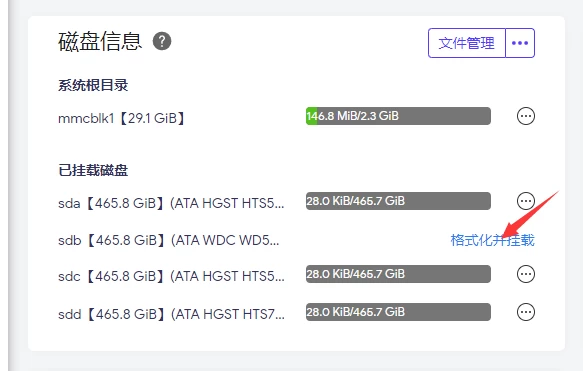
對於沒有格式化的設備,請點擊 格式化並掛載
過程中根據提示一路點擊下一步
對於已經掛載好設備,可以點擊 ... 查看掛載點等信息。
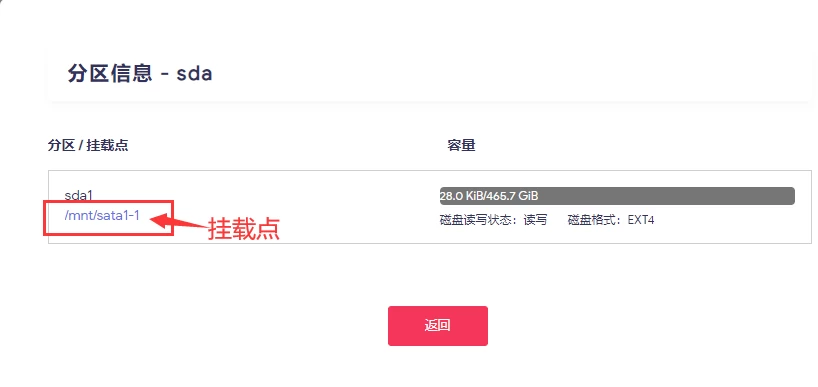
共享文件目錄
進入 網絡存儲 - 統一文件共享
iStoreOS中涉及文件共享的入口有多個,但是這裡設置最簡單
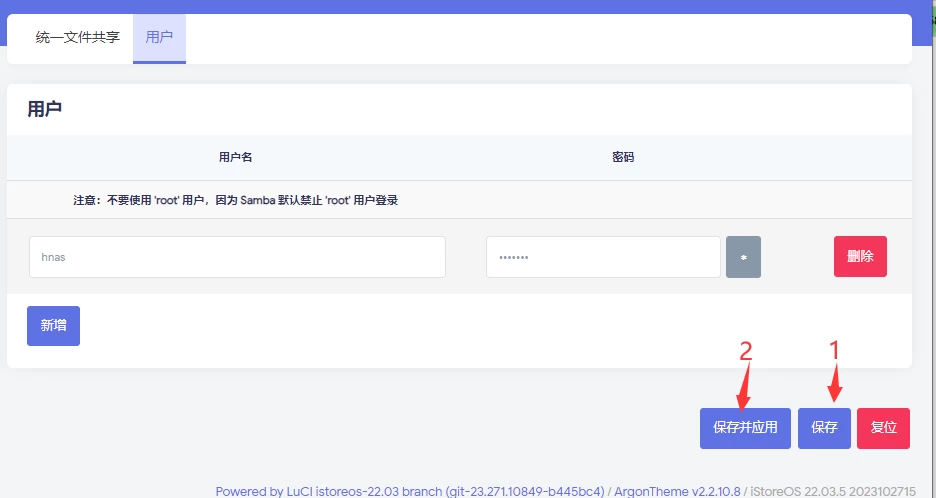
添加用戶
在
統一文件共享中切換到用戶選項卡,並且點擊新增設置賬號密碼-保存並應用
應用場景
家庭用戶:
✅ 家庭成員共享照片、視頻
✅ 自動備份手機相冊
✅ 家庭媒體中心(配合 Jellyfin/Plex)
✅ 下載機遠程管理
辦公用戶:
✅ 團隊文檔協作
✅ 項目文件集中存儲
✅ 版本控制和歷史恢復
✅ 遠程辦公文件訪問
個人用戶:
✅ 多設備文件同步
✅ 重要數據備份
✅ 大文件傳輸中轉
✅ 私有云盤替代方案
個人理解
💬 使用 iStoreOS 文件共享 3 年的經驗:
我為什麼選擇 iStoreOS 而非專業 NAS?
成本對比:
專業 NAS(群暉/威聯通):
- 硬件成本:¥2000-5000
- 學習成本:中等
- 維護成本:低

iStoreOS 方案:
- 硬件成本:¥300-800(路由器 + 硬盤盒)
- 學習成本:稍高(但一次配置長期使用)
- 維護成本:極低
性能對比:
千兆網絡環境下:
- 讀取速度:80-110 MB/s(接近理論極限)
- 寫入速度:70-100 MB/s
- 延遲:< 5ms(局域網)

對於大多數家庭用戶,這個性能完全夠用!
我的觀點:
- 如果你已有高性能路由器,iStoreOS 是性價比最高的 NAS 方案
- 如果需要高級功能(如 Docker、虛擬機),建議專業 NAS
- 對於輕度使用,iStoreOS 綽綽有餘
- 路由 + NAS 二合一,節省空間和電費
🔍 準備工作
硬件要求
必需設備:
✅ iStoreOS 路由器(支持 USB 接口)
✅ USB 存儲設備(U 盤/移動硬盤/硬盤盒)
✅ 穩定的電源供應
✅ 網線連接(推薦千兆以上)
推薦配置:
路由器:
- RT-AX86U / GT-AX6000(USB 3.0)
- 至少 512MB 內存
- 穩定的散熱環境

存儲設備:
- USB 3.0 移動硬盤(容量根據需求)
- 或 SATA 硬盤 + USB 硬盤盒
- 建議使用獨立供電的硬盤盒
💡 硬盤選擇建議:
| 類型 | 優點 | 缺點 | 適用場景 |
|---|---|---|---|
| 機械硬盤 (HDD) | 容量大、價格便宜 | 速度慢、怕震動 | 大容量存儲、備份 |
| 固態硬盤 (SSD) | 速度快、靜音 | 價格高、容量小 | 高頻讀寫、系統盤 |
| U 盤 | 便攜、便宜 | 壽命短、速度慢 | 臨時傳輸、小文件 |
個人推薦:
🎯 家庭影音庫:4TB+ 機械硬盤
🎯 工作文檔:500GB SSD
🎯 臨時傳輸:64GB+ U 盤
軟件準備
固件版本:
✅ iStoreOS 最新穩定版
✅ 已安裝"統一文件共享"插件
✅ 系統時間已同步
檢查命令:
# 查看系統版本
cat /etc/openwrt_release

# 檢查 USB 設備識別
lsusb

# 查看磁盤信息
fdisk -l

# 檢查已安裝插件
opkg list-installed | grep samba
數據備份警告
重要提醒
格式化磁盤會清除所有數據!
在操作前請:
- ✅ 備份重要數據到其他設備
- ✅ 確認磁盤內容可清空
- ✅ 再次檢查目標磁盤是否正確
💾 磁盤格式化與掛載
步驟 1:連接磁盤
物理連接:
1. 將 USB 存儲設備插入路由器 USB 口
2. 等待 10-30 秒讓系統識別
3. 觀察路由器指示燈(如有)
驗證識別:
# SSH 登錄路由器
ssh root@192.168.1.1

# 查看所有存儲設備
lsblk

# 應該看到類似輸出:
# NAME   MAJ:MIN RM   SIZE RO TYPE MOUNTPOINT
# sda      8:0    0 931.5G  0 disk
💡 常見問題:
問題 1:磁盤未識別
可能原因:
- USB 接口供電不足
- 硬盤盒兼容性問題
- 驅動缺失

解決方法:
1. 嘗試其他 USB 口
2. 使用帶獨立供電的硬盤盒
3. 檢查 dmesg 日誌
   dmesg | tail -20
問題 2:顯示多個分區
這是正常現象
可能是之前創建的分區表
格式化時會重新創建
步驟 2:格式化磁盤
通過 Web 界面操作:
方法 A:全新磁盤(推薦)
進入磁盤管理
登錄 iStoreOS 管理界面
左側菜單 → 磁盤管理
選擇目標磁盤
在磁盤列表中找到你的 USB 設備
注意核對容量,避免誤操作

點擊"格式化並掛載"
系統會彈出確認對話框
再次確認磁盤容量是否正確
點擊"確定"繼續
選擇文件系統
推薦選項:
- ext4(Linux 原生,性能最佳)
- NTFS(Windows 兼容性好)
- exFAT(跨平臺,但需要額外驅動)

個人推薦:ext4
等待完成
格式化過程約需 1-5 分鐘(取決於容量)
不要斷電或拔出設備
完成後會自動掛載
方法 B:已有分區的磁盤
如果磁盤已經格式化過,可以:
- 查看現有掛載點
點擊磁盤右側的 "..." 按鈕
查看當前掛載點和狀態

- 重新格式化(可選)
如需更改文件系統
先卸載:點擊"卸載"
再格式化:點擊"格式化"
通過命令行格式化(進階):
# 1. 卸載現有掛載
umount /dev/sda1

# 2. 創建新分區表(謹慎操作!)
fdisk /dev/sda
# 按提示操作:
# n - 新建分區
# p - 主分區
# 1 - 分區號
# 回車 - 默認起始扇區
# 回車 - 默認結束扇區
# w - 寫入並退出

# 3. 格式化為 ext4
mkfs.ext4 /dev/sda1

# 4. 創建掛載點
mkdir -p /mnt/sda1

# 5. 掛載
mount /dev/sda1 /mnt/sda1

# 6. 設置開機自動掛載
echo "/dev/sda1 /mnt/sda1 ext4 defaults 0 0" >> /etc/fstab
步驟 3:驗證掛載
檢查掛載狀態:
# 查看所有掛載點
df -h

# 應該看到類似輸出:
# Filesystem      Size  Used Avail Use% Mounted on
# /dev/sda1       916G   77M  870G   1% /mnt/sda1
測試讀寫權限:
# 創建測試文件
touch /mnt/sda1/test.txt
echo "Hello iStoreOS" > /mnt/sda1/test.txt

# 讀取測試
cat /mnt/sda1/test.txt

# 刪除測試文件
rm /mnt/sda1/test.txt
💡 掛載優化建議:
修改掛載參數(提升性能):
# 編輯 fstab
vi /etc/config/fstab

# 找到你的磁盤配置,修改為:
config mount
    option target '/mnt/sda1'
    option device '/dev/sda1'
    option fstype 'ext4'
    option options 'rw,sync,noatime,nodiratime'
    option enabled '1'
參數說明:
rw:讀寫模式
sync:同步寫入(更安全但稍慢)
noatime:不更新訪問時間(提升性能)
nodiratime:不更新目錄訪問時間
重啟生效:
# 重新加載配置
/etc/init.d/fstab restart

# 或直接重啟路由器
reboot
👥 用戶與權限管理
為什麼要設置用戶?
安全考慮:
❌ 匿名訪問 = 任何人都能訪問
✅ 用戶認證 = 只有授權用戶可訪問
權限控制:
不同用戶可以有不同權限:
- 管理員:完全控制
- 普通用戶:讀寫
- 訪客:只讀
審計追蹤:
可以查看:
- 誰訪問了文件
- 何時訪問
- 做了什麼操作
步驟 1:添加用戶
通過 Web 界面:
進入統一文件共享
左側菜單 → 網絡存儲 → 統一文件共享切換到用戶標籤
頂部標籤頁 → 用戶點擊"新增"
彈出用戶創建對話框
添加共享目錄
常規設置
統一文件共享 中點擊 啟用,取消匿名用戶(基於安全因素)

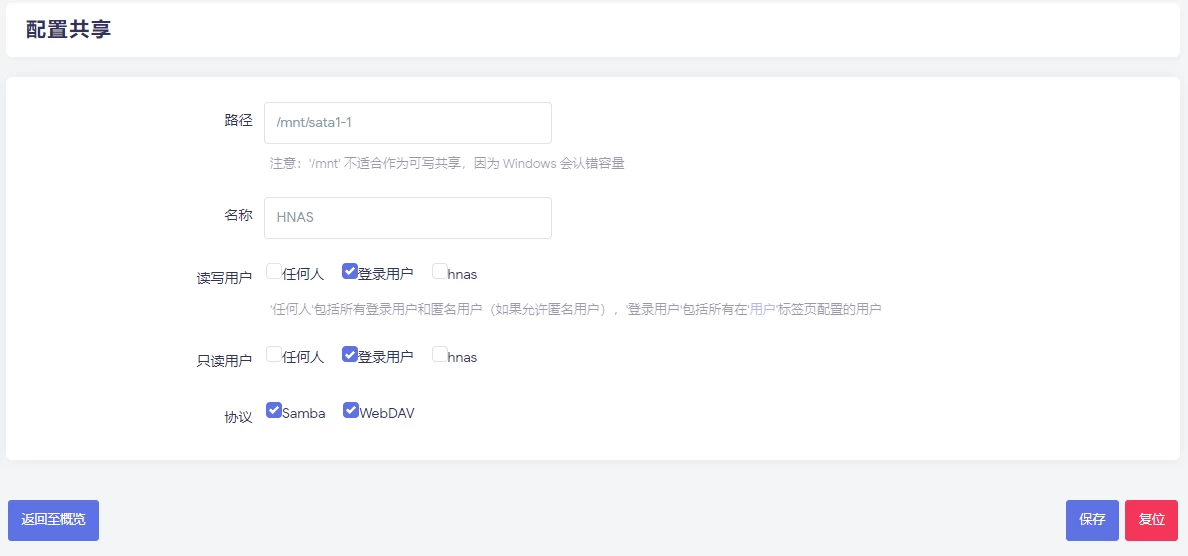
新增共享
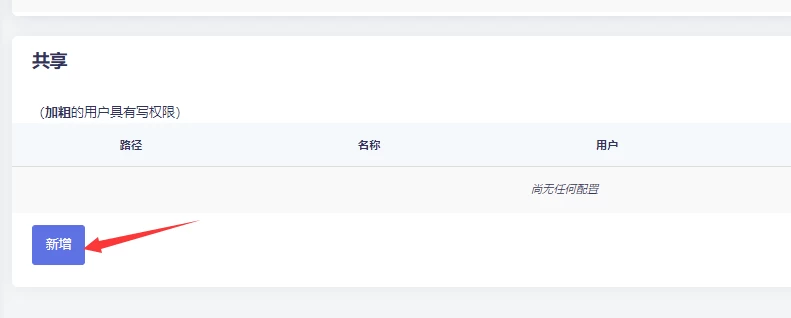
配置新增的共享目錄
- 路徑:就是你磁盤的掛載點(也可以是掛載點中的一個文件夾),可以在首頁的磁盤信息中查看。
- 名稱:這個隨意
- 讀寫用戶:登錄用戶(則所有的用戶均可訪問),也可以只勾選某一個用戶。
- 只讀用戶:登錄用戶(則所有的用戶均可訪問),也可以只勾選某一個用戶。
- 協議:Samba和WebDAV均勾選
然後點擊 保存 後再點擊 保存並應用
訪問共享目錄
Windows打開計算在地址欄中輸入:
- 如果HNAS作為一個內網NAS設備請輸入此設備的
\\IP
例如 \\192.168.123.172
- 如果HNAS作為一個主路由輸入網關的
\\IP
例如 \\192.168.100.1
填寫用戶信息
用戶名:建議使用英文(如:admin, user1, guest)
密碼:設置強密碼(8 位以上,含大小寫和數字)
確認密碼:再次輸入

示例:
用戶名:family
密碼:MyFamily2026!
保存並應用
點擊"保存並應用"
等待配置生效
通過命令行添加:
# 添加 Samba 用戶
smbpasswd -a username

# 按提示設置密碼

# 啟用用戶
smbpasswd -e username

# 查看已添加用戶
pdbedit -L
💡 用戶命名建議:
| 用戶名 | 用途 | 權限級別 |
|---|---|---|
| admin | 管理員賬戶 | 完全控制 |
| family | 家庭成員共用 | 讀寫 |
| guest | 臨時訪客 | 只讀 |
| backup | 備份專用 | 僅寫入 |
密碼安全建議:
✅ 長度 ≥ 8 位
✅ 包含大小寫字母
✅ 包含數字
✅ 包含特殊字符
❌ 避免使用生日、電話等個人信息
❌ 不要在多個服務使用相同密碼
步驟 2:用戶權限說明
權限類型:
讀寫權限(Read/Write):
可以:
✅ 查看文件
✅ 複製文件
✅ 修改文件
✅ 刪除文件
✅ 創建文件夾
✅ 上傳文件
只讀權限(Read-Only):
可以:
✅ 查看文件
✅ 複製文件

不可以:
❌ 修改文件
❌ 刪除文件
❌ 創建文件夾
❌ 上傳文件
無權限:
完全無法訪問該共享目錄📁 配置共享目錄
步驟 1:啟用服務
基本設置:
進入統一文件共享
網絡存儲 → 統一文件共享啟用服務
勾選"啟用"複選框禁用匿名訪問
❌ 取消勾選"允許匿名用戶訪問"

原因:
- 安全性考慮
- 避免未授權訪問
- 便於審計追蹤

- 保存設置
點擊"保存並應用"
等待服務啟動
步驟 2:創建共享目錄
操作步驟:
- 點擊"新增"
在共享列表下方
點擊"新增"按鈕

- 配置共享參數
路徑(Path):
格式:/mnt/磁盤標識/文件夾名

示例:
- /mnt/sda1              (整個磁盤)
- /mnt/sda1/Media        (媒體文件夾)
- /mnt/sda1/Documents    (文檔文件夾)
- /mnt/sda1/Backup       (備份文件夾)

提示:
可以在"磁盤管理"中查看準確的掛載點
名稱(Name):
這是在網絡上顯示的名稱
建議使用有意義的英文名

示例:
- Media_Library
- Family_Photos
- Work_Documents
- Public_Share
讀寫用戶:
選擇可以讀寫此目錄的用戶

選項:
- 登錄用戶:所有已創建用戶
- 指定用戶:勾選特定用戶

推薦:
根據實際需求選擇
例如:
- 家庭照片:只給 family 用戶
- 工作文檔:給 admin 和 user1
只讀用戶:
選擇只能讀取不能修改的用戶

適用場景:
- 訪客賬戶
- 孩子賬戶(防止誤刪)
- 演示賬戶
協議(Protocol):
✅ 勾選 Samba(Windows/macOS/Linux)
✅ 勾選 WebDAV(遠程訪問/移動端)

說明:
- Samba:局域網內最快
- WebDAV:支持互聯網訪問- 保存配置
先點擊"保存"
再點擊"保存並應用"
等待配置生效
步驟 3:創建文件夾結構(推薦)
建議在磁盤中創建合理的文件夾結構:
# SSH 登錄
ssh root@192.168.1.1

# 創建文件夾
mkdir -p /mnt/sda1/{Media,Documents,Backup,Public}
mkdir -p /mnt/sda1/Media/{Movies,TV,Music,Photos}
mkdir -p /mnt/sda1/Documents/{Work,Personal}
mkdir -p /mnt/sda1/Backup/{Phone,Computer}

# 設置權限
chmod 755 /mnt/sda1
chown -R nobody:nogroup /mnt/sda1/Public
文件夾結構說明:
/mnt/sda1/
├── Media/              # 媒體文件
│   ├── Movies/        # 電影
│   ├── TV/            # 電視劇
│   ├── Music/         # 音樂
│   └── Photos/        # 照片
├── Documents/         # 文檔
│   ├── Work/          # 工作文檔
│   └── Personal/      # 個人文檔
├── Backup/            # 備份
│   ├── Phone/         # 手機備份
│   └── Computer/      # 電腦備份
└── Public/            # 公共共享(所有人可讀)
💡 組織建議:
家庭用戶:
按成員分類:
/Dad/
/Mom/
/Kids/
/Family/

按類型分類:
/Photos/
/Videos/
/Documents/
/Music/
辦公用戶:
按項目分類:
/Project_A/
/Project_B/
/Archive/

按部門分類:
/Sales/
/Marketing/
/Engineering/
🖥️ 訪問共享目錄
Windows 訪問
方法 1:通過 IP 地址訪問
打開文件資源管理器
Win + E 快捷鍵
或點擊任務欄文件夾圖標
在地址欄輸入
\\192.168.1.1

替換為你的路由器 IP
輸入憑據
用戶名:之前創建的用戶名
密碼:對應的密碼
勾選"記住我的憑據"(方便下次訪問)

- 瀏覽文件
可以看到所有共享的文件夾
雙擊進入即可訪問
方法 2:通過主機名訪問
查看/修改主機名
iStoreOS 管理界面
系統 → 常規設置 → 主機名

默認通常是:iStoreOS
建議修改為有意義的名稱
在 Windows 中輸入
\\iStoreOS

或你設置的主機名
方法 3:映射網絡驅動器(推薦)
優勢:
✅ 像本地磁盤一樣使用
✅ 分配盤符(如 Z:)
✅ 開機自動連接
✅ 快速訪問
操作步驟:
右鍵"此電腦"
選擇"映射網絡驅動器"選擇盤符
選擇一個未使用的盤符
如:Z:、Y:、X:
輸入文件夾路徑
\\192.168.1.1\Media_Library

格式:\\IP\共享名稱
勾選選項
✅ 登錄時重新連接
✅ 使用其他憑據連接
輸入憑據
用戶名和密碼
勾選"記住我的憑據"
完成
點擊"完成"
在"此電腦"中可以看到新驅動器
💡 Windows 訪問技巧:
技巧 1:固定到快速訪問
1. 訪問共享文件夾
2. 右鍵文件夾
3. 選擇"固定到快速訪問"
4. 以後可在左側快速訪問欄直接點擊
技巧 2:創建快捷方式
1. 右鍵共享文件夾
2. 選擇"創建快捷方式"
3. 將快捷方式放到桌面
4. 雙擊即可訪問
技巧 3:命令行訪問
# 查看共享
net view \\192.168.1.1

# 映射驅動器
net use Z: \\192.168.1.1\Media_Library /persistent:yes

# 斷開連接
net use Z: /delete
macOS 訪問
方法 1:通過 Finder
打開 Finder
點擊 Dock 中的 Finder 圖標連接服務器
菜單欄 → 前往 → 連接服務器
或 Cmd + K 快捷鍵
輸入地址
smb://192.168.1.1

或
smb://iStoreOS
連接
點擊"連接"
選擇"註冊用戶"
輸入用戶名和密碼
選擇共享
選擇要訪問的共享文件夾
點擊"好"
方法 2:添加到側邊欄
1. 連接成功後
2. 在 Finder 側邊欄"位置"下會顯示
3. 右鍵 → "添加到邊欄"
4. 以後可直接點擊訪問
💡 macOS 優化:
自動掛載:
1. 系統偏好設置 → 用戶與群組
2. 選擇你的賬戶
3. 切換到"登錄項"
4. 點擊"+"添加共享文件夾
5. 每次登錄自動掛載
Linux 訪問
方法 1:圖形界面
1. 打開文件管理器
2. 其他位置 → 連接到服務器
3. 輸入:smb://192.168.1.1
4. 輸入憑據
方法 2:命令行掛載
# 創建掛載點
sudo mkdir -p /mnt/istoreos

# 掛載共享
sudo mount -t cifs //192.168.1.1/Media_Library /mnt/istoreos \
  -o username=family,password=your_password,iocharset=utf8

# 訪問文件
ls /mnt/istoreos

# 卸載
sudo umount /mnt/istoreos
開機自動掛載:
# 編輯 fstab
sudo vi /etc/fstab

# 添加一行
//192.168.1.1/Media_Library /mnt/istoreos cifs username=family,password=your_password,iocharset=utf8 0 0

# 測試
sudo mount -a
Android/iOS 訪問
推薦 App:
Android:
✅ CX 文件管理器(免費)
✅ Solid Explorer(付費,功能強大)
✅ MiXplorer(免費,功能豐富)
iOS:
✅ FE File Explorer(免費)
✅ nPlayer(付費,支持多種協議)
✅ Documents by Readdle(免費)
配置步驟(以 CX 文件管理器為例):
安裝 App
從應用商店下載添加網絡位置
點擊"網絡"
選擇"SMB"或"LAN"
輸入服務器信息
主機:192.168.1.1
端口:445(默認)
用戶名:你的用戶名
密碼:你的密碼
連接
點擊"連接"
成功後即可瀏覽文件
💡 移動端使用技巧:
自動備份照片:
部分 App 支持自動備份
設置 → 自動備份 → 選擇共享文件夾
連接 WiFi 時自動上傳
離線訪問:
標記常用文件為"離線可用"
即使沒有網絡也能訪問
適合出差時使用
WebDAV 遠程訪問
什麼是 WebDAV?
WebDAV 是基於 HTTP 的文件共享協議
優勢:
✅ 可通過互聯網訪問
✅ 防火牆友好(使用 80/443 端口)
✅ 移動端支持好
✅ 可配合域名使用
配置步驟:
確保已啟用 WebDAV
在共享目錄配置中
勾選了"WebDAV"協議
獲取 WebDAV 地址
格式:http://192.168.1.1:8080/共享名稱

或
http://192.168.1.1/webdav/共享名稱
客戶端配置
Windows:
1. 此電腦 → 添加網絡位置
2. 選擇"自定義網絡位置"
3. 輸入 WebDAV 地址
4. 輸入憑據
macOS:
Finder → 前往 → 連接服務器
輸入:http://192.168.1.1:8080/Media_Library
移動端:
在文件管理器中添加 WebDAV
輸入地址和憑據
⚠️ 遠程訪問注意事項:
安全性:
❌ 不建議直接將 WebDAV 暴露到公網
✅ 建議使用 VPN 連接後訪問
✅ 或使用內網穿透工具(如 frp、ngrok)
✅ 啟用 HTTPS(需要配置證書)
性能:
互聯網訪問速度取決於:
- 上行帶寬(通常較慢)
- 網絡延遲
- 服務器性能

建議:
- 大文件在內網傳輸
- 小文件可遠程訪問
⚙️ 高級配置與優化
性能優化
1. 調整 Samba 配置
# 編輯 Samba 配置
vi /etc/samba/smb.conf.template

# 添加或修改以下參數
[global]
    # 提升性能
    socket options = TCP_NODELAY SO_RCVBUF=65536 SO_SNDBUF=65536
    read raw = yes
    write raw = yes
    max xmit = 65535

    # 字符集
    unix charset = UTF-8
    dos charset = CP936

    # 日誌
    log level = 1
    max log size = 1000
參數說明:
socket options:優化網絡傳輸
read/write raw:啟用原始讀寫(提升速度)
max xmit:最大傳輸單元
unix charset:Unix 字符集(UTF-8 支持中文)
dos charset:Windows 字符集
重啟服務:
/etc/init.d/samba restart2. 使用 SSD 緩存(進階)
如果有多個磁盤:
方案:
- SSD:存放頻繁訪問的小文件
- HDD:存放大容量媒體文件

配置:
創建兩個共享目錄
分別指向不同磁盤
根據文件類型選擇合適的存儲位置
3. 啟用 jumbo frames(需要交換機支持)
# 檢查是否支持
ifconfig eth0

# 設置 MTU
ifconfig eth0 mtu 9000

# 永久生效
vi /etc/config/network

config interface 'lan'
    option mtu '9000'
注意:
⚠️ 需要所有設備支持(路由器、交換機、電腦)
⚠️ 配置不當會導致網絡問題
⚠️ 僅建議在千兆以上網絡使用
安全加固
1. 修改默認端口
# 編輯 Samba 配置
vi /etc/samba/smb.conf.template

[global]
    smb ports = 1445  # 改為非標準端口
2. 限制訪問 IP
# 在共享配置中添加
[Media_Library]
    hosts allow = 192.168.1.0/24  # 只允許內網訪問
    hosts deny = ALL
3. 啟用加密
# 強制 SMB3 加密
vi /etc/samba/smb.conf.template

[global]
    server min protocol = SMB3
    smb encrypt = required
4. 定期更換密碼
建議每 3-6 個月更換一次密碼
使用密碼管理器生成強密碼
自動化腳本
1. 磁盤健康檢查
#!/bin/bash
# /jffs/scripts/disk_health_check.sh

# 檢查磁盤空間
USAGE=$(df /mnt/sda1 | tail -1 | awk '{print $5}' | sed 's/%//')

if [ $USAGE -gt 90 ]; then
    echo "WARNING: Disk usage is ${USAGE}%" | mail -s "Disk Alert" admin@example.com
fi

# 檢查 SMART 狀態(如果是機械硬盤)
smartctl -H /dev/sda | grep -i "result"
設置定時任務:
# 每天凌晨 2 點檢查
cru a disk_check "0 2 * * * /jffs/scripts/disk_health_check.sh"
2. 自動清理臨時文件
#!/bin/bash
# /jffs/scripts/clean_temp.sh

# 刪除 7 天前的臨時文件
find /mnt/sda1/.Trash -type f -mtime +7 -delete

# 清理縮略圖緩存
rm -rf /mnt/sda1/@Recycle/*

echo "$(date): Temp files cleaned" >> /tmp/clean.log
每週執行:
cru a clean_temp "0 3 * * 0 /jffs/scripts/clean_temp.sh"3. 備份配置
#!/bin/bash
# /jffs/scripts/backup_samba_config.sh

BACKUP_DIR="/mnt/sda1/Backup/Config"
DATE=$(date +%Y%m%d)

mkdir -p $BACKUP_DIR

# 備份 Samba 配置
cp /etc/samba/smb.conf $BACKUP_DIR/smb.conf.$DATE.bak

# 備份用戶數據庫
pdbedit -L > $BACKUP_DIR/samba_users.$DATE.txt

# 保留最近 10 個備份
ls -t $BACKUP_DIR/smb.conf.*.bak | tail -n +11 | xargs rm -f

echo "Backup completed: $DATE"
🐛 常見問題與故障排除
問題 1:無法訪問共享
症狀:
❌ Windows 提示"無法訪問"
❌ macOS 提示"連接失敗"
❌ 提示權限不足
排查步驟:
步驟 1:檢查網絡連接
# ping 測試
ping 192.168.1.1

# 如果不通,檢查網線、WiFi 連接
步驟 2:檢查服務狀態
# 查看 Samba 是否運行
ps | grep smbd

# 重啟服務
/etc/init.d/samba restart
步驟 3:檢查防火牆
# 查看防火牆規則
iptables -L -n | grep 445

# 臨時關閉防火牆測試
/etc/init.d/firewall stop
步驟 4:檢查用戶憑據
確認用戶名密碼正確
注意大小寫
嘗試重置密碼
步驟 5:清除緩存
Windows:
# 清除憑據緩存
cmdkey /delete:192.168.1.1

# 重啟 Workstation 服務
net stop workstation
net start workstation
macOS:
# 清除 SMB 緩存
sudo kextunload /System/Library/Filesystems/smbfs.kext
sudo kextload /System/Library/Filesystems/smbfs.kext
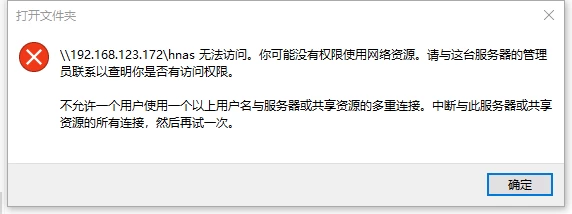
問題 2:多重連接錯誤
症狀:
提示:不允許一個用戶使用一個以上用戶名與服務器或共享資源的多重連接請註銷或者重啟電腦,再次嘗試訪問共享目錄。
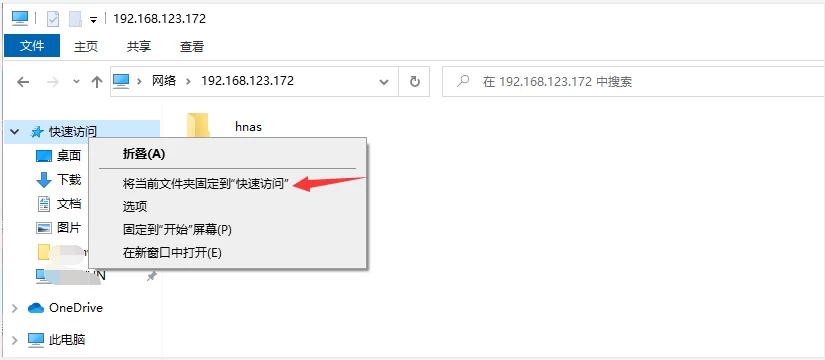
固定訪問
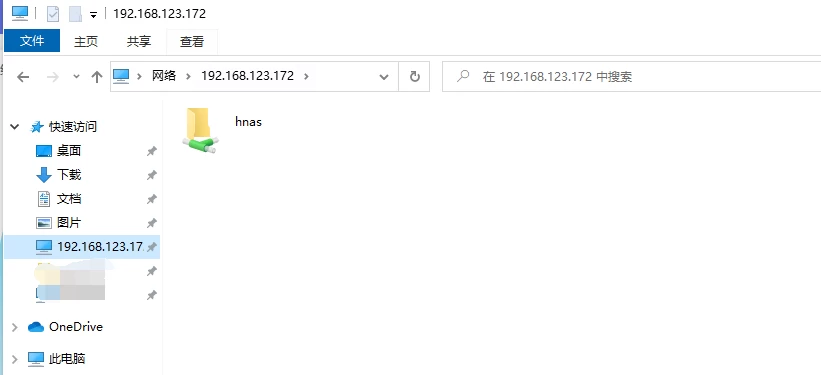
訪問共享目錄後,右擊 快速訪問 再彈出的菜單中 點擊 將當前文件夾固定到“快速訪問”
以後就可以直接點擊訪問了
原因:
Windows 不允許同時用不同用戶連接同一服務器解決方案:
方法 1:註銷重登(最簡單)
1. 註銷當前 Windows 用戶
2. 重新登錄
3. 再次訪問共享
方法 2:清除所有連接
# 查看所有連接
net use

# 刪除所有連接
net use * /delete /y

# 然後重新連接
方法 3:使用不同協議
一個用 SMB:\\192.168.1.1\Share1
一個用 WebDAV:http://192.168.1.1:8080/Share2
方法 4:修改註冊表(不推薦)
僅在特殊情況下使用
可能導致安全問題
問題 3:速度慢
症狀:
❌ 傳輸速度遠低於預期
❌ 卡頓、斷斷續續
❌ 大文件傳輸失敗
排查與優化:
步驟 1:檢查網絡速度
# 測試內網速度
iperf3 -s  # 在路由器上運行
iperf3 -c 192.168.1.1  # 在電腦上運行
步驟 2:檢查磁盤性能
# 測試磁盤讀寫
hdparm -tT /dev/sda1
步驟 3:優化傳輸設置
Windows:
1. 網絡和共享中心
2. 更改適配器設置
3. 右鍵網卡 → 屬性
4. 配置 → 高級
5. 調整巨型幀、流控制等
步驟 4:檢查文件大小
大量小文件傳輸會很慢
建議打包成壓縮包再傳輸

tar czf archive.tar.gz folder/
步驟 5:更換傳輸方式
SMB 慢 → 嘗試 FTP
或使用 rsync(Linux)
問題 4:中文文件名亂碼
症狀:
❌ 中文文件名顯示為 ???
❌ 無法打開中文文件
解決方案:
步驟 1:檢查字符集設置
# 編輯 Samba 配置
vi /etc/samba/smb.conf.template

[global]
    unix charset = UTF-8
    dos charset = CP936
    display charset = UTF-8
步驟 2:重啟服務
/etc/init.d/samba restart步驟 3:重新掛載(Linux)
sudo mount -t cifs //192.168.1.1/Share /mnt/share \
  -o iocharset=utf8,username=user,password=pass
問題 5:權限被拒絕
症狀:
❌ 提示"訪問被拒絕"
❌ 無法寫入文件
❌ 無法創建文件夾
解決方案:
步驟 1:檢查用戶權限
在 iStoreOS 管理界面
確認用戶有正確的讀寫權限
步驟 2:檢查文件系統權限
# 查看權限
ls -la /mnt/sda1/Share

# 修改所有者
chown -R nobody:nogroup /mnt/sda1/Share

# 修改權限
chmod -R 755 /mnt/sda1/Share
步驟 3:檢查 SELinux(如果有)
# 臨時禁用
setenforce 0

# 如果解決問題,調整 SELinux 策略
問題 6:磁盤自動卸載
症狀:
❌ 一段時間後磁盤消失
❌ 需要重新插拔
原因:
- USB 省電模式
- 供電不足
- 硬盤休眠
解決方案:
方法 1:禁用 USB 省電
# 編輯配置
vi /etc/config/system

config system
    option usb_autosuspend '0'
方法 2:防止硬盤休眠
# 安裝 hdparm
opkg install hdparm

# 禁用休眠
hdparm -B 255 /dev/sda

# 永久生效
echo "hdparm -B 255 /dev/sda" >> /etc/rc.local
方法 3:使用獨立供電
更換為帶獨立電源的硬盤盒
確保供電充足
💡 最佳實踐與建議
1. 數據安全
備份策略:
3-2-1 原則:
- 3 份數據副本
- 2 種不同介質
- 1 份異地備份

實施:
✅ 本地:iStoreOS 磁盤
✅ 雲端:網盤同步(加密後)
✅ 外部:定期拷貝到移動硬盤
RAID 考慮:
如果有多塊硬盤:
- RAID 1:鏡像備份(安全)
- RAID 0:條帶化(速度快)
- RAID 5:平衡方案

注意:iStoreOS 原生不支持 RAID
需要使用 mdadm 手動配置
加密敏感數據:
# 使用 VeraCrypt 創建加密容器
# 或使用 Cryptomator(跨平臺)

重要:
- 密碼要足夠強
- 備份密鑰
- 定期測試恢復
2. 性能調優
網絡優化:
✅ 使用有線連接(而非 WiFi)
✅ 升級到千兆路由器/交換機
✅ 使用 Cat6 以上網線
✅ 避免網絡擁塞
磁盤優化:
✅ 定期整理碎片(HDD)
✅ 保持 20% 以上空閒空間
✅ 使用 SSD 做緩存
✅ 監控磁盤健康(SMART)
系統優化:
✅ 關閉不必要的服務
✅ 定期清理日誌
✅ 監控系統負載
✅ 及時更新固件
3. 用戶體驗
命名規範:
✅ 使用英文命名(兼容性最好)
✅ 簡短有意義
✅ 避免特殊字符
✅ 統一命名風格

示例:
✅ Good: Family_Photos_2026
❌ Bad: 家庭照片(2026年)!!!
文件夾組織:
✅ 層級不超過 5 層
✅ 每個文件夾文件數 < 1000
✅ 定期歸檔舊文件
✅ 使用 README 說明
文檔記錄:
創建使用說明:
- 如何訪問
- 文件夾結構
- 權限說明
- 聯繫人

放在公共共享目錄
方便新用戶瞭解
🎯 總結與建議
配置檢查清單
安裝前:
✅ 確認硬件兼容性
✅ 備份重要數據
✅ 規劃文件夾結構
✅ 設計用戶權限方案
安裝後:
✅ 測試讀寫速度
✅ 驗證各平臺訪問
✅ 配置自動掛載
✅ 設置備份策略
✅ 記錄配置信息
日常維護:
✅ 監控磁盤空間
✅ 定期檢查健康狀態
✅ 清理無用文件
✅ 更新系統補丁
✅ 審查訪問日誌
個人最終建議
💬 使用 iStoreOS 文件共享 3 年的心得:
1. 穩定性第一
❌ 不要過度折騰
✅ 配置好後儘量少改動

我的經驗:
- 一次配置,長期使用
- 避免頻繁更新
- 做好備份再實驗
2. 安全不可忽視
❌ 不要開放匿名訪問
✅ 使用強密碼

安全措施:
- 定期更換密碼
- 限制訪問 IP
- 監控異常訪問
- 重要數據加密
3. 性能要平衡
❌ 不要追求極致
✅ 滿足需求即可

實際情況:
- 千兆網絡跑滿很難
- 80-100 MB/s 已很好
- 瓶頸通常在硬盤
- SSD 提升明顯
4. 備份是關鍵
❌ 不要相信單一存儲
✅ 多處備份

血的教訓:
- 硬盤會壞
- 誤刪會發生
- 災難難預料
- 備份能救命
5. 文檔很重要
❌ 不要只存在腦子裡
✅ 寫下配置細節

記錄內容:
- 用戶名密碼(加密存儲)
- 文件夾結構
- 特殊配置
- 故障處理記錄
相關教程
本站相關教程:
📖 [iStore 插件包合集](/tw/esxi/openwrt/istore-plugin-package.md)
📖 [OpenWRT 安裝指南](/tw/esxi/install/openwrt.md)
📖 [OpenWRT 旁路由配置](/tw/esxi/openwrt/bypass.md)
📖 [Aria2 + AriaNg 下載方案](/tw/vps/serve/aria2+ariang.md)
📖 [1Panel 面板安裝](/tw/vps/serve/install-1panel.md)
外部資源:
📚 Samba 官方文檔
   https://www.samba.org/

📚 WebDAV 規範
   https://webdav.org/

📚 iStoreOS 社區
   https://github.com/istoreos

📚 OpenWRT 論壇
   https://forum.openwrt.org/
希望這份詳細的 iStoreOS 文件共享指南能幫助你成功搭建自己的家庭 NAS 或文件服務器!如有任何問題,歡迎在社區交流討論。
記住:數據無價,備份先行! 💾
延伸阅读
免责声明
本文仅供技术交流和学习参考。涉及第三方服务的链接可能包含 sponsored 标记,请自行核实服务条款、价格和可用性,并遵守当地法律法规。