



















Merlin Clash 完全使用指南(2026 年最新版)
Merlin Clash 是一款功能強大的華碩路由器 Clash GUI 插件,支持多種代理協議和高級路由規則。本文將為你提供從安裝到優化的完整指南。
💡 提示:本文已更新到 2026 年 4 月,包含最新的 Clash Meta 內核特性和配置建議。
📖 為什麼選擇 Merlin Clash?
核心優勢
1. 多協議支持
✅ Shadowsocks / ShadowsocksR
✅ Trojan / Trojan-Go
✅ V2Ray (VMess, VLESS)
✅ Hysteria / Hysteria 2
✅ TUIC
✅ WireGuard
✅ 支持混合協議組合
2. 強大的路由規則
✅ 基於域名的規則
✅ 基於 IP 的規則
✅ 基於進程的規則
✅ 地理定位分流
✅ 自定義規則鏈
3. 豐富的管理面板
✅ YACD(經典面板)
✅ YACD-Meta(增強版)
✅ Dashboard(官方面板)
✅ Razord(輕量級)
✅ 實時流量監控
4. 高級功能
✅ 策略組(Strategy Group)
✅ 負載均衡(Load Balance)
✅ 故障轉移(Fallback)
✅ URL Test 自動測速
✅ DNS 汙染防護
✅ TUN 模式支持
與 fancyss 對比
| 特性 | Merlin Clash | fancyss |
|---|---|---|
| 核心引擎 | Clash Meta | Shadowsocks-libev + v2ray-plugin |
| 協議支持 | 更豐富 | 基礎協議 |
| 規則系統 | 強大靈活 | 相對簡單 |
| 管理界面 | 多個可選 | 內置界面 |
| 資源佔用 | 較高 | 較低 |
| 學習曲線 | 較陡 | 平緩 |
| 社區支持 | 活躍 | 非常活躍 |
| 穩定性 | 良好 | 優秀 |
個人評價
💬 使用 Merlin Clash 2 年的真實感受:
優點:
- 🎯 規則系統強大:可以精細控制每個應用的流量走向
- 🎨 界面美觀:YACD 面板顏值高,操作直觀
- 🔄 生態豐富:訂閱轉換、規則生成工具多
- 📊 可視化好:實時流量圖、延遲測試一目瞭然
- 🛠️ 可定製性強:幾乎可以配置任何場景
缺點:
- ⚠️ 資源佔用高:比 fancyss 多佔用 30-50% 內存
- ⚠️ 配置複雜:新手需要時間學習 YAML 語法
- ⚠️ 獲取門檻:需要加入 Telegram 群組
- ⚠️ 更新不及時:偶爾滯後於 Clash Meta 主線
總結:如果你是進階用戶,需要精細的流量控制和美觀的界面,Merlin Clash 是很好的選擇;如果你追求極致穩定和低資源佔用,fancyss 可能更適合。
🔍 兼容性檢查
支持的硬件平臺
Merlin Clash 基於硬件限制,並非所有架構的路由器都能正常運行。
支持的平臺:
| 平臺代號 | CPU 架構 | 代表機型 | 支持狀態 | 備註 |
|---|---|---|---|---|
| arm | ARMv7 | RT-AC68U, R6300V2 | ✅ 支持 | 32 位版本 |
| hnd | ARMv7 | TUF-AX3000, RT-AX58U | ✅ 支持 | 主流平臺 |
| hnd_v8 | ARMv8 | RT-AX86U, GT-AX6000 | ✅ 支持 | 64 位優化 |
| qca | ARMv7 | RT-AX89X | ✅ 支持 | 高通平臺 |
| mtk | ARMv8 | TX-AX6000 | ⚠️ 部分支持 | 聯發科平臺 |
| ipq | ARMv7/v8 | ZenWiFi BD4 | ⚠️ 測試中 | IPQ 平臺 |
不支持的平臺:
❌ MIPS 架構老機型
❌ 非博通/高通/聯發科平臺
❌ JFFS 空間 < 20MB 的機型
❌ 內存 < 256MB 的機型
如何確認自己的平臺?
方法一:SSH 查詢
# 查看型號
nvram get model

# 查看架構
uname -m

# 查看內核
uname -r

# 查看內存
free -m

# 查看 JFFS 空間
df -h /jffs
方法二:Web 界面
系統管理 → 系統信息
查看型號和固件版本
方法三:查表對照
參考本站文章:固件平臺介紹
最低系統要求
硬件要求:
CPU: ARMv7 或更高
內存: ≥ 256 MB(推薦 512 MB+)
閃存: JFFS ≥ 30 MB
USB: 可選(用於外部存儲)
固件要求:
✅ KoolCenter 軟件中心 ≥ 1.4.8
✅ 梅林改版固件 或 官改固件
✅ Linux 內核 ≥ 4.1
📥 獲取與安裝
步驟 1:加入 Telegram 群組
Merlin Clash 需要通過 Telegram 群組獲取。
操作步驟:
安裝 Telegram
下載:https://telegram.org/
支持:Windows, macOS, Linux, iOS, Android
加入群組
擼貓雲魔法閱讀群公告
查看置頂消息
瞭解最新版本號
下載對應平臺的安裝包
💡 提示:
如果無法訪問 Telegram,可以使用其他科學上網工具先連接,或者請朋友轉發安裝包。
步驟 2:下載正確的版本
版本選擇指南:
根據你的路由器型號選擇:
| 路由器型號 | 平臺 | 下載版本 | 文件名示例 |
|---|---|---|---|
| RT-AC68U | arm | ARM v7 | merlinclash_arm.tar.gz |
| RT-AX86U | hnd_v8 | ARM v8 HND | merlinclash_hnd_v8.tar.gz |
| GT-AX6000 | hnd_v8 | ARM v8 HND | merlinclash_hnd_v8.tar.gz |
| TUF-AX3000 | hnd | ARM v7 HND | merlinclash_hnd.tar.gz |
| RT-AX89X | qca | QCA | merlinclash_qca.tar.gz |
不確定怎麼辦?
1. 查看群組的"版本說明"文檔
2. 詢問群管理員
3. 查看路由器後臺的系統信息
4. 參考本文"兼容性檢查"章節
步驟 3:離線安裝插件
操作流程:
登錄路由器
瀏覽器訪問:http://192.168.50.1
輸入管理員賬號密碼
進入軟件中心
左側菜單 → 軟件中心選擇離線安裝
點擊"離線安裝"或"手動安裝"標籤上傳安裝包
點擊"選擇文件"
選擇下載的 merlinclash_xxx.tar.gz
點擊"上傳"
等待安裝完成
進度條顯示安裝進度
約需 1-3 分鐘
完成後會自動刷新頁面
驗證安裝
查看是否出現"Merlin Clash"圖標
點擊進入插件界面
確認無報錯信息
⚠️ 常見問題:
問題 1:提示"檢測到非法關鍵詞"
解決方案:
# SSH 登錄路由器後執行
sed -i 's/\tdetect_package/\t# detect_package/g' /koolshare/scripts/ks_tar_install.sh

# 然後重新上傳安裝詳細教程:非法關鍵詞檢測解決方案
問題 2:提示"空間不足"
解決方案:
# 檢查 JFFS 空間
df -h /jffs

# 清理不必要的文件
rm -rf /koolshare/logs/*.log

# 或者卸載不用的插件
問題 3:安裝後圖標不顯示
解決方案:
# 重啟軟件中心
sh /koolshare/perp/perp.sh restart

# 或重啟路由器
reboot
步驟 4:安裝補丁(如需要)
什麼是補丁?
補丁是 Merlin Clash 的增量更新
用於修復 Bug 或添加新功能
無需重新安裝整個插件
安裝步驟:
檢查是否需要補丁
打開 Merlin Clash 插件
查看頂部是否有"補丁更新"提示
或查看群組公告
下載補丁文件
從 Telegram 群組下載
通常命名為:patch_xxx.tar.gz
上傳補丁
Merlin Clash 界面 → 高級模式
找到"補丁管理"或"上傳補丁"
選擇補丁文件並上傳
應用補丁
點擊"應用"或"安裝"
等待完成
重啟插件
💡 建議:
定期檢查補丁更新,特別是遇到 Bug 或需要新功能時。但穩定的版本可以不急於更新。
⚙️ 初始配置
重要前提:關閉衝突插件
警告
Merlin Clash 和 科學上網(fancyss)插件不能同時啟用!
操作步驟:
方法一:禁用 fancyss
1. 進入"科學上網"插件
2. 關閉開關
3. 等待完全停止
4. 最好卸載該插件
方法二:徹底卸載
# SSH 執行
sh /koolshare/ss/uninstall.sh

# 重啟路由器
reboot
驗證:
# 檢查 ss 進程是否還在
ps | grep ss-redir

# 應該沒有輸出
配置訂閱
步驟 1:獲取訂閱鏈接
從你的服務提供商處獲取 Clash 訂閱鏈接:
格式示例:
https://example.com/sub?id=xxxxx&target=clash

或 Base64 編碼的鏈接
步驟 2:粘貼訂閱地址
打開 Merlin Clash
軟件中心 → Merlin Clash切換到配置文件頁
頂部標籤 → 配置文件粘貼訂閱鏈接
找到"Clash-Yaml 配置下載"輸入框
粘貼你的訂閱地址
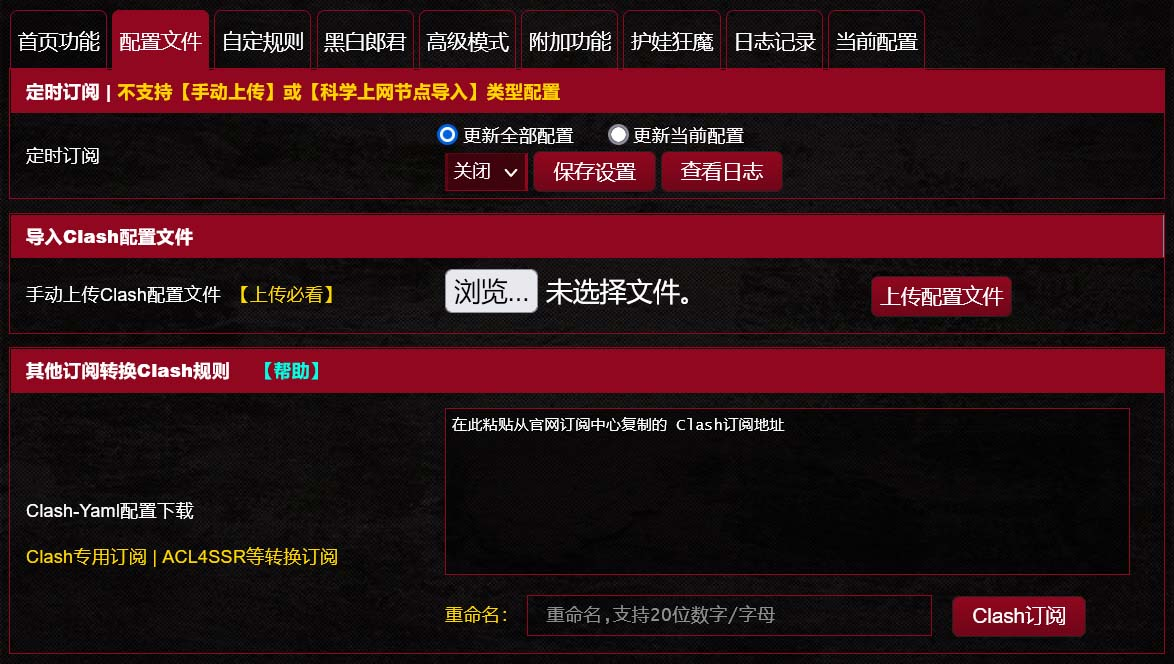
步驟 3:重命名配置文件
在"重命名"欄輸入自定義名稱
例如:Clash、MyConfig、Home
點擊"Clash 訂閱"按鈕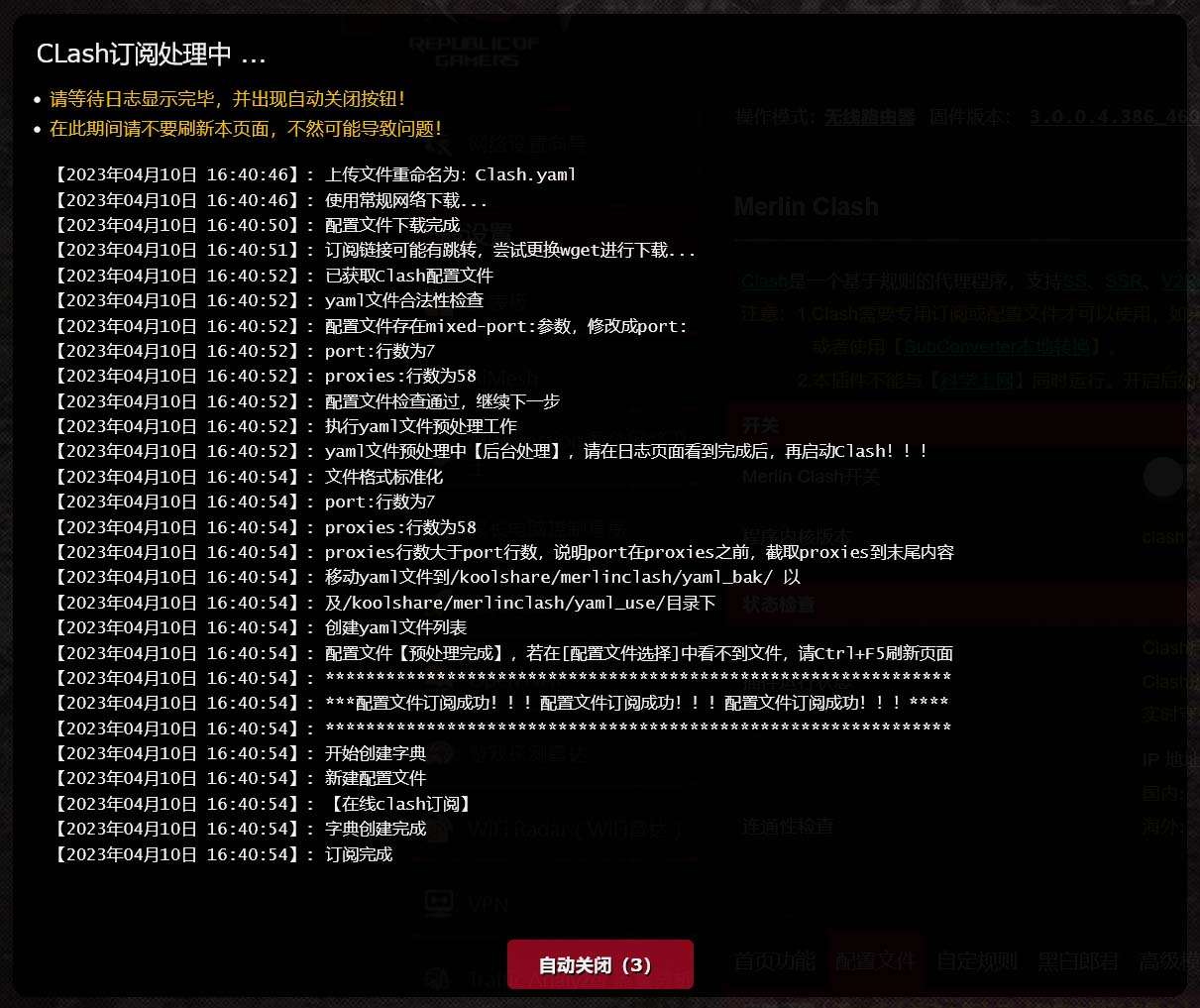
步驟 4:驗證下載
等待下載完成
查看是否生成 Clash.yaml 文件
檢查文件大小(不應為 0)
💡 訂閱技巧:
使用訂閱轉換:
如果服務商只提供 SS/V2ray 鏈接
可以使用在線轉換工具:
https://subconverter.v1.mk/

轉換為 Clash 格式後再訂閱
多訂閱管理:
可以添加多個訂閱
分別命名為:
- Home(家庭用)
- Work(工作用)
- Game(遊戲專用)

根據需要切換
自動更新訂閱:
設置定時任務:
cru a mc_update "0 3 * * 0 /path/to/update_script.sh"

每週日凌晨 3 點自動更新
🚀 啟動與基本使用
啟動插件
操作步驟:
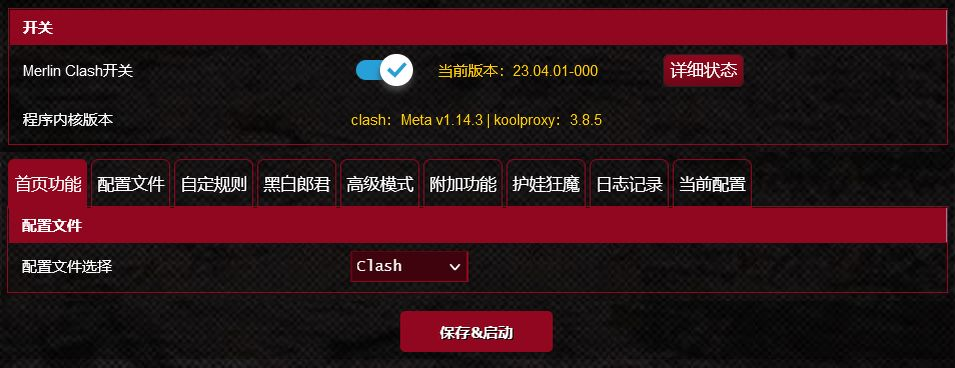
切換到首頁功能
頂部標籤 → 首頁功能選擇配置文件
下拉菜單選擇剛才下載的配置文件
例如:Clash.yaml
開啟開關
打開"Merlin Clash 開關"保存並啟動
點擊"保存&啟動"按鈕
等待啟動完成(約 10-30 秒)
啟動成功的標誌:
✅ 插件運行狀態顯示"運行中"
✅ 核心版本顯示正常
✅ 監聽端口顯示正確
✅ 無紅色錯誤提示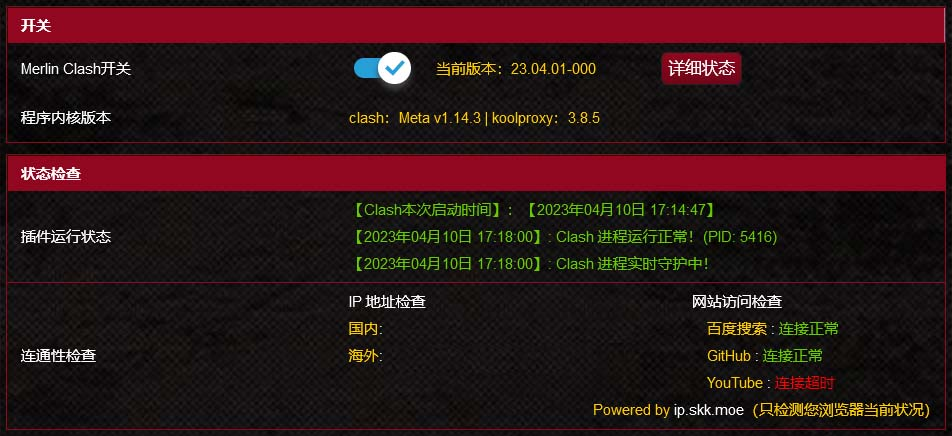
連通性檢查
注意事項:
⚠️ "連通性檢查"僅檢測當前瀏覽器的連接狀態
⚠️ 不代表其他設備或整個插件的網絡情況
⚠️ 需要在啟用代理的瀏覽器中測試
正確的測試方法:
方法 1:瀏覽器測試
1. 確保瀏覽器使用路由器 DNS
2. 訪問 https://www.google.com
3. 能打開說明代理正常
方法 2:命令行測試
# SSH 登錄路由器
ssh admin@192.168.50.1

# 測試 Google
curl -I https://www.google.com

# 應該返回 HTTP 200
方法 3:手機測試
1. 手機連接 WiFi
2. 打開任意需要代理的 App
3. 能正常使用即成功
🎛️ Clash 管理面板
訪問管理面板
操作步驟:
找到管理面板入口
Merlin Clash 首頁功能頁
下方找到"Clash 管理面板"
選擇面板類型
常見選項:
- YACD(推薦)
- YACD-Meta
- Dashboard
- Razord
點擊訪問
會在新標籤頁打開
地址類似:http://192.168.50.1:9090/ui

💡 提示:
首次訪問可能需要輸入 API Secret(如果有設置) 默認通常不需要密碼
YACD 面板詳解
以 YACD-Clash 面板為例:
1. 代理頁面(Proxies)
功能:
✅ 查看所有節點
✅ 測試節點延遲
✅ 切換策略組
✅ 選擇具體節點
操作步驟:
切換策略組:
1. 點擊"代理"標籤
2. 找到策略組(如"🚀 節點選擇")
3. 點擊展開節點列表
4. 選擇要使用的節點
5. 自動生效,無需重啟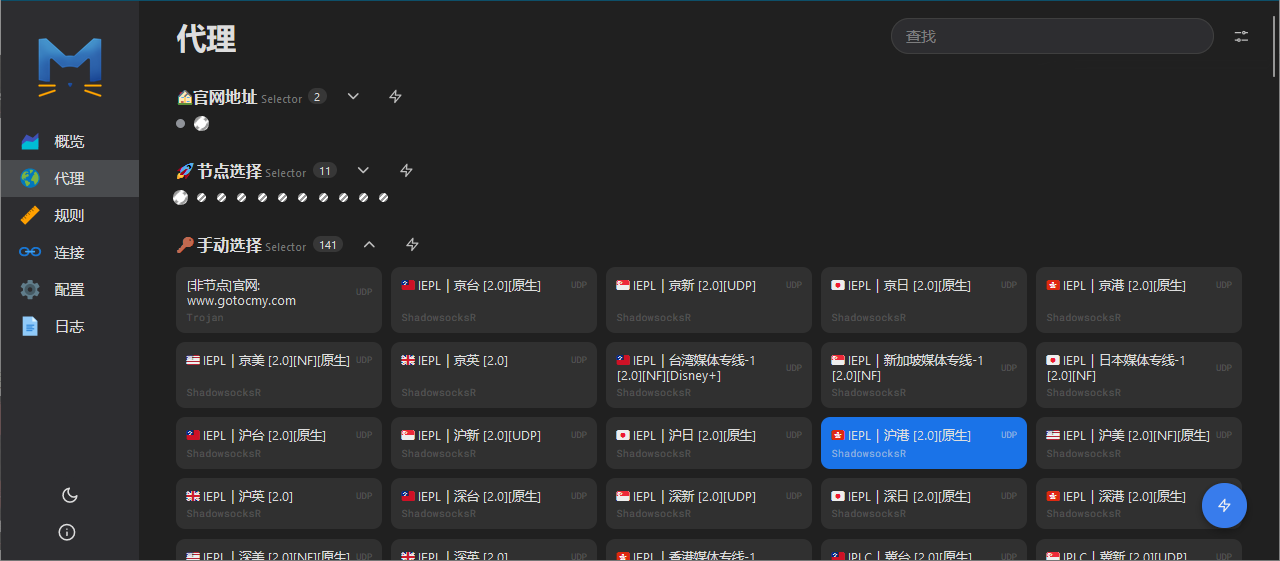
測試延遲:
1. 點擊"延遲測試"按鈕
2. 等待所有節點測試完成
3. 查看各節點延遲(ms)
4. 綠色 = 良好,紅色 = 超時
常用策略組:
🚀 節點選擇:手動選擇主節點
🎯 全球直連:直連國內網站
🐟 漏網之魚:未匹配規則的流量
📺 流媒體:Netflix/Disney+ 等
🎮 遊戲:遊戲加速專用
2. 配置頁面(Config)
功能:
✅ 切換代理模式
✅ 查看當前規則
✅ 修改全局設置
✅ 查看連接信息
代理模式說明:
Rule(規則模式)- 推薦
✅ 根據規則自動分流
✅ 國內直連,國外代理
✅ 智能高效
✅ 日常使用首選
Global(全局模式)
✅ 所有流量走代理
✅ 適合測試
✅ 臨時使用
⚠️ 國內訪問變慢
Direct(直連模式)
✅ 所有流量直連
✅ 相當於關閉代理
✅ 排查問題時使用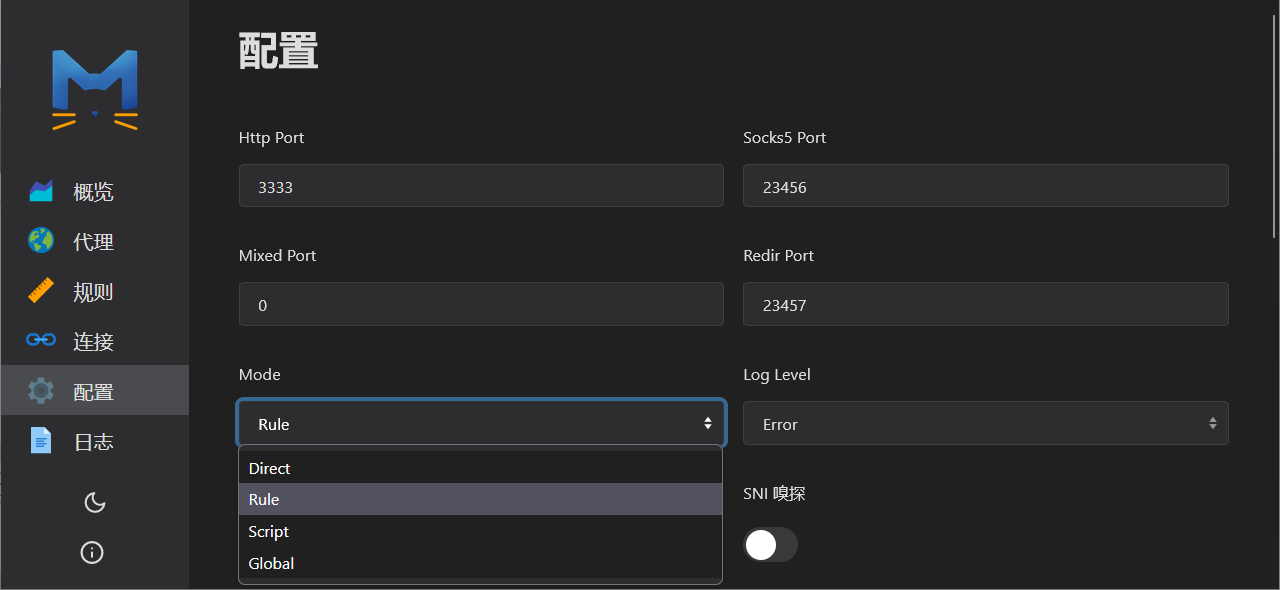
切換模式:
1. 點擊"配置"標籤
2. 找到"Mode"選項
3. 選擇需要的模式
4. 立即生效
3. 連接頁面(Connections)
功能:
✅ 查看當前活動連接
✅ 監控實時流量
✅ 關閉特定連接
✅ 分析流量分佈
使用方法:
1. 點擊"連接"標籤
2. 查看所有活躍連接
3. 可以看到:
   - 目標域名/IP
   - 使用的節點
   - 傳輸速度
   - 連接時長
實用技巧:
💡 按域名排序:找出訪問最多的網站
💡 按速度排序:找出佔用帶寬的連接
💡 右鍵關閉:強制斷開特定連接
4. 日誌頁面(Logs)
功能:
✅ 查看實時日誌
✅ 排查問題
✅ 監控規則匹配
✅ 調試配置
日誌級別:
Info:常規信息(默認)
Warning:警告信息
Error:錯誤信息
Debug:調試信息(詳細)
使用場景:
🔍 節點連接失敗 → 查看 Error 日誌
🔍 規則不生效 → 查看 Debug 日誌
🔍 DNS 問題 → 查看 Warning 日誌
⚙️ 高級配置
自定義配置文件
為什麼要自定義?
✅ 添加個性化規則
✅ 優化 DNS 設置
✅ 調整性能參數
✅ 適配特殊需求
編輯方法:
方法 1:在線編輯
1. 下載 Clash.yaml 到電腦
2. 使用文本編輯器打開
   推薦:VS Code, Sublime Text
3. 修改配置
4. 保存後上傳回路由器
方法 2:SSH 編輯
# SSH 登錄
ssh admin@192.168.50.1

# 編輯配置文件
vi /koolshare/clash/config/Clash.yaml

# 或使用 nano(更易用)
nano /koolshare/clash/config/Clash.yaml
方法 3:通過面板編輯
部分面板支持在線編輯
YACD-Meta 有配置編輯器
直接修改後保存
常用配置項詳解
1. 端口設置
port: 7890              # HTTP 代理端口
socks-port: 7891        # SOCKS 代理端口
redir-port: 7892        # 透明代理端口
tproxy-port: 7893       # TProxy 端口
mixed-port: 7890        # 混合端口(推薦)
2. 允許局域網連接
allow-lan: true         # 允許其他設備使用
bind-address: "*"       # 監聽所有接口
3. 工作模式
mode: rule              # 規則模式(推薦)
# mode: global         # 全局模式
# mode: direct         # 直連模式
4. 日誌級別
log-level: info # info/warning/error/debug5. DNS 設置
dns:
  enable: true
  listen: 0.0.0.0:53
  enhanced-mode: fake-ip
  fake-ip-range: 198.18.0.1/16
  nameserver:
    - 119.29.29.29      # 騰訊 DNS
    - 223.5.5.5         # 阿里 DNS
  fallback:
    - 8.8.8.8           # Google DNS
    - 1.1.1.1           # Cloudflare
6. 規則示例
rules:
  # 國內直連
  - DOMAIN-SUFFIX,cn,DIRECT
  - DOMAIN-KEYWORD,baidu,DIRECT
  - IP-CIDR,192.168.0.0/16,DIRECT

  # 流媒體代理
  - DOMAIN-SUFFIX,netflix,📺 流媒體
  - DOMAIN-SUFFIX,disney,📺 流媒體

  # 遊戲加速
  - DOMAIN-KEYWORD,steam,🎮 遊戲

  # 最終規則
  - GEOIP,CN,DIRECT
  - MATCH,🚀 節點選擇
策略組配置
什麼是策略組?
策略組是一組節點的集合
可以設置選擇策略:
- select:手動選擇
- url-test:自動測速選最優
- fallback:故障轉移
- load-balance:負載均衡
配置示例:
手動選擇組:
proxy-groups:
  - name: "🚀 節點選擇"
    type: select
    proxies:
      - 🇭🇰 香港節點
      - 🇸🇬 新加坡節點
      - 🇯🇵 日本節點
      - AUTO
自動測速組:
  - name: "AUTO"
    type: url-test
    proxies:
      - 🇭🇰 香港節點
      - 🇸🇬 新加坡節點
      - 🇯🇵 日本節點
    url: http://www.gstatic.com/generate_204
    interval: 300
    tolerance: 50
故障轉移組:
  - name: "📺 流媒體"
    type: fallback
    proxies:
      - 🇭🇰 香港 Netflix
      - 🇸🇬 新加坡 Netflix
      - 🚀 節點選擇
    url: http://www.gstatic.com/generate_204
    interval: 300
負載均衡組:
  - name: "📥 下載專用"
    type: load-balance
    proxies:
      - 🇭🇰 香港節點
      - 🇸🇬 新加坡節點
      - 🇯🇵 日本節點
    url: http://www.gstatic.com/generate_204
    interval: 300
    strategy: round-robin
💡 高級技巧與最佳實踐
1. 分流優化
場景一:流媒體解鎖
問題:
Netflix 顯示"抱歉,您所在的地區不可用"
Disney+ 無法播放
HBO Max  geo-blocked
解決方案:
步驟 1:準備專用節點
購買支持流媒體解鎖的節點
通常標註"NF"、"解鎖"等
步驟 2:配置規則
rules:
  # Netflix
  - DOMAIN-SUFFIX,netflix.com,📺 Netflix
  - DOMAIN-SUFFIX,netflix.net,📺 Netflix
  - DOMAIN-KEYWORD,netflixdnstest,📺 Netflix

  # Disney+
  - DOMAIN-SUFFIX,disneyplus.com,📺 Disney+
  - DOMAIN-SUFFIX,disney-plus.net,📺 Disney+

  # HBO Max
  - DOMAIN-SUFFIX,hbomax.com,📺 HBO
  - DOMAIN-SUFFIX,hbo.com,📺 HBO
步驟 3:創建策略組
proxy-groups:
  - name: "📺 Netflix"
    type: select
    proxies:
      - 🇭🇰 香港 NF 解鎖
      - 🇸🇬 新加坡 NF 解鎖
      - 🚀 節點選擇  # fallback
驗證:
訪問 https://www.netflix.com/title/81280792
如果能播放,說明解鎖成功
場景二:遊戲加速
配置:
rules:
  # Steam
  - DOMAIN-SUFFIX,steampowered.com,🎮 遊戲
  - DOMAIN-SUFFIX,steamcommunity.com,🎮 遊戲

  # Epic Games
  - DOMAIN-SUFFIX,epicgames.com,🎮 遊戲

  # Blizzard
  - DOMAIN-SUFFIX,battle.net,🎮 遊戲
優化建議:
✅ 選擇延遲最低的節點
✅ 避免使用負載均衡
✅ 固定使用一個節點
✅ 關閉 UDP 加速(可能增加延遲)
2. DNS 優化
問題:
DNS 汙染導致無法訪問
解析速度慢
國內網站被錯誤代理
解決方案:
配置優化 DNS:
dns:
  enable: true
  listen: 0.0.0.0:53
  enhanced-mode: fake-ip  # 推薦
  fake-ip-range: 198.18.0.1/16
  fake-ip-filter:
    - '*.lan'
    - localhost.ptlogin2.qq.com
  nameserver:
    - 119.29.29.29        # 騰訊 DNSPod
    - 223.5.5.5           # 阿里 DNS
    - 114.114.114.114     # 114 DNS
  fallback:
    - tls://8.8.8.8:853   # Google DoT
    - tls://1.1.1.1:853   # Cloudflare DoT
  fallback-filter:
    geoip: true
    ipcidr:
      - 240.0.0.0/4
解釋:
enhanced-mode: fake-ip
  - 使用假 IP 響應國內域名
  - 減少 DNS 查詢次數
  - 提高解析速度

nameserver: 國內 DNS
  - 解析國內域名
  - 速度快

fallback: 國外 DNS over TLS
  - 解析國外域名
  - 加密傳輸,防汙染
3. 性能優化
降低資源佔用:
方法 1:精簡規則
❌ 避免過多規則(> 1000 條)
✅ 合併相似規則
✅ 使用 DOMAIN-SUFFIX 而非 DOMAIN
✅ 定期清理無用規則
方法 2:優化日誌
log-level: warning  # 改為 warning 或 error
# log-level: info   # 信息太多會影響性能
方法 3:調整間隔
proxy-groups:
  - name: "AUTO"
    type: url-test
    interval: 600     # 從 300 改為 600(10 分鐘)
    # 減少測速頻率
方法 4:關閉不必要功能
# 如果不需要 IPv6
ipv6: false

# 如果不需要外部控制器
external-controller: ''
4. 備份與恢復
備份配置:
方法 1:手動備份
# SSH 執行
tar czf /tmp/clash_backup_$(date +%Y%m%d).tar.gz \
  /koolshare/clash/config/ \
  /koolshare/clash/rules/

# 下載到本地
scp admin@192.168.50.1:/tmp/clash_backup_*.tar.gz ./
方法 2:導出 YAML
1. 在管理面板中
2. 點擊"配置"標籤
3. 複製 YAML 內容
4. 保存到本地文件
恢復配置:
方法 1:上傳備份
# 上傳備份文件
scp clash_backup_20260402.tar.gz admin@192.168.50.1:/tmp/

# SSH 解壓
ssh admin@192.168.50.1
cd /tmp
tar xzf clash_backup_20260402.tar.gz -C /

# 重啟插件
sh /koolshare/perp/perp.sh restart clash
方法 2:導入 YAML
1. 管理面板 → 配置
2. 粘貼 YAML 內容
3. 保存並重啟
5. 自動化腳本
自動更新訂閱:
#!/bin/bash
# /jffs/scripts/mc_auto_update.sh

# 訂閱鏈接
SUB_URL="https://example.com/sub?id=xxx"

# 下載新配置
wget -O /tmp/new_config.yaml "$SUB_URL"

# 驗證文件
if [ -s /tmp/new_config.yaml ]; then
    # 備份舊配置
    cp /koolshare/clash/config/Clash.yaml \
       /koolshare/clash/config/Clash.yaml.bak

    # 替換配置
    mv /tmp/new_config.yaml /koolshare/clash/config/Clash.yaml

    # 重啟插件
    sh /koolshare/perp/perp.sh restart clash

    echo "Update successful at $(date)"
else
    echo "Update failed!"
fi
設置定時任務:
# 每週日凌晨 3 點更新
cru a mc_weekly_update "0 3 * * 0 /jffs/scripts/mc_auto_update.sh"
健康檢查腳本:
#!/bin/bash
# /jffs/scripts/mc_health_check.sh

# 檢查進程
if ! pgrep -f "clash" > /dev/null; then
    echo "ERROR: Clash is not running!"
    sh /koolshare/perp/perp.sh start clash
fi

# 檢查端口
if ! netstat -tuln | grep -q 7890; then
    echo "ERROR: Port 7890 not listening!"
    sh /koolshare/perp/perp.sh restart clash
fi

# 記錄日誌
echo "$(date): Health check passed" >> /tmp/mc_health.log
每小時檢查:
cru a mc_hourly_check "0 * * * * /jffs/scripts/mc_health_check.sh"🐛 常見問題與故障排除
問題 1:插件無法啟動
症狀:
❌ 點擊"保存&啟動"無反應
❌ 狀態一直顯示"已停止"
❌ 日誌顯示錯誤信息
排查步驟:
步驟 1:檢查日誌
# 查看啟動日誌
cat /koolshare/clash/logs/start.log

# 查看實時日誌
tail -f /koolshare/clash/logs/clash.log
步驟 2:檢查端口占用
# 查看端口是否被佔用
netstat -tuln | grep 7890

# 如果被佔用,找出進程
lsof -i :7890

# 殺死佔用進程
kill -9 PID
步驟 3:檢查配置文件
# 驗證 YAML 語法
# 可以在線驗證:https://www.yamllint.com/

# 檢查文件是否存在
ls -la /koolshare/clash/config/Clash.yaml
步驟 4:重新安裝
# 卸載
sh /koolshare/clash/uninstall.sh

# 重新安裝
# 按照安裝步驟重來
問題 2:節點全部超時
症狀:
❌ 所有節點顯示"超時"
❌ 無法訪問任何網站
❌ 延遲測試全部失敗
解決方案:
步驟 1:檢查網絡連接
# 測試路由器本身能否上網
ping -c 4 8.8.8.8

# 如果不通,檢查寬帶連接
步驟 2:檢查訂閱是否過期
登錄服務商網站
確認賬戶有效
檢查流量是否用完
步驟 3:更新訂閱
重新下載配置文件
可能是節點已失效
步驟 4:檢查防火牆
# 查看 iptables 規則
iptables -L -n | grep clash

# 如有問題,重啟插件
sh /koolshare/perp/perp.sh restart clash
問題 3:國內網站變慢
症狀:
❌ 訪問百度、淘寶很慢
❌ 視頻緩衝時間長
❌ 國內遊戲下載慢
原因:
國內流量被錯誤代理
規則配置不當
DNS 解析問題
解決方案:
步驟 1:檢查模式
確認使用的是"Rule"模式
而不是"Global"模式
步驟 2:優化規則
rules:
  # 確保國內域名直連
  - DOMAIN-SUFFIX,cn,DIRECT
  - DOMAIN-SUFFIX,com.cn,DIRECT
  - GEOIP,CN,DIRECT

  # 放在前面,優先匹配
步驟 3:優化 DNS
dns:
  nameserver:
    - 119.29.29.29    # 使用國內 DNS
    - 223.5.5.5
步驟 4:清除緩存
# 清除 DNS 緩存
/etc/init.d/dnsmasq restart

# 或重啟路由器
reboot
問題 4:管理面板無法訪問
症狀:
❌ 點擊管理面板無反應
❌ 瀏覽器顯示"無法連接"
❌ 端口不通
解決方案:
步驟 1:檢查端口
# 查看 Clash 監聽的端口
netstat -tuln | grep clash

# 應該看到 9090 或配置的端口
步驟 2:檢查防火牆
# 查看是否有攔截規則
iptables -L -n | grep 9090
步驟 3:嘗試直接訪問
瀏覽器訪問:
http://192.168.50.1:9090/ui

或
http://路由器IP:外部控制器端口/ui
步驟 4:檢查配置
# 確認 external-controller 配置
external-controller: 0.0.0.0:9090

# 如果是 127.0.0.1,改為 0.0.0.0
問題 5:內存佔用過高
症狀:
❌ 路由器變卡
❌ 其他插件受影響
❌ 系統負載高
解決方案:
步驟 1:檢查內存使用
# 查看內存
free -m

# 查看 Clash 進程
top | grep clash
步驟 2:優化配置
# 減少規則數量
# 降低日誌級別
log-level: warning

# 增加測速間隔
interval: 600
步驟 3:重啟插件
sh /koolshare/perp/perp.sh restart clash步驟 4:考慮切換 fancyss
如果路由器配置較低
考慮換用資源佔用更低的 fancyss
🎯 總結與建議
配置檢查清單
安裝前:
✅ 確認路由器平臺兼容
✅ 檢查 JFFS 空間充足
✅ 關閉衝突插件(fancyss)
✅ 備份當前配置
✅ 準備好訂閱鏈接
安裝後:
✅ 驗證插件正常運行
✅ 成功訂閱配置文件
✅ 測試節點連通性
✅ 配置合適的代理模式
✅ 設置管理面板
日常維護:
✅ 定期更新訂閱(7-14 天)
✅ 監控節點質量
✅ 清理日誌文件
✅ 檢查插件狀態
✅ 備份配置文件
個人最終建議
💬 使用 Merlin Clash 2 年的經驗總結:
1. 選擇合適的場景
推薦使用:
✅ 需要精細流量控制
✅ 有多個流媒體需求
✅ 喜歡美觀的界面
✅ 路由器配置較好(512MB+ 內存)

不推薦:
❌ 路由器配置低
❌ 只需要簡單代理
❌ 不想花時間配置
❌ 追求極致穩定
2. 重視規則優化
規則決定體驗:
- 合理的規則 = 智能分流
- 錯誤的規則 = 國內變慢
- 定期優化規則
- 參考社區成熟配置
3. 關注資源佔用
監控指標:
- 內存使用 < 70%
- CPU 負載 < 50%
- 溫度 < 75°C

超標時:
- 精簡規則
- 降低日誌級別
- 減少測速頻率
- 考慮切換 fancyss
4. 善用管理面板
YACD 面板很強大:
- 實時監控流量
- 快速切換節點
- 查看連接詳情
- 調試配置問題

建議收藏面板地址
方便隨時訪問
5. 保持學習態度
Clash 生態很活躍:
- 關注 Clash Meta 更新
- 學習新的配置技巧
- 參與社區討論
- 分享自己的經驗
推薦資源配置
入門配置(輕度使用):
路由器:RT-AX58U / TUF-AX3000
內存:≥ 256 MB
模式:Rule 模式
節點:3-5 個
規則:基礎規則
面板:YACD
標準配置(日常使用):
路由器:RT-AX86U
內存:≥ 512 MB
模式:Rule + 策略組
節點:5-10 個
規則:流媒體 + 遊戲
面板:YACD-Meta
DNS:Fake-IP + DoT
高級配置(重度使用):
路由器:GT-AX6000
內存:≥ 1 GB
模式:Rule + 多策略組
節點:10-20 個
規則:精細化分流
面板:YACD-Meta + 自定義
DNS:SmartDNS + Fake-IP
自動化:訂閱更新 + 健康檢查
相關教程
本站相關教程:
📖 [fancyss 插件指南](/tw/asus/fancyss.md)
📖 [華碩常用命令集合](/tw/asus/common-commands.md)
📖 [關閉降級檢查](/tw/asus/disable-downgrade-check.md)
📖 [非法關鍵詞解決方案](/tw/asus/illegal-keywords.md)
📖 [固件平臺介紹](/tw/asus/firmware-platform-introduction.md)
📖 [Clash Verge Rev(PC 客戶端)](/tw/serve/antiwall/clash-verge-rev.md)
📖 [Clash Meta for Android(安卓客戶端)](/tw/serve/antiwall/clash-meta-for-android.md)
外部資源:
📚 Merlin Clash 官方 Wiki
   https://mcreadme.gitbook.io/mc/

📚 Clash Meta GitHub
   https://github.com/MetaCubeX/Clash.Meta

📚 YACD 面板
   https://github.com/haishanh/yacd

📚 KoolShare 論壇
   https://koolshare.cn/

📚 Clash 配置生成器
   https://acl4ssr-sub.github.io/
希望這份詳細的 Merlin Clash 指南能幫助你更好地使用這款強大的路由器代理插件!如有任何問題,歡迎在社區交流討論。
記住:合適的才是最好的,不要盲目追求功能! 🛡️
延伸阅读
免责声明
本文仅供技术交流和学习参考。涉及第三方服务的链接可能包含 sponsored 标记,请自行核实服务条款、价格和可用性,并遵守当地法律法规。