



















Ollama 本地部署进阶教程 2026:从单模型到完整 AI 工作台
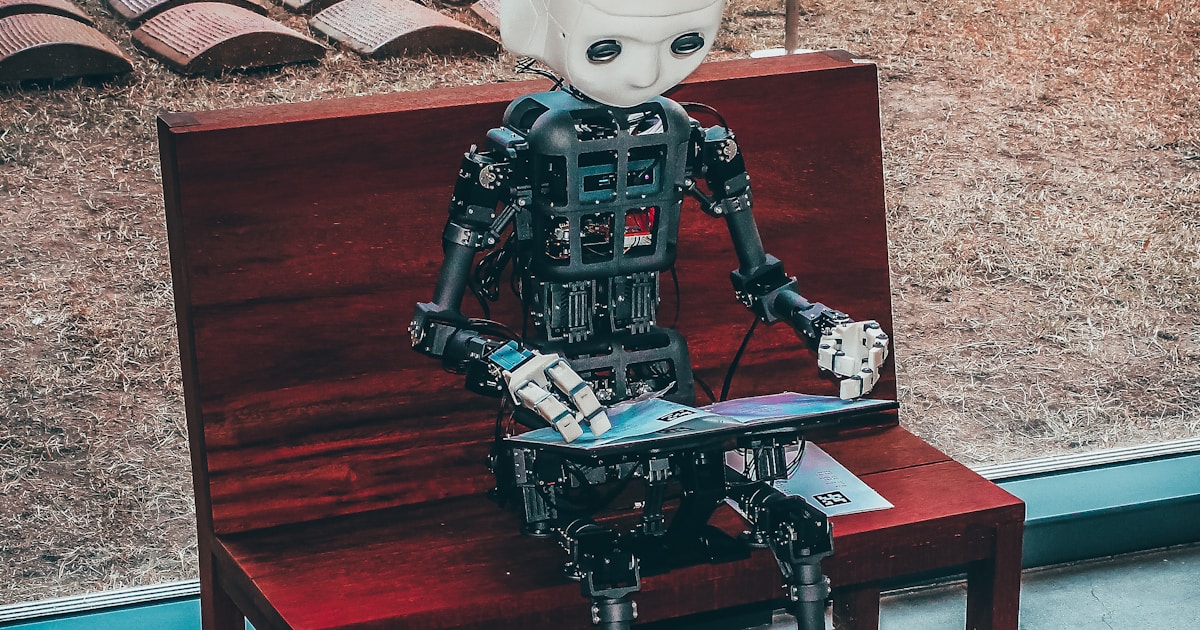
如果你已经按照 Ollama + WebUI 基础教程 已经跑通了第一个本地模型,那么恭喜你,现在可以做的事情远比"聊天"多得多。
本篇进阶教程将带你深入了解:
- **模型量化与硬件匹配
- GPU 加速配置(Nvidia / Apple Silicon / AMD)
- 模型列表管理(Modelfile 定制模型)
- API 调用(集成到你自己的应用)
- RAG 私有知识库
- 多模型工作台(一次部署,多模型切换)
一、 硬件与模型:如何选择最合适的模型?
1. 模型参数、显存关系速查表
| 模型 | FP16 | Q8_0 | Q6_K | Q5_K_M | Q4_K_M | Q3_K_M | Q2_K |
|---|---|---|---|---|---|---|---|
| DeepSeek-R1:7B | ~14GB | ~8GB | ~6GB | ~5GB | ~4.7GB | ~3.8GB | ~2.8GB |
| DeepSeek-V3:16B | ~32GB | ~18GB | ~14GB | ~12GB | ~10GB | ~8GB | ~6GB |
| Llama 3.3:8B | ~16GB | ~10GB | ~7.5GB | ~6.5GB | ~5.5GB | ~4.5GB | ~3.5GB |
| Llama 4:12B | ~24GB | ~15GB | ~11GB | ~9.5GB | ~8GB | ~6.5GB | ~5GB |
| qwen3:14B | ~28GB | ~17GB | ~13GB | ~11GB | ~9.5GB | ~7.5GB | ~6GB |
| Gemma3:12B | ~24GB | ~15GB | ~11GB | ~9.5GB | ~8GB | ~6.5GB | ~5GB |
📝 量化说明:Q4_K_M 是 2026 年的"黄金量化方案",在推理速度和质量之间找到了近乎完美的平衡。除非你有高端显卡(>24GB 显存),否则 Q8_0 是追求极致质量的选择。
2. 硬件推荐
| 硬件 | 推荐模型 | 推理速度 | 备注 |
|---|---|---|---|
| 📱 手机(8GB RAM) | 7B Q4 | 慢/中 | 体验一般,勉强能用 |
| 💻 **笔记本(16GB RAM) | 7B Q4 / 8B Q4 | 中/快 | 日常使用足够 |
| 💻 M3/M4 Pro(36GB 统一内存) | 16B Q4 / 8B Q8 | 快/极快 | Apple Silicon 表现惊艳 |
| 🖥️ RTX 3060(12GB) | 7B Q8 / 16B Q4 | 快/中 | 性价比之王,学生党首选 |
| 🖥️ RTX 4070(12GB) | 16B Q8 / 32B Q4 | 极快 | 主力工作站 |
| 🖥️ RTX 4090(24GB) | 32B Q6 / 70B Q4 | 极快 | 发烧级配置 |
| 🖥️ A10 / H100 | 70B+ FP16 | 极速 | 企业/云端部署 |
3. 模型推荐(2026 年中更新)
| 模型 | 强项 | 适用场景 | 本地部署难度 |
|---|---|---|---|
| deepseek-r1:14b | 推理、数学、代码 | 技术对话、日常开发 | ⭐⭐ |
| llama3.3:8b | 综合能力强、响应快 | 日常对话、创意写作 | ⭐ |
| qwen3:14b | 中文能力强 | 中文内容创作 | ⭐⭐ |
| gemma3:12b | Google 出品,质量稳定 | 多语言通用场景 | ⭐⭐ |
| phi4:14b | 小模型大能力 | 嵌入式、轻量应用 | ⭐ |
| mistral:7b | 速度极快 | 快速问答 | ⭐ |
二、 GPU 加速配置详解
1. Apple Silicon(Mac)
M 系列芯片得益于统一内存架构,是目前体验最丝滑的平台之一。
检查 GPU 加速是否启用:
ollama --version
ollama show deepseek-r1:7b | grep -i "hardware
性能调优:
# 设置环境变量(推荐加到 .zshrc / .bashrc)
export OLLAMA_NUM_GPU=999          # 启用所有可用 GPU
export OLLAMA_MAX_LOADED_MODELS=2   # 同时加载模型数
export OLLAMA_MAX_BATCH_SIZE=512    # 批处理大小
M 系列芯片性能参考:
| 芯片 | 7B Q4 推理速度(tokens/s) | 16B Q4 推理速度 |
|---|---|---|
| M2 (16GB) | ~45 | ~22 |
| M3 Pro (36GB) | ~75 | ~40 |
| M4 Max (64GB) | ~110 | ~65 |
2. NVIDIA GPU(Linux/Windows)
**安装 CUDA(如果还没装):
# Ubuntu 22.04 示例
wget https://developer.download.nvidia.com/compute/cuda/repos/ubuntu2204/x86_64/cuda-ubuntu2204.pin
sudo mv cuda-ubuntu2204.pin /etc/apt/preferences.d/cuda-repository-pin-600
sudo apt-key adv --fetch-keys https://developer.download.nvidia.com/compute/cuda/repos/ubuntu2204/x86_64/3bf863cc.pub
sudo add-apt-repository "deb https://developer.download.nvidia.com/compute/cuda/repos/ubuntu2204/x86_64/ /"
sudo apt-get update && sudo apt-get install -y cuda-toolkit-12-4
检查 GPU 识别:
nvidia-smi
ollama info  # 应显示 GPU: 1 (NVIDIA GeForce RTX 4090)
常见 NVIDIA 性能问题:
| 问题 | 解决方案 |
|---|---|
| 识别不到 GPU | 检查 CUDA 版本(需要 11.8+),重新安装 Ollama |
| GPU 显存不足 | 降低模型量化等级(Q4 → Q3 → Q2) |
| 推理速度慢 | 更新显卡驱动到最新版,设置 OLLAMA_NUM_GPU=999 |
| 多卡并行 | 设置 OLLAMA_MAX_BATCH_SIZE 增大批处理 |
3. 纯 CPU 模式优化
没有 GPU?别灰心,纯 CPU 也能跑。
**性能优化技巧:
# 设置 CPU 线程数(= CPU 物理核心数)
export OLLAMA_NUM_THREAD=8

# 在 Linux 上启用大页
sudo sysctl -w vm.nr_hugepages=2048

# 使用性能模式
sudo cpupower frequency-set -g performance
**CPU 推理性能参考:
| CPU | 7B Q4 推理速度(tokens/s) |
|---|---|
| Intel i7-13700K | ~18 |
| AMD Ryzen 9 7950X | ~28 |
| Intel Xeon Gold 6430 | ~35 |
三、 模型管理:Modelfile 打造你的专属模型
1. Modelfile 语法速查
Modelfile 是 Ollama 用来描述模型的配置文件,类似 Dockerfile。
一个完整示例:
# 基础模型
FROM deepseek-r1:7b

# 系统提示词(每次对话都会携带)
SYSTEM """
你是一个专业的编程助手。
- 回答简洁,代码优先
- 遇到不确定的地方,主动询问用户补充信息
- 代码输出时使用代码块
"""

# 模型参数
PARAMETER temperature 0.7
PARAMETER num_ctx 8192
PARAMETER num_predict 2048
PARAMETER top_p 0.9
PARAMETER top_k 50
PARAMETER repeat_penalty 1.1
PARAMETER seed 42

# 模板(控制对话格式)
TEMPLATE """{{ if .System }}<|begin▁of▁sentence|>system
{{ .System }}<|end▁of▁sentence|>{{ end }}{{ range .Messages }}<|begin▁of▁sentence|>{{ .Role }}
{{ .Content }}<|end▁of▁sentence|>{{ end }}<|begin▁of▁sentence|>assistant
"""

# 许可证
LICENSE """
本模型基于 DeepSeek-R1,遵循相应许可证。
"""
2. 创建并使用自定义模型
# 1. 创建 Modelfile
vim Modelfile

# 2. 构建自定义模型
ollama create my-deepseek -f Modelfile

# 3. 运行自定义模型
ollama run my-deepseek

# 4. 查看所有本地模型
ollama list
3. 参数调节指南
| 参数 | 推荐值 | 说明 |
|---|---|---|
| temperature | 0.3-0.7 | 越高越有创意,越低越严谨 |
| num_ctx | 4096-16384 | 上下文窗口大小,越大越耗显存 |
| num_predict | 512-2048 | 最大输出 token 数 |
| top_p | 0.9 | 核采样参数 |
| top_k | 40-100 | 候选词数量 |
| repeat_penalty | 1.1 | 防止重复输出 |
| seed | -1(随机) | 固定值实现可复现结果 |
💡 速调参口诀:
- **写作/创意 → temperature 0.7-1.0
- **代码/事实问答 → temperature 0.2-0.5
- **长文档分析 → num_ctx 16384+
- **快速问答 → num_ctx 2048,速度优先
四、 API 调用:集成到你的应用
1. 本地 API 调用基础
# 启动服务
ollama serve

# 测试健康检查
curl http://localhost:11434/api/version
2. 生成对话
最简单的调用示例(Python):
import requests
import json

def chat(prompt: str, model: str = "deepseek-r1:7b") -> str:
    """调用 Ollama 本地 API"""
    resp = requests.post(
        "http://localhost:11434/api/generate",
        json={
            "model": model,
            "prompt": prompt,
            "stream": False
        }
    )
    return resp.json()["response"]

# 使用示例
result = chat("用 Python 写一个快速排序算法")
print(result)
流式输出(实时显示打字机效果:
def chat_stream(prompt: str, model: str = "deepseek-r1:7b"):
    resp = requests.post(
        "http://localhost:11434/api/generate",
        json={
            "model": model,
            "prompt": prompt,
            "stream": True
        },
        stream=True
    )
    for line in resp.iter_lines():
        if line:
            data = json.loads(line)
            print(data.get("response", ""), end="", flush=True)
            if data.get("done"):
                break
多轮对话(保留上下文):
messages = [
    {"role": "system", "content": "你是一个乐于助人的助手。"},
    {"role": "user", "content": "什么是快速排序?"},
    {"role": "assistant", "content": "快速排序是一种基于分治的排序算法..."},
    {"role": "user", "content": "它的时间复杂度是多少?"}
]

resp = requests.post(
    "http://localhost:11434/api/chat",
    json={"model": "deepseek-r1:7b", "messages": messages, "stream": False}
)
print(resp.json()["message"]["content"])
3. 使用官方 Python SDK
pip install ollamaimport ollama
# 简单调用
response = ollama.generate(model="deepseek-r1:7b", prompt="你好")
print(response["response"])
# 多轮对话
messages = [{"role": "user", "content": "解释一下"}
stream = ollama.chat(model="deepseek-r1:7b", messages=messages, stream=True)
for chunk in stream:
print(chunk["message"]["content"], end="", flush=True)4. 多模型并行调用
# 同时调用多个模型对比答案
models = ["deepseek-r1:7b", "llama3.3:8b", "qwen3:14b"]
prompt = "用一句话解释什么是量子纠缠?"

for model in models:
    resp = requests.post(
        "http://localhost:11434/api/generate",
        json={"model": model, "prompt": prompt, "stream": False}
    )
    print(f"\n=== {model} ===\n{resp.json()['response']}")
五、 RAG 私有知识库:让模型"知道你的数据
1. RAG 原理
RAG(Retrieval-Augmented Generation)让大模型可以在回答问题时,先从你的私有文档中检索相关内容,再结合这些信息生成答案。
用户问题 → 文档检索 → 相关片段 → 模型 → 回答2. 使用 Open WebUI 内置 RAG
Open WebUI 已经内置了文档上传功能:
# 1. 打开 http://localhost:3000
# 2. 点击左侧 "+" 号 → "Documents"
# 3. 上传 PDF / TXT / DOCX / MD
# 4. 在对话中 @文档名 即可引用
3. 自建 RAG 系统(进阶)
如果你需要更精细的控制,以下是一个极简 RAG 实现:
"""
极简 RAG 示例 - 使用 Ollama + 向量相似度搜索
依赖: pip install ollama numpy scikit-learn faiss-cpu
"""

import ollama
import numpy as np
from sklearn.metrics.pairwise import cosine_similarity

# 1. 准备知识库(实际项目中应从文件读取)
knowledge_base = [
    "Ollama 是一个本地大语言模型部署框架,支持一键运行多种开源模型。",
    "DeepSeek-R1 是 DeepSeek 推出的推理模型,以数学和代码能力著称。",
    "RAG 的全称是 Retrieval-Augmented Generation,意为检索增强生成。",
    "向量数据库通过存储文档的向量表示,用于语义相似度搜索。",
    "2026 年主流的本地大模型包括 DeepSeek-R1、Llama 4、Qwen 3、Gemma 3 等。"
]

# 2. 将文档转为向量
doc_embeddings = []
for doc in knowledge_base:
    emb = ollama.embeddings(model="nomic-embed-text", prompt=doc)
    doc_embeddings.append(emb["embedding"])

doc_embeddings = np.array(doc_embeddings)

# 3. 问答
def rag_answer(question: str, top_k: int = 2) -> str:
    # 3.1 将问题转为向量
    q_emb = np.array([ollama.embeddings(model="nomic-embed-text", prompt=question)["embedding"])

    # 3.2 相似度搜索
    similarities = cosine_similarity(q_emb, doc_embeddings)[0]
    top_idx = np.argsort(similarities)[::-1][:top_k]

    # 3.3 拼接上下文
    context = "\n".join([knowledge_base[i] for i in top_idx)

    # 3.4 调用模型生成答案
    prompt = f"""基于以下上下文回答问题。
上下文:
{context}

问题:{question}

请基于以上文回答,不要使用上下文中未出现的信息。"""

    return ollama.generate(model="deepseek-r1:7b", prompt=prompt)["response"]

# 使用
print(rag_answer("什么是 RAG?"))
六、 打造完整 AI 工作台:多模型、多应用
1. 一键部署 Open WebUI + 多模型
# 拉取常用模型
ollama pull deepseek-r1:7b
ollama pull llama3.3:8b
ollama pull qwen3:14b
ollama pull nomic-embed-text

# 启动 Open WebUI
docker run -d -p 3000:8080 \
  --add-host=host.docker.internal:host-gateway \
  -v open-webui:/app/data \
  --name open-webui \
  --restart always \
  ghcr.io/open-webui/open-webui:main
现在你就拥有了一个**类 ChatGPT 的本地 AI 平台。
2. 常用命令速查
# 查看所有模型
ollama list

# 删除模型
ollama rm model-name

# 查看正在运行的模型
ollama ps

# 停止运行的模型
ollama stop model-name

# 更新模型
ollama pull model-name

# 模型详情
ollama show model-name

# 查看系统信息
ollama info

# 创建自定义模型
ollama create my-model -f Modelfile

# 导出模型
ollama export model-name model-name

# 列出所有自定义模型
ollama list | grep custom
3. 模型版本管理
# 备份模型到文件
ollama export deepseek-r1:7b deepseek-r1-backup.gguf

# 从文件恢复模型
ollama create deepseek-r1:7b -f ./deepseek-r1-backup.gguf
七、 常见问题与排错
Q1:模型下载很慢?
A:检查网络连接。国内用户建议:
# 设置镜像加速
export OLLAMA_HOST=https://ollama.example.com
Q2:显存不够怎么办?
A:降低模型版本。
- 先用
ollama list查看占用 - 尝试更轻量的量化(Q4 → Q3)
- 关闭其他占用显存的应用
- 使用更小的模型(7B 替换 16B)
Q3:如何让 Ollama 开机自启?
# Linux systemd
sudo systemctl enable ollama
sudo systemctl start ollama

# macOS
brew services start ollama

# Windows
# 设置为开机启动
Q4:多模型对比哪家强?
| 模型 | 代码 | 中文 | 推理 | 综合 |
|---|---|---|---|---|
| DeepSeek-R1 | ⭐⭐⭐⭐⭐ | ⭐⭐⭐⭐⭐ | ⭐⭐⭐⭐⭐ | ⭐⭐⭐⭐⭐ |
| Llama 3.3 | ⭐⭐⭐⭐ | ⭐⭐⭐ | ⭐⭐⭐⭐ | ⭐⭐⭐⭐ |
| Qwen 3 | ⭐⭐⭐⭐ | ⭐⭐⭐⭐⭐ | ⭐⭐⭐⭐ | ⭐⭐⭐⭐ |
| Gemma 3 | ⭐⭐⭐⭐ | ⭐⭐⭐ | ⭐⭐⭐⭐ | ⭐⭐⭐⭐ |
| Mistral | ⭐⭐⭐⭐ | ⭐⭐ | ⭐⭐⭐ | ⭐⭐⭐ |
Q5:Ollama 和云端模型(Claude/ChatGPT)怎么选?
A:
- Ollama + 本地模型 → 数据隐私优先、离线可用、成本低
- Claude / ChatGPT → 能力更强、生态丰富、无需维护
- 建议:两者结合使用 — 日常通用场景用云端,隐私/内网用本地
八、 结语
恭喜你!现在你已经掌握了:
✅ 知道如何根据硬件选择模型 ✅ 会配置 GPU 加速 ✅ 能用 Modelfile 打造专属模型 ✅ 会通过 API 集成到应用 ✅ 会搭建 RAG 私有知识库 ✅ 会部署多模型工作台
🚀 下一步建议:
- 立即实践:挑一个模型开始跑起来
- 搭建你的第一个 AI 应用
- 结合 Claude 完整指南 在云端模型
- 阅读 DeepSeek 使用指南 了解更多模型细节
📚 推荐阅读:
🎉 完成! 本地 AI 的时代已经到来。让大模型成为你真正的生产力工具吧!
延伸阅读
免责声明
本文仅供技术交流和学习参考。涉及第三方服务的链接可能包含 sponsored 标记,请自行核实服务条款、价格和可用性,并遵守当地法律法规。