



















1Panel 面板安裝與配置完全指南 | Linux 服務器運維管理教程

產品介紹
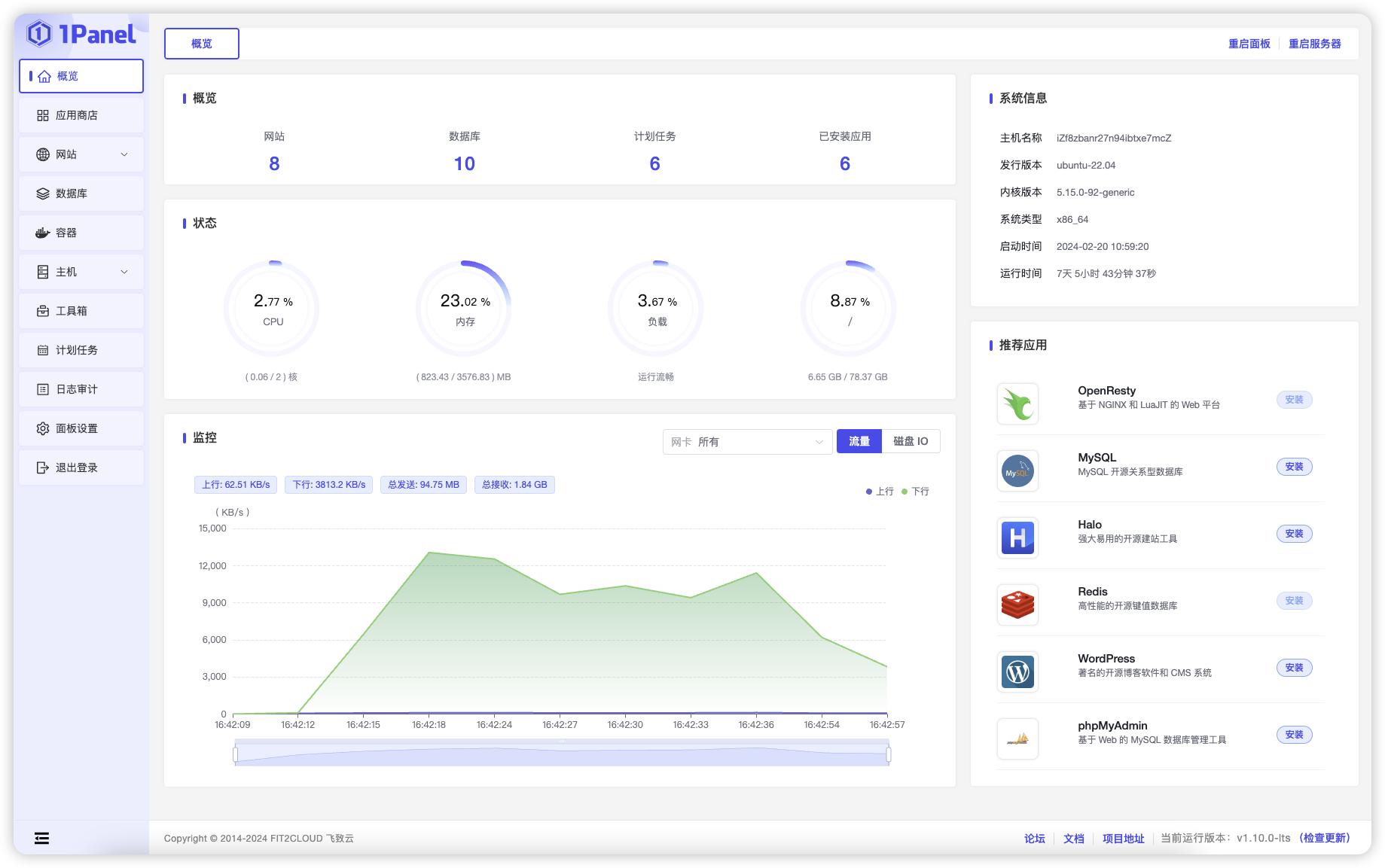
1Panel 是一個現代化、開源的 Linux 服務器運維管理面板。
產品優勢
- 高效管理:用戶可以通過 Web 圖形界面輕鬆管理 Linux 服務器,實現主機監控、文件管理、數據庫管理、容器管理等功能;
- 快速建站:深度集成開源建站軟件 WordPress 和 Halo,域名綁定、SSL 證書配置等操作一鍵搞定;
- 應用商店:精選上架各類高質量的開源工具和應用軟件,協助用戶輕鬆安裝並升級;
- 安全可靠:基於容器管理並部署應用,實現最小的漏洞暴露面,同時提供防火牆和日誌審計等功能;
- 一鍵備份:支持一鍵備份和恢復,用戶可以將數據備份到各類雲端存儲介質,永不丟失。
核心功能詳解
1. 服務器監控
- 實時監控:CPU、內存、磁盤、網絡使用情況實時展示
- 歷史趨勢:提供資源使用的歷史曲線圖,幫助分析負載變化
- 告警通知:支持設置閾值告警,及時通知異常情況
- 進程管理:查看和管理系統進程,支持終止異常進程
2. 網站管理
- 快速創建:一鍵創建 PHP、Java、Node.js 等各類網站
- 域名綁定:支持多域名綁定和泛域名解析
- SSL 證書:免費 Let's Encrypt 證書自動申請和續期
- 偽靜態:內置主流 CMS 系統的偽靜態規則
- 反向代理:可視化配置反向代理規則
3. 數據庫管理
- 多種數據庫:支持 MySQL、PostgreSQL、Redis、MongoDB 等
- 可視化管理:在線管理數據庫、表結構和數據
- 性能監控:實時監控數據庫連接數、查詢性能等指標
- 自動備份:定時備份數據庫到本地或雲端
4. 容器管理
- Docker 集成:完整的 Docker 和 Docker Compose 支持
- 鏡像管理:拉取、構建、刪除 Docker 鏡像
- 容器編排:創建、啟動、停止、重啟容器
- 網絡存儲:管理 Docker 網絡和存儲卷
5. 文件管理
- 在線編輯:支持在線編輯文本文件和代碼
- 壓縮解壓:支持 ZIP、TAR、GZ 等格式
- 權限管理:可視化修改文件權限和所有者
- 批量操作:上傳、下載、複製、移動、刪除
6. 安全管理
- 防火牆配置:可視化配置 iptables/firewalld
- SSH 管理:修改 SSH 端口、禁用密碼登錄
- 失敗攔截:Fail2ban 集成,防止暴力破解
- 日誌審計:記錄所有操作日誌和訪問日誌
安裝前準備
系統兼容性檢查
在安裝之前,建議先檢查您的系統是否滿足要求:
# 查看操作系統版本
cat /etc/os-release

# 查看系統架構
uname -m

# 查看內存大小
free -h

# 查看磁盤空間
df -h

# 查看 Docker 是否已安裝(可選)
docker --version
硬件要求
| 配置項 | 最低要求 | 推薦配置 |
|---|---|---|
| CPU | 1 核 | 2 核及以上 |
| 內存 | 512MB | 1GB 及以上 |
| 磁盤空間 | 5GB | 20GB 及以上 |
| 網絡 | 可訪問互聯網 | 穩定的網絡連接 |
軟件要求
- 操作系統:支持主流 Linux 發行版本
- Debian 系列:Debian 9+, Ubuntu 18.04+, Ubuntu 20.04+, Ubuntu 22.04+
- RedHat 系列:CentOS 7+, Rocky Linux 8+, AlmaLinux 8+
- 國產系統:Deepin、UOS、OpenAnolis 等
- 瀏覽器:Chrome、Firefox、Edge、Safari 等現代瀏覽器
- Docker:如未安裝,腳本會自動安裝
溫馨提示
- 建議使用最新的 LTS(長期支持)版本操作系統
- 全新安裝的服務器建議先更新系統補丁
- 確保服務器時間準確,避免證書驗證問題
在線安裝
安裝前請確保您的系統符合安裝條件:
- 操作系統:支持主流 Linux 發行版本(基於 Debian / RedHat,包括國產操作系統);
- 服務器架構:x86_64、aarch64、armv7l、ppc64le、s390x;
- 內存要求:建議可用內存在 1GB 以上;
- 瀏覽器要求:請使用 Chrome、FireFox、IE10+、Edge等現代瀏覽器;
- 可訪問互聯網。
curl -sSL https://resource.fit2cloud.com/1panel/package/quick_start.sh -o quick_start.sh && sh quick_start.shcurl -sSL https://resource.fit2cloud.com/1panel/package/quick_start.sh -o quick_start.sh && sudo bash quick_start.shcurl -sSL https://resource.fit2cloud.com/1panel/package/quick_start.sh -o quick_start.sh && bash quick_start.sh安裝過程詳解
執行安裝腳本後,腳本會自動完成以下操作:
- 檢測系統環境:檢查操作系統版本、架構、依賴等
- 安裝 Docker:如未安裝會自動安裝 Docker 引擎
- 下載 1Panel:從官方 CDN 下載最新版本的安裝包
- 初始化數據庫:創建必要的數據庫和表結構
- 配置服務:設置 systemd 服務,開機自啟動
- 生成訪問信息:隨機生成安全入口、用戶名和密碼
安裝過程大約需要 2-5 分鐘,具體時間取決於網絡速度和服務器性能。
安裝成功標誌
當看到以下提示時,表示安裝成功:
======================================
1Panel 安裝成功!

訪問時間:http://服務器 IP:端口/安全入口
用戶名:admin
密碼:********

請牢記以上信息並使用瀏覽器訪問。
======================================
獲取訪問信息
如果錯過了安裝完成時的提示,可以通過以下命令查看:
# 查看面板訪問信息
1pctl user-info

# 示例輸出:
# 系統地址:http://服務器 IP:8090/5x7k2p9qmn
# 用戶名:admin
# 密碼:Abc@123456
雲服務器安全組配置
如果使用雲服務器(阿里雲、騰訊雲、華為雲等),需要在控制檯開放端口:
阿里雲 ECS
- 登錄阿里雲控制檯
- 進入 ECS 實例詳情
- 點擊"安全組" → "配置規則"
- 添加入站規則:端口範圍填
目標端口/8090,授權對象填0.0.0.0/0
騰訊雲 CVM
- 登錄騰訊雲控制檯
- 進入安全組管理
- 添加入站規則:協議選擇 TCP,端口填寫目標端口
華為雲 ECS
- 登錄華為雲控制檯
- 進入安全組配置
- 添加入方向規則:端口填寫目標端口
安全提示
- 建議儘快修改默認的安全入口和密碼
- 不要將 8090 端口暴露在公網,建議配合 Nginx 反向代理使用
- 可以設置只允許特定 IP 訪問面板
安裝成功後,控制檯會打印面板訪問信息,可通過瀏覽器訪問 1Panel:http://目標服務器 IP 地址:目標端口/安全入口
- 如果使用的是
雲服務器,請至安全組開放目標端口。 ssh登錄1Panel服務器後,執行1pctl user-info命令可獲取安全入口(entrance)
安裝成功後,可使用 1pctl 命令行工具來維護 1Panel
離線安裝(無網絡環境)
對於無法直接訪問互聯網的服務器,可以使用離線安裝包:
1. 下載離線包
在有網絡的機器上下載離線安裝包:
# 訪問 1Panel GitHub Releases 頁面
# https://github.com/1Panel-dev/1Panel/releases

# 或使用 wget 下載(以 v1.10.0 為例)
wget https://resource.fit2cloud.com/1panel/package/v1.10.0/1panel-v1.10.0-offline.tar.gz
2. 上傳到服務器
使用 SCP 或 SFTP 將離線包上傳到服務器:
# 在本地電腦執行
scp 1panel-v1.10.0-offline.tar.gz root@服務器 IP:/root/
3. 解壓並安裝
# 解壓
tar -zxvf 1panel-v1.10.0-offline.tar.gz

# 進入目錄
cd 1panel-v1.10.0-offline

# 執行安裝腳本
bash install.sh
阿里雲鏡像安裝
登錄阿里雲官方網站
在您的瀏覽器中打開 阿里雲的官方網站 並登錄您的賬號。
選擇 ECS 實例
在阿里雲管理控制檯中,點擊左側菜單欄的 雲服務器 ECS 選項。
創建 ECS 實例
點擊頁面上方的 創建實例 按鈕,並按照以下步驟進行配置:
- 地域及可用區:選擇適合您的地理位置和可用區域。
- 實例配置:選擇適合您需求的實例規格和網絡類型。
- 鏡像:點擊 雲市場鏡像 選項卡,然後在搜索框中輸入 1Panel 並選擇鏡像。
- 存儲:配置系統盤和數據盤的大小和類型。
- 網絡和安全組:根據您的需求配置網絡和安全組。
- 其他選項:根據您的需求配置其他選項。
- 確認訂單:確認您的配置信息並點擊"立即購買"按鈕。
等待實例創建完成
等待片刻,直到 ECS 實例創建完成。您可以在 ECS 實例列表中看到新創建的實例。
登錄 ECS 實例
點擊 ECS 實例列表中對應實例的 遠程連接 按鈕,選擇 立即登錄,然後輸入登錄密碼。
1Panel 使用步驟
安全組放行 8090 端口
端口放行教程:https://help.aliyun.com/document_detail/25471.html
獲取面板用戶信息
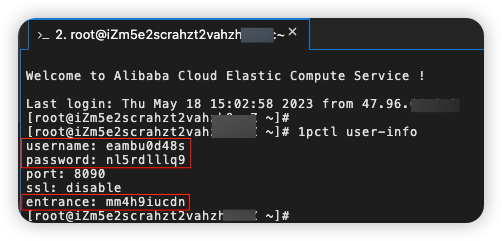
輸入獲取默認密碼命令:1pctl user-info 輸入完,回車即可獲取用戶信息
訪問面板
通過 http://服務器外網 IP:8090/安全入口 訪問面板管理頁面輸入帳號密碼,
如:http://172.16.10.1:8090/mm4h9iucdn
面板設置
修改面板默認帳號密碼 開始使用面板
首次登錄配置
1. 修改默認密碼
首次登錄後,強烈建議立即修改默認密碼:
- 點擊右上角用戶頭像
- 選擇"個人設置"
- 點擊"修改密碼"
- 輸入當前密碼和新密碼
- 確認修改
密碼強度要求:
- 長度至少 8 位
- 包含大寫字母、小寫字母、數字、特殊字符中的至少 3 種
- 不要使用常見單詞或個人信息
2. 修改安全入口
為了進一步提高安全性,可以修改安全入口:
# 取消當前安全入口
1pctl reset entrance

# 重新設置新的安全入口(可選)
# 在面板設置中配置
3. 啟用兩步驗證(2FA)
- 進入"個人設置" → "兩步驗證"
- 使用身份驗證器 APP(如 Google Authenticator)掃描二維碼
- 輸入 APP 生成的 6 位驗證碼
- 保存助記詞(用於恢復)
4. 配置 SSL 證書(推薦)
為了提高安全性,建議配置 HTTPS 訪問:
方法一:使用 1Panel 自帶證書
# 在面板設置中開啟 HTTPS
# 系統會自動生成自簽名證書
方法二:使用 Let's Encrypt 免費證書
- 在 1Panel 中創建網站
- 申請 Let's Encrypt 證書
- 將證書應用到 1Panel 自身
方法三:使用 Nginx 反向代理
server {
    listen 443 ssl;
    server_name your-domain.com;

    ssl_certificate /path/to/cert.pem;
    ssl_certificate_key /path/to/key.pem;

    location / {
        proxy_pass http://127.0.0.1:8090;
        proxy_set_header Host $host;
        proxy_set_header X-Real-IP $remote_addr;
        proxy_set_header X-Forwarded-For $proxy_add_x_forwarded_for;
    }
}
在線升級
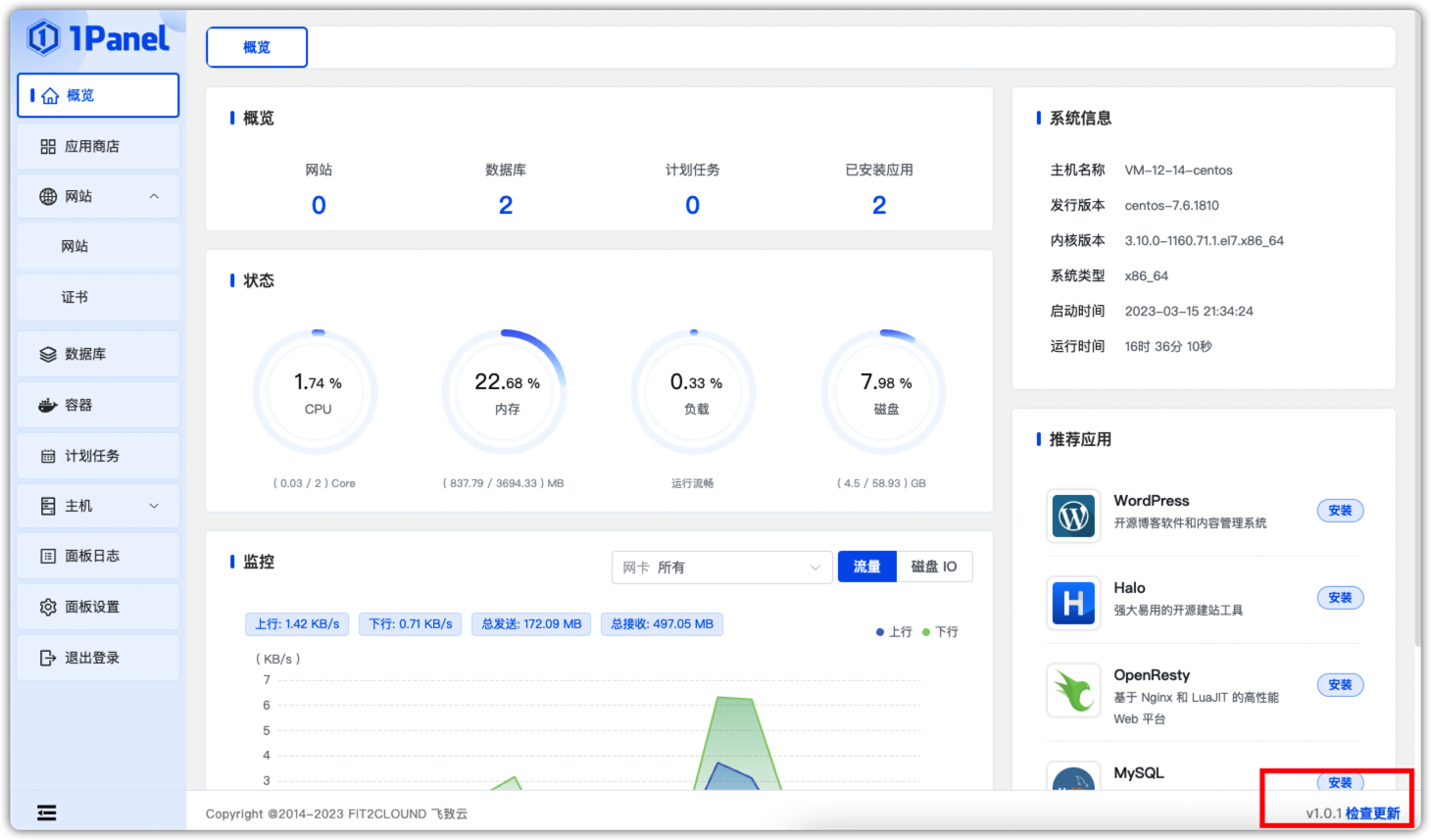
登錄 1Panel Web 控制檯,在頁面右下角點擊 檢查更新 進行在線升級。
命令行升級
也可以通過命令行進行升級:
# 檢查最新版本
1pctl version

# 升級到最新版本
1pctl update

# 或者重新運行安裝腳本(會保留數據)
curl -sSL https://resource.fit2cloud.com/1panel/package/quick_start.sh -o quick_start.sh && bash quick_start.sh
升級注意事項
- ✅ 升級前建議備份重要數據
- ✅ 確保服務器有足夠的磁盤空間
- ✅ 升級過程中不要關閉終端或重啟服務器
- ✅ 如遇升級失敗,可查看日誌
/var/log/1panel/upgrade.log
卸載 1Panel
如需卸載 1Panel,可以使用以下命令:
# 使用 1pctl 卸載
1pctl uninstall

# 或手動刪除
systemctl stop 1panel
systemctl disable 1panel
rm -rf /opt/1panel
rm -rf /usr/local/bin/1pctl
rm -rf /etc/systemd/system/1panel.service
警告
卸載會刪除所有數據,包括網站、數據庫、應用等,請務必提前備份!
命令行工具
1pctl
1Panel 默認內置了命令行運維工具 1pctl,通過執行 1pctl help,可以查看相關的命令說明。
Usage:
  1pctl [COMMAND] [ARGS...]
  1pctl --help

Commands:
  status              查看 1Panel 服務運行狀態
  start               啟動 1Panel 服務
  stop                停止 1Panel 服務
  restart             重啟 1Panel 服務
  uninstall           卸載 1Panel 服務
  user-info           獲取 1Panel 用戶信息
  listen-ip           切換 1Panel 監聽 IP
  version             查看 1Panel 版本信息
  update              修改 1Panel 系統信息
  reset               重置 1Panel 系統信息
  restore             恢復 1Panel 服務及數據
常用命令示例
# 查看服務狀態
1pctl status

# 重啟服務
1pctl restart

# 查看版本
1pctl version

# 獲取用戶信息
1pctl user-info

# 修改面板端口為 8888
1pctl update port 8888

# 修改用戶名為 myadmin
1pctl update username myadmin

# 修改密碼(會提示輸入)
1pctl update password

# 取消安全入口
1pctl reset entrance

# 取消兩步驗證
1pctl reset mfa

# 切換到 IPv6 監聽
1pctl listen-ip ipv6
1pctl reset
重置 1Panel 系統信息,包括取消安全入口登錄,取消兩步驗證等
Usage:
  1pctl reset [COMMAND] [ARGS...]
  1pctl reset --help

Commands:
  domain              取消 1Panel 訪問域名綁定
  entrance            取消 1Panel 安全入口
  https               取消 1Panel https 方式登錄
  ips                 取消 1Panel 授權 IP 限制
  mfa                 取消 1Panel 兩步驗證
1pctl listen-ip
修改 1Panel 監聽 IP
Usage:
  1pctl listen-ip [COMMAND] [ARGS...]
  1pctl listen-ip --help

Commands:
  ipv4                監聽 IPv4
  ipv6                監聽 IPv6
1pctl update
修改 1Panel 系統信息
Usage:
  1pctl update [COMMAND] [ARGS...]
  1pctl update --help

Commands:
  username            修改面板用戶
  password            修改面板密碼
  port                修改面板端口
1panel app
應用商店相關命令,包括初始化應用等
Usage:
  1panel app [COMMAND] [ARGS...]
  1panel app --help

Commands:
  init                初始化應用
性能優化建議
1. 調整日誌級別
默認情況下,1Panel 會記錄詳細的日誌。如果不需要,可以降低日誌級別以減少磁盤 IO:
# 編輯配置文件
vi /opt/1panel/conf.yaml

# 修改日誌級別(info -> warn)
log_level: warn
2. 定期清理日誌
# 查看日誌文件大小
ls -lh /var/log/1panel/

# 清理舊日誌
truncate -s 0 /var/log/1panel/1panel.log
3. 配置日誌輪轉
創建日誌輪轉配置,避免日誌文件過大:
# 創建配置文件
vi /etc/logrotate.d/1panel

# 添加以下內容
/var/log/1panel/*.log {
    daily
    rotate 7
    compress
    delaycompress
    missingok
    notifempty
    create 0640 root root
    postrotate
        systemctl reload 1panel
    endscript
}
4. 優化數據庫性能
如果 1Panel 內置的 MySQL 性能不佳,可以使用外部數據庫:
- 在 1Panel 中安裝獨立 MySQL
- 修改配置文件指向外部數據庫
- 遷移現有數據
5. 啟用緩存
對於頻繁訪問的數據,可以啟用 Redis 緩存:
# 安裝 Redis
1panel install redis

# 在 1Panel 配置中啟用緩存
安全加固建議
1. 修改默認端口
將默認的 8090 端口改為不常用的端口:
1pctl update port 188882. 限制訪問 IP
只允許特定 IP 訪問面板:
# 在 1Panel 防火牆中添加規則
# 只允許特定 IP 訪問目標端口
或在雲服務商控制檯設置安全組白名單。
3. 禁用 root 登錄
創建普通用戶並授權,避免使用 root:
# 創建新用戶
adduser admin

# 添加到 sudo 組
usermod -aG sudo admin

# 設置密碼
passwd admin
4. 配置 Fail2ban
防止暴力破解:
# 安裝 Fail2ban
apt install fail2ban  # Debian/Ubuntu
yum install fail2ban  # CentOS

# 配置 jail
vi /etc/fail2ban/jail.local

# 添加 1Panel 規則
[1panel]
enabled = true
port = 8090
filter = 1panel
logpath = /var/log/1panel/1panel.log
maxretry = 5
bantime = 3600
5. 定期備份
使用 1Panel 自帶的備份功能:
- 進入"設置" → "備份"
- 配置備份策略(每天/每週/每月)
- 選擇備份存儲位置(本地/阿里雲 OSS/騰訊雲 COS/MinIO 等)
- 設置保留份數
常見問題排查
1. 無法訪問面板
問題表現:瀏覽器無法打開面板頁面
排查步驟:
- 檢查服務是否運行
systemctl status 1panel- 查看端口是否監聽
netstat -tlnp | grep 8090
# 或
ss -tlnp | grep 8090- 檢查防火牆
# 臨時關閉防火牆測試
systemctl stop firewalld  # CentOS
ufw disable # Ubuntu- 檢查雲服務商安全組
- 確認端口已在安全組中開放
- 確認授權對象為 0.0.0.0/0 或包含你的 IP
- 查看日誌
tail -f /var/log/1panel/1panel.log2. 忘記密碼怎麼辦
解決方案:
# 方法一:使用 1pctl 重置
1pctl update password

# 方法二:重置所有信息
1pctl reset

# 方法三:查看安裝時的密碼(如果還在)
cat /opt/1panel/conf/user-info
3. 安裝失敗如何處理
排查步驟:
- 查看安裝日誌
tail -f /var/log/1panel/install.log- 檢查網絡連接
ping resource.fit2cloud.com- 檢查磁盤空間
df -h- 檢查 Docker 狀態
systemctl status docker- 重新安裝
# 完全卸載後重新安裝
1pctl uninstall
curl -sSL https://resource.fit2cloud.com/1panel/package/quick_start.sh -o quick_start.sh && bash quick_start.sh
4. 面板運行緩慢
可能原因:
- 服務器資源不足(CPU/內存佔用過高)
- 磁盤 IO 瓶頸
- 網絡連接問題
- 數據庫性能問題
解決方案:
- 檢查資源使用
top  # 查看 CPU 和內存
iotop  # 查看磁盤 IO
優化配置(見性能優化章節)
清理無用數據
# 清理 Docker 垃圾
docker system prune -a

# 清理 1Panel 臨時文件
rm -rf /opt/1panel/tmp/*
5. 應用安裝失敗
可能原因:
- 網絡問題導致鏡像拉取失敗
- 磁盤空間不足
- 端口衝突
解決方案:
- 配置 Docker 鏡像加速
# 編輯 Docker 配置
vi /etc/docker/daemon.json

# 添加鏡像加速器
{
  "registry-mirrors": [
    "https://docker.mirrors.ustc.edu.cn",
    "https://registry.docker-cn.com"
  ]
}

# 重啟 Docker
systemctl restart docker- 檢查磁盤空間
df -h- 查看應用日誌
docker logs <容器 ID>備份與恢復
備份數據
# 使用 1pctl 備份
1pctl backup

# 備份文件保存在 /opt/1panel/backup 目錄
恢復數據
# 恢復備份
1pctl restore /opt/1panel/backup/backup-20240101.tar.gz
遷移到其他服務器
- 在原服務器備份
- 在新服務器安裝相同版本的 1Panel
- 將備份文件上傳到新服務器
- 執行恢復命令
最佳實踐
1. 生產環境建議
- ✅ 使用獨立的域名訪問面板
- ✅ 配置 HTTPS 加密傳輸
- ✅ 啟用兩步驗證
- ✅ 定期更新系統和 1Panel
- ✅ 配置自動備份
- ✅ 監控資源使用情況
2. 開發環境建議
- ✅ 可以使用測試域名
- ✅ 簡化安全配置便於調試
- ✅ 定期清理測試數據
- ✅ 使用快照功能快速恢復
3. 多服務器管理
如果有多個服務器需要管理:
- 在每個服務器安裝 1Panel
- 使用統一的域名 + 子域名
- 集中配置備份策略
- 使用監控工具統一監控
參考資源
總結
通過本文的教程,您已經掌握了:
- ✅ 1Panel 的核心功能和產品優勢
- ✅ 多種安裝方式(在線、離線、雲鏡像)
- ✅ 首次登錄的安全配置
- ✅ 常用命令行工具的使用
- ✅ 性能優化和安全加固方法
- ✅ 常見問題的排查和解決
- ✅ 備份恢復和遷移流程
1Panel 作為一款現代化的服務器管理面板,大大降低了 Linux 服務器的使用門檻。無論是個人開發者還是企業用戶,都能通過 1Panel 實現高效的服務器管理。
現在就開始使用 1Panel 管理您的服務器吧!