



















Clash Verge Rev 使用教程
Clash Verge Rev 是 Clash Verge 的延續版本,是一款基於 Tauri + Clash Meta(Mihomo 內核) 的桌面端 GUI 客戶端。
在延續原有版本號與使用邏輯的基礎上,對界面與功能進行了優化升級。只要用過 Clash 系列客戶端,基本可以做到 零學習成本上手。
為什麼選擇 Clash Verge Rev?
核心優勢
- 🚀 高性能內核:採用 Clash Meta(Mihomo)內核,性能更強勁,支持更多協議
- 🎨 現代化界面:基於 Tauri 框架開發,界面美觀流暢,資源佔用低
- 🔒 安全可靠:開源透明,無商業後門,社區活躍維護
- ⚡ 開箱即用:無需複雜配置,導入訂閱即可使用
- 🌐 全平臺支持:支持 Windows、macOS、Linux 三大主流操作系統
- 🎭 主題自定義:支持多種主題皮膚,可個性化定製界面
- 📱 局域網共享:支持局域網設備共享代理,手機平板也能用
- 🔧 功能豐富:內置規則管理、DNS 設置、日誌查看等高級功能
與其他客戶端對比
| 特性 | Clash Verge Rev | Clash for Windows | V2RayN | Shadowsocks |
|---|---|---|---|---|
| 內核 | Mihomo | Clash Premium | V2Ray/Xray | Shadowsocks |
| 界面 | 現代化 Tauri | Electron | WinForms | Qt |
| 資源佔用 | ⭐⭐⭐⭐⭐ | ⭐⭐⭐ | ⭐⭐⭐⭐ | ⭐⭐⭐⭐⭐ |
| 協議支持 | 全面 | 較全面 | 全面 | 單一 |
| 規則系統 | 強大 | 強大 | 一般 | 無 |
| 學習曲線 | 低 | 低 | 中等 | 低 |
| 更新頻率 | 活躍 | 已停止 | 活躍 | 一般 |
Clash Verge Rev 客戶端下載

各平臺下載地址
Windows 版本
- 系統要求:Windows 10 及以上(64 位)
- 安裝包格式:
.exe或.msi - 推薦下載:
Clash.Verge.Rev.v{version}.Windows.x64.exe - 便攜版:
Clash.Verge.Rev.v{version}.Windows.x64.portable.zip(免安裝)
macOS 版本
- 系統要求:macOS 10.15 及以上
- 安裝包格式:
.dmg或.app - Intel 芯片:
Clash.Verge.Rev.v{version}.macOS.x64.dmg - Apple Silicon (M1/M2/M3):
Clash.Verge.Rev.v{version}.macOS.arm64.dmg
Linux 版本
- 系統要求:主流 Linux 發行版(Ubuntu、Debian、Fedora 等)
- 安裝包格式:
.deb(Debian/Ubuntu).rpm(Fedora/CentOS).AppImage(通用)flatpak(Flathub)
安裝步驟詳解
Windows 安裝指南
下載安裝包
- 從 GitHub Releases 頁面下載最新版本
- 建議選擇
.exe安裝嚮導版本
運行安裝程序
- 雙擊下載的
.exe文件 - 如出現 SmartScreen 警告,點擊"更多信息" → "仍要運行"
- 雙擊下載的
選擇安裝路徑
- 默認路徑:
C:\Program Files\Clash Verge Rev - 建議保持默認,或更改到其他分區
- 默認路徑:
創建快捷方式
- 勾選"創建桌面快捷方式"
- 勾選"添加到開始菜單"
完成安裝
- 點擊"完成"啟動程序
- 首次啟動可能需要允許防火牆訪問
macOS 安裝指南
打開 DMG 文件
- 雙擊下載的
.dmg文件 - 系統會掛載一個虛擬磁盤
- 雙擊下載的
拖拽安裝
- 將 Clash Verge Rev 圖標拖到 Applications 文件夾
- 等待複製完成
首次運行
- 打開"應用程序"文件夾
- 右鍵點擊 Clash Verge Rev → "打開"
- 首次需要確認開發者身份
繞過 Gatekeeper(如遇阻止)
bash# 如果提示無法打開,執行以下命令 sudo xattr -rd com.apple.quarantine /Applications/Clash\ Verge\ Rev.app
Linux 安裝指南
Debian/Ubuntu 系統:
# 下載 .deb 包後
sudo dpkg -i clash-verge-rev_{version}_amd64.deb
sudo apt-get install -f  # 修復依賴
Fedora/CentOS 系統:
# 下載 .rpm 包後
sudo rpm -ivh clash-verge-rev-{version}.x86_64.rpm
AppImage 通用方式:
# 下載 AppImage 文件
chmod +x Clash-Verge-Rev-{version}.AppImage
./Clash-Verge-Rev-{version}.AppImage
Flatpak 安裝(推薦):
# 添加 Flathub 倉庫
flatpak remote-add --if-not-exists flathub https://flathub.org/repo/flathub.flatpakrepo

# 安裝 Clash Verge Rev
flatpak install flathub io.github.clash_verge_rev.ClashVergeRev

# 運行
flatpak run io.github.clash_verge_rev.ClashVergeRev
Clash Verge Rev 添加訂閱教程
獲取訂閱地址
登錄機場官網後臺,複製 訂閱鏈接。
⚠️ 建議關閉瀏覽器自動翻譯功能,避免訂閱鏈接被錯誤處理。
如何找到訂閱鏈接?
登錄機場用戶中心
- 通常在右上角"用戶中心"或"控制面板"
查找訂閱信息
- 尋找"我的訂閱"、"訂閱鏈接"、"客戶端設置"等選項
- 不同機場位置可能不同
複製正確的鏈接
- 選擇 Clash 或 Clash Meta 格式的訂閱
- 如果沒有專門格式,選擇 Base64 或 通用 訂閱
- 點擊"複製鏈接"按鈕
訂閱鏈接特徵
- 通常以
http://或https://開頭 - 包含一長串隨機字符
- 示例:
https://example.com/link/AbCdEfGhIjKlMnOpQrStUvWxYz
- 通常以
注意事項
- ❌ 不要手動修改訂閱鏈接內容
- ❌ 不要在公共場合分享你的訂閱鏈接
- ✅ 定期更換訂閱鏈接以提高安全性
- ✅ 如鏈接洩露,立即在機場後臺重置
通過訂閱鏈接導入配置文件
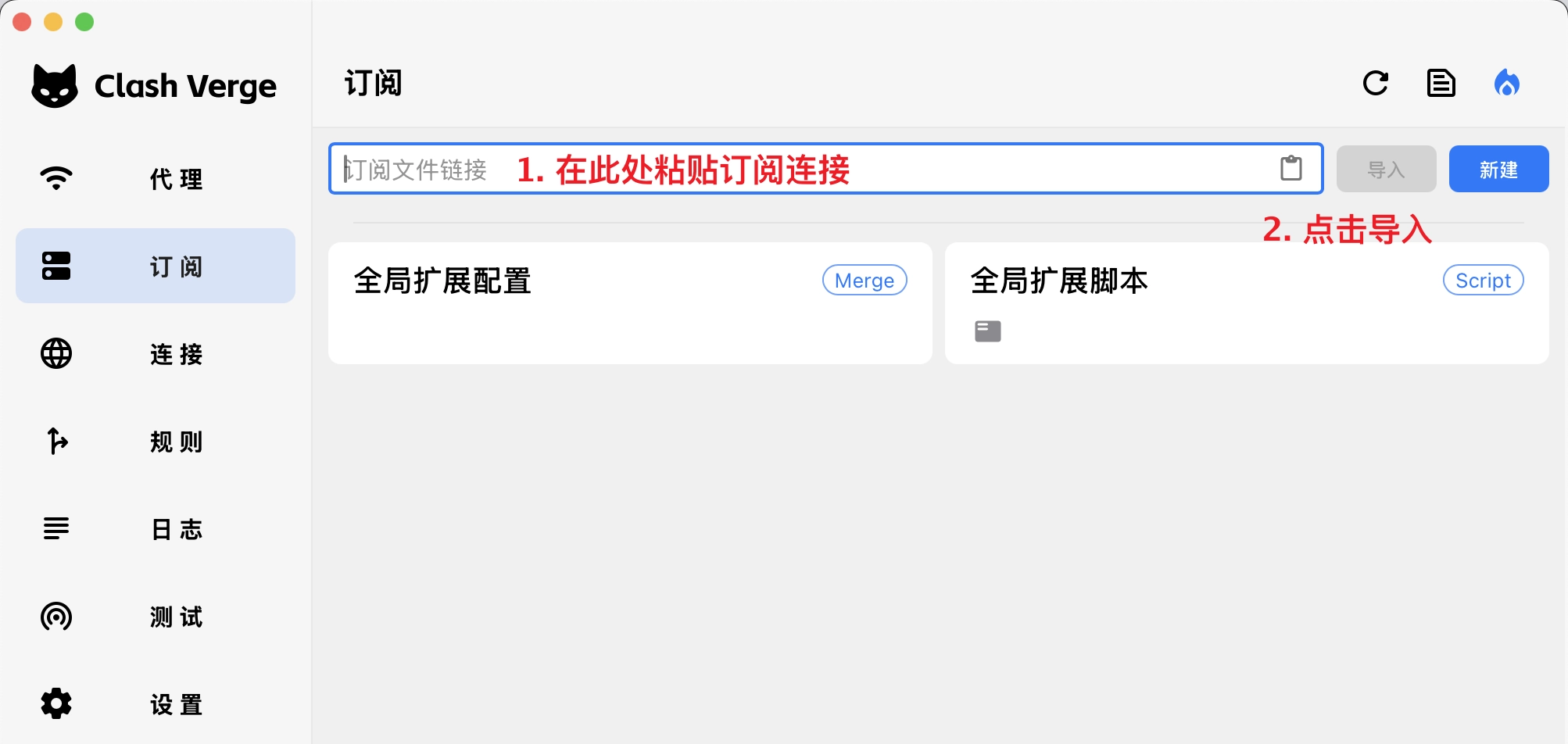
在 訂閱配置文件 頁面中:
- 複製你購買的機場訂閱鏈接(URL)
- 粘貼到輸入框
- 點擊 導入,等待配置下載完成
導入失敗的解決方法
1. 檢查網絡連接
# 測試是否能訪問訂閱鏈接
curl -I "你的訂閱鏈接"
2. 驗證訂閱鏈接有效性
- 在瀏覽器中打開訂閱鏈接
- 應該看到一堆亂碼(Base64 編碼內容)
- 如果顯示錯誤或 404,聯繫機場客服
3. 清除緩存重新導入
- 刪除已導入的配置文件
- 重啟 Clash Verge Rev
- 重新導入訂閱
4. 使用備用 DNS
# Windows 修改 DNS 為 8.8.8.8 或 1.1.1.1
# 或使用國內 DNS:114.114.114.114
5. 手動創建配置文件 如果自動導入失敗,可以手動創建:
# 創建 config.yaml
proxy-providers:
  Provider:
    url: "你的訂閱鏈接"
    type: http
    interval: 3600
    path: ./proxies.yaml
    health-check:
      enable: true
      interval: 600
      url: http://www.gstatic.com/generate_204
本地配置文件導入
除了在線訂閱,也可以導入本地配置文件:
準備配置文件
- 文件格式:
.yaml或.yml - 確保配置完整有效
- 文件格式:
導入步驟
- 點擊"導入配置" → "從本地導入"
- 選擇配置文件
- 確認導入
適用場景
- 自建節點配置
- 自定義規則文件
- 離線環境使用
界面功能詳解
主界面概覽
Clash Verge Rev 的主界面分為以下幾個區域:
頂部狀態欄
- 當前模式:顯示全局/規則/直連模式
- 連接狀態:顯示已連接節點數
- 上傳/下載速度:實時流量監控
- 系統代理狀態:顯示是否開啟系統代理
左側導航欄
- 概覽:流量統計、連接信息
- 代理:節點列表和分組選擇
- 規則:查看和編輯路由規則
- 配置:配置文件管理
- 日誌:實時日誌查看
- 設置:軟件設置
右側內容區
根據左側選擇顯示不同內容
各功能區詳細說明
1. 概覽頁面
顯示關鍵信息:
- 流量使用:今日/本月上傳下載總量
- 當前連接:活躍連接數和詳情
- 速度圖表:實時上傳下載速度曲線
- 節點信息:當前使用的節點延遲和速度
2. 代理頁面
核心功能區域:
代理組:按用途分組的節點集合
- 🌐 全球加速 - 用於訪問國外網站
- 🎥 流媒體 - 解鎖 Netflix、Disney+ 等
- 📺 嗶哩嗶哩 - 臺灣/香港節點
- 🎮 遊戲加速 - 低延遲節點
- ✈️ 航空路線 - 特定國家節點
節點列表
- 顯示所有可用節點
- 實時延遲測試(顏色區分)
- 🟢 綠色:< 200ms(優秀)
- 🟡 黃色:200-500ms(良好)
- 🔴 紅色:> 500ms(較差)
- ⚫ 黑色:超時或不可用
快速操作
- 單擊切換節點
- 右鍵查看詳情
- 雙擊測試延遲
3. 規則頁面
查看和管理路由規則:
規則列表
- DOMAIN-SUFFIX:域名後綴匹配
- DOMAIN-KEYWORD:域名關鍵詞匹配
- IP-CIDR:IP 段匹配
- GEOIP:地理位置數據庫匹配
- MATCH:默認規則
規則統計
- 總規則數
- 代理規則數
- 直連規則數
- 拒絕規則數
4. 配置頁面
配置文件管理:
當前配置
- 顯示正在使用的配置
- 可查看配置詳情
訂閱管理
- 添加新訂閱
- 編輯訂閱信息
- 刪除過期訂閱
- 更新訂閱內容
配置編輯
- 在線編輯 YAML 配置
- 語法高亮和校驗
- 保存後立即生效
5. 日誌頁面
實時日誌查看:
日誌級別
- DEBUG:詳細調試信息
- INFO:一般信息
- WARNING:警告信息
- ERROR:錯誤信息
過濾功能
- 按關鍵詞搜索
- 按級別篩選
- 時間範圍選擇
導出日誌
- 保存為文本文件
- 便於問題排查
6. 設置頁面
軟件各項設置:
基礎設置
- 開機自啟
- 靜默啟動
- 最小化到托盤
- 關閉時完全退出
代理設置
- 系統代理開關
- 代理端口(默認 7890)
- 允許局域網連接
- PAC 模式配置
內核設置
- IPv6 支持
- DNS 劫持
- 策略組選擇
- 外部控制器
外觀設置
- 主題選擇(淺色/深色/自動)
- 語言設置
- 字體大小
- 透明度調節
選擇節點
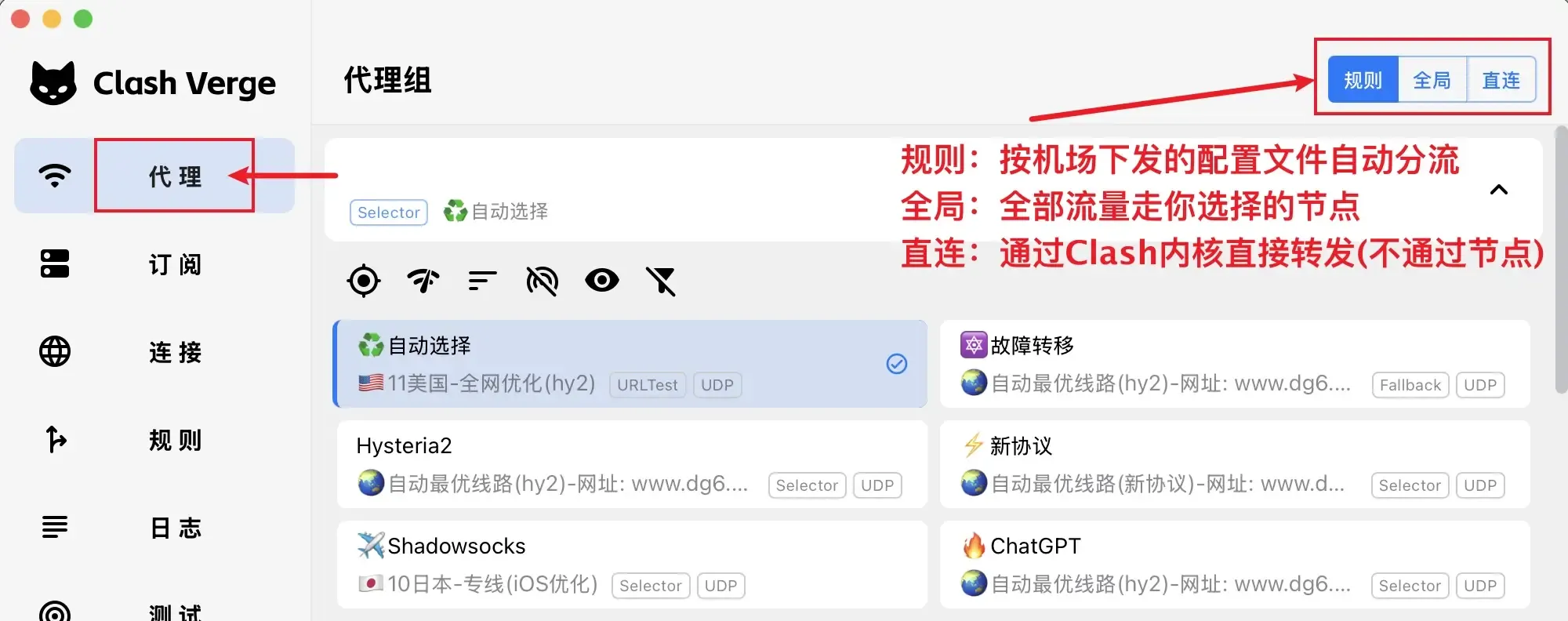
切換到 代理 頁面:
- 可以看到訂閱內的所有節點
- 點擊無線圖標可測試延遲
- 直接單擊節點名稱即可切換
其他選項如不清楚用途,建議保持默認,不要隨意修改。
節點選擇技巧
根據用途選擇
日常瀏覽網頁
- 選擇延遲低的節點(🟢 綠色)
- 推薦:香港、日本、韓國、臺灣等亞洲節點
- 特點:速度快,延遲低(50-150ms)
觀看視頻流媒體
- 選擇帶寬大的節點
- 推薦:美國、加拿大、歐洲節點
- 注意:選擇標註"Netflix"、"Disney+"的節點
玩遊戲
- 選擇遊戲專線節點
- 推薦:日本、韓國、新加坡
- 關注:丟包率和穩定性
下載大文件
- 選擇帶寬不限的節點
- 推薦:美國、荷蘭、德國
- 注意:避開高峰時段
工作辦公
- 選擇穩定可靠的節點
- 推薦:付費機場的優質線路
- 特點:SLA 保障,客服支持
節點命名規則解讀
瞭解節點命名有助於快速識別:
【美國】洛杉磯 CN2 GIA - 0.5 倍率 - 遊戲專線
│     │    │         │         └────── 用途說明
│     │    │         └─────────── 倍率(扣費比例)
│     │    └─────────────── 線路類型(CN2 GIA 優質線路)
│     └──────────────── 城市
└───────────────────── 國家/地區
常見標識:
- CN2/CN2 GIA:中國電信優質專線,速度快
- CU/聯通:中國聯通線路
- CM/移動:中國移動線路
- IEPL/IPLC:國際專線,穩定性好
- BGP:多線 BGP,兼容性好
- 0.5 倍/2 倍:流量扣費倍率
- 遊戲/視頻/辦公:優化方向
延遲測試方法
批量測試
- 點擊頂部的"測試延遲"按鈕
- 所有節點會自動測試
- 結果用顏色標記
單個測試
- 點擊節點旁的無線圖標
- 只測試該節點延遲
- 適合快速驗證
測速功能
- 右鍵節點 → "速度測試"
- 測試實際下載速度
- 更準確反映性能
自動選擇
- 使用"自動選擇"策略組
- 系統自動選最低延遲節點
- 適合懶人用戶
節點故障排查
節點無法連接
- 檢查節點是否過期
- 測試其他節點是否正常
- 聯繫機場確認節點狀態
延遲很高但能連接
- 嘗試其他時間段
- 切換到其他城市的節點
- 檢查本地網絡狀況
速度慢
- 測試節點帶寬(右鍵測速)
- 檢查是否達到流量限制
- 避開晚高峰(20:00-23:00)
開啟系統代理
進入 設置 頁面:
- 打開 系統代理
- 如需局域網設備共享代理,可開啟「允許局域網連接」(默認關閉)
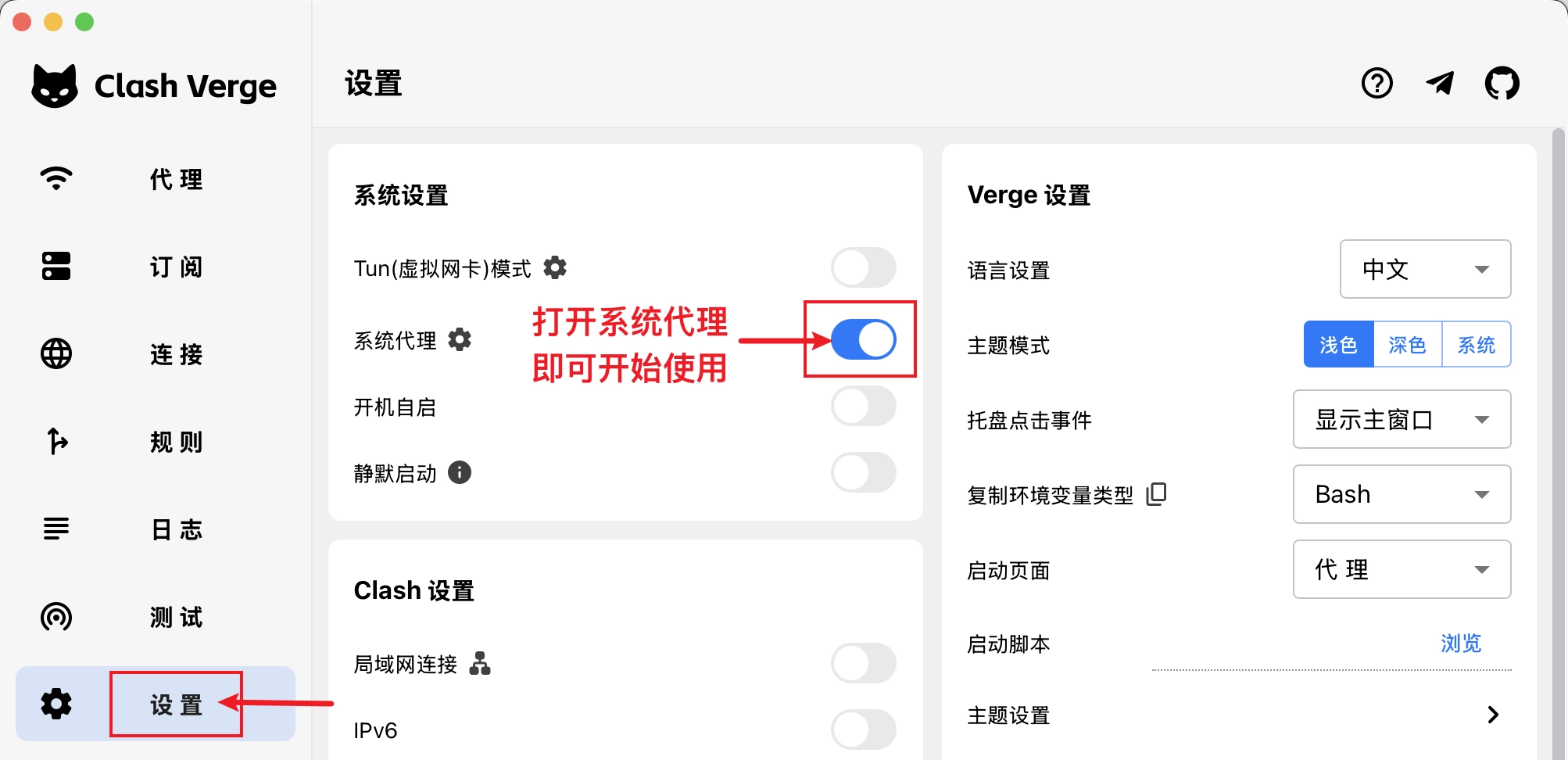
完成以上步驟後,即可正常訪問代理網絡環境中的網站。
系統代理工作原理
Clash Verge Rev 通過以下方式實現系統代理:
修改系統代理設置
- Windows:修改註冊表和網絡設置
- macOS:修改系統網絡偏好設置
- Linux:修改環境變量和 GSettings
監聽端口
- HTTP 代理:默認 7890
- SOCKS5 代理:默認 7891
- Mixed 代理:默認 7892
流量轉發
瀏覽器/應用 → 系統代理 (7890) → Clash Verge Rev → 遠程節點 → 目標網站
代理模式詳解
全局模式(Global)
特點:
- 所有流量都經過代理
- 不考慮目標網站位置
- 簡單粗暴,適合新手
適用場景:
- 剛接觸代理的新手
- 只需要訪問國外網站
- 不想研究規則分流
優缺點:
- ✅ 配置簡單,無需思考
- ✅ 不會誤判網站位置
- ❌ 國內網站也走代理,速度慢
- ❌ 浪費代理流量
規則模式(Rule)⭐ 推薦
特點:
- 智能分流
- 根據預設規則判斷
- 國內直連,國外代理
規則類型:
rules:
  - DOMAIN-SUFFIX,bilibili.com,DIRECT  # B 站直連
  - DOMAIN-KEYWORD,google,Proxy        # Google 相關走代理
  - GEOIP,CN,DIRECT                     # 中國 IP 直連
- MATCH,Proxy # 默認走代理適用場景:
- 日常使用(推薦)
- 同時訪問國內外網站
- 追求最佳體驗
優缺點:
- ✅ 智能分流,體驗最佳
- ✅ 節省代理流量
- ✅ 國內網站速度快
- ❌ 規則可能不完整
- ❌ 需要定期更新規則
直連模式(Direct)
特點:
- 所有流量不經過代理
- 相當於關閉代理
適用場景:
- 臨時禁用代理
- 排查網絡問題
- 某些網站要求直連
高級代理設置
自定義代理端口
# 在配置文件中修改
mixed-port: 7890  # 改為其他端口,如 8888
允許局域網連接
開啟後,同一局域網的設備可以使用:
在手機/平板上配置代理
- WiFi 設置 → 代理 → 手動
- 服務器:電腦的局域網 IP(如 192.168.1.100)
- 端口:7890
在路由器上配置
- 路由器管理頁面
- 網絡設置 → 代理服務器
- 填入電腦 IP 和端口
安全提醒
- ⚠️ 僅在可信網絡開啟
- ⚠️ 公共 WiFi 不要開啟
- ⚠️ 設置訪問密碼保護
PAC 模式
PAC(Proxy Auto-Config)是一種自動代理配置:
生成 PAC 文件
- 設置 → 高級設置 → 生成 PAC
- 系統會自動創建 pac.txt
使用 PAC
- 瀏覽器安裝 SwitchyOmega 等插件
- 導入 PAC 文件
- 自動根據規則切換代理
優點
- 比系統代理更靈活
- 可以針對每個域名設置
- 不依賴客戶端
視頻教程
如果你想通過視頻快速瞭解如何使用 Clash Verge Rev,可以觀看下面的官方教程視頻:
💡 提示:視頻中演示了從下載安裝到配置使用的完整流程,建議配合圖文教程一起學習效果更佳。
首次使用建議(很重要)
- 建議先使用 瀏覽器隱私 / 無痕模式 測試訪問 Google
- 如果隱私模式可以訪問、普通模式不行:
- 通常是瀏覽器插件干擾
- 停用可疑插件即可解決
瀏覽器兼容性測試
推薦的瀏覽器:
- ✅ Google Chrome(最新版)
- ✅ Microsoft Edge(最新版)
- ✅ Mozilla Firefox(最新版)
- ✅ Safari(macOS)
- ✅ Brave、Vivaldi 等 Chromium 內核瀏覽器
可能有問題的瀏覽器:
- ⚠️ IE 瀏覽器(已過時,不支持)
- ⚠️ 老舊版本的 Firefox
- ⚠️ 某些國產魔改瀏覽器
常見干擾因素
1. 瀏覽器擴展衝突
- 廣告攔截插件(AdBlock、uBlock Origin)
- 其他代理插件(SwitchyOmega、Proxy SwitchySharp)
- HTTPS Everywhere 等安全插件
解決方法:
1. 打開瀏覽器擴展管理頁面
2. 暫時禁用所有擴展
3. 逐個啟用,找出衝突的擴展
4. 在擴展設置中添加例外規則
2. HTTPS 證書問題
- 某些網站證書不被信任
- MITM 攻擊警告
解決方法:
1. 導入 Clash Verge Rev 的根證書
2. 證書位置:設置 → HTTPS 證書
3. 安裝到"受信任的根證書頒發機構"
3. DNS 汙染
- 本地 DNS 解析錯誤
- 域名被指向錯誤 IP
解決方法:
# 在配置文件中啟用 DNS 劫持
dns:
  enable: true
  listen: 0.0.0.0:53
  nameserver:
    - 8.8.8.8
    - 1.1.1.1
  fallback:
    - https://dns.google/dns-query
    - https://cloudflare-dns.com/dns-query
代理模式說明
全局(Global)
所有請求全部通過代理服務器轉發規則(Rule)(推薦)
根據配置文件規則進行智能分流直連(Direct)
所有請求直接連接目標網站,不使用代理
模式切換快捷鍵
- Ctrl + Shift + G:切換到全局模式
- Ctrl + Shift + R:切換到規則模式
- Ctrl + Shift + D:切換到直連模式
- Ctrl + Shift + A:切換系統代理開關
模式選擇建議
| 使用場景 | 推薦模式 | 理由 |
|---|---|---|
| 新手首次使用 | 全局模式 | 簡單省心 |
| 日常瀏覽 | 規則模式 | 智能分流 |
| 只看國外網站 | 全局模式 | 無需分流 |
| 只看國內網站 | 直連模式 | 不需要代理 |
| 看流媒體 | 規則模式 | 自動識別 |
| 玩遊戲 | 規則模式 | 降低延遲 |
| 下載文件 | 全局模式 | 穩定快速 |
| 工作辦公 | 規則模式 | 效率最高 |
上不了網 / 無法訪問的解決方法
出現「無法訪問,請檢查代理」時,可按順序嘗試以下方法:
1. 刪除當前配置文件,通過訂閱 URL 重新導入
2. 重置網絡(Windows)
- 在任務欄搜索
cmd - 右鍵 命令提示符 → 以管理員身份運行
- 執行以下命令後回車:
netsh winsock reset - 重啟電腦後重新啟動 Clash Verge Rev
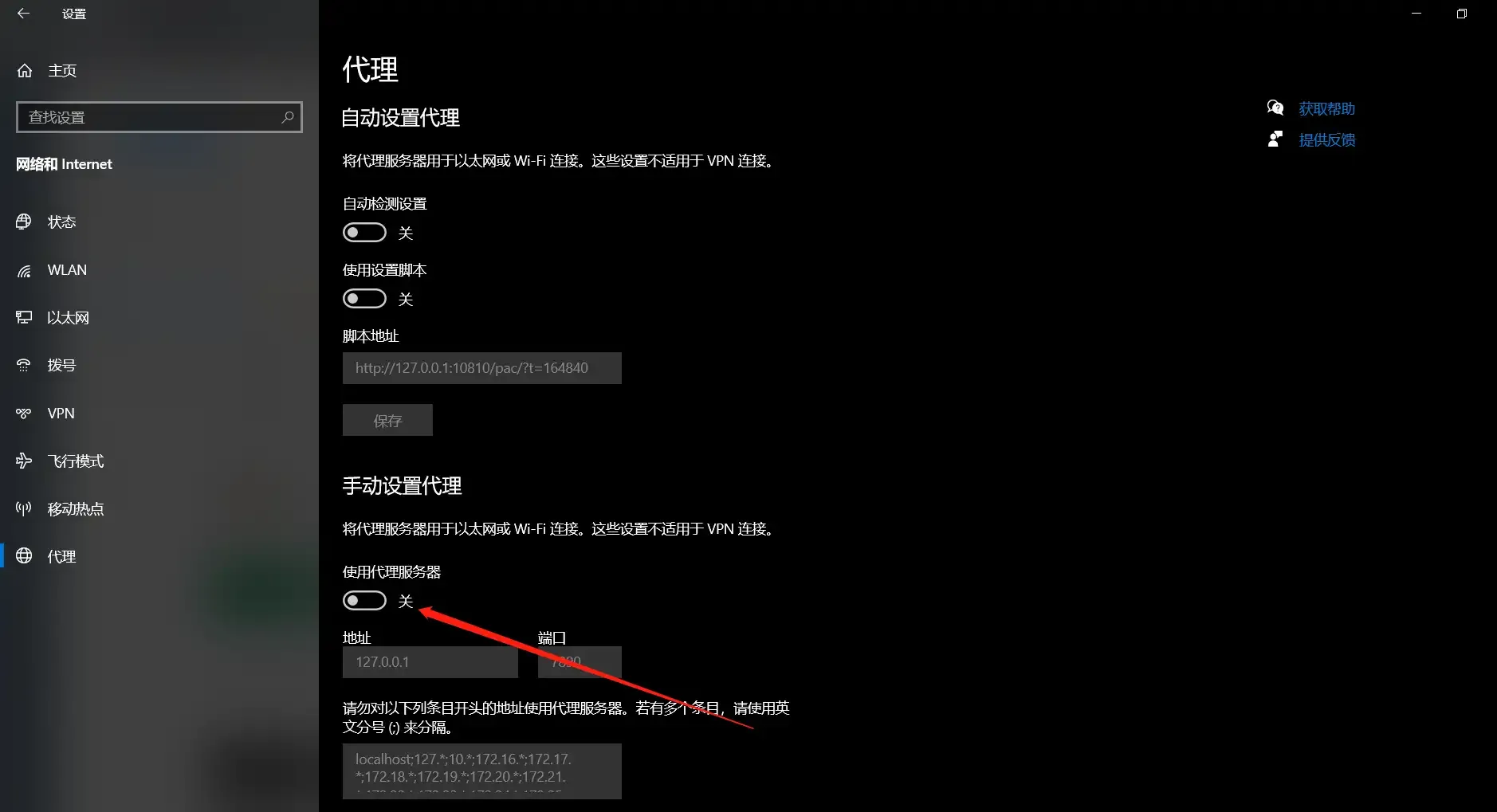
3. 重置系統代理
- 系統設置 → 網絡和 Internet → 關閉代理
- 完全退出 Clash Verge Rev
- 再重新啟動並開啟系統代理
完整故障排查流程
第一步:基礎檢查清單
□ Clash Verge Rev 是否正常運行?
□ 訂閱是否已導入並選中?
□ 是否選擇了可用節點?
□ 系統代理是否開啟?
□ 節點延遲是否正常?
□ 防火牆是否放行?
第二步:逐步診斷
1. 檢查客戶端狀態
# 查看進程是否存在
tasklist | findstr "Clash Verge"  # Windows
ps aux | grep "Clash Verge"       # macOS/Linux
2. 測試節點連通性
# 測試代理端口是否監聽
telnet 127.0.0.1 7890

# 或使用 curl 測試
curl -x http://127.0.0.1:7890 http://www.google.com
3. 檢查系統代理設置
# Windows 查看代理設置
netsh winhttp show proxy

# macOS 查看代理設置
networksetup -getwebproxy "Wi-Fi"

# Linux 查看環境變量
echo $http_proxy
echo $https_proxy
4. 查看日誌定位問題
- 打開 Clash Verge Rev 日誌頁面
- 查看錯誤信息
- 根據錯誤代碼搜索解決方案
第三步:針對性解決
問題 A:訂閱導入失敗
原因:網絡問題、訂閱鏈接失效、格式錯誤
解決:
1. 檢查網絡連接
2. 在瀏覽器中測試訂閱鏈接
3. 聯繫機場獲取新鏈接
4. 嘗試手動導入配置文件
問題 B:節點全部超時
原因:機場服務器故障、本地網絡問題、防火牆干擾
解決:
1. 等待 10-15 分鐘再試
2. 切換其他機場節點
3. 檢查本地網絡是否正常
4. 嘗試更換 DNS(8.8.8.8)
問題 C:部分網站打不開
原因:規則配置問題、DNS 汙染、HTTPS 證書問題
解決:
1. 切換到全局模式測試
2. 清理瀏覽器緩存
3. 更新規則文件
4. 導入 HTTPS 證書
問題 D:速度很慢
原因:節點負載高、帶寬限制、距離太遠
解決:
1. 切換到其他節點
2. 避開高峰時段
3. 選擇就近地區的節點
4. 檢查是否有速度限制
Windows 專用修復命令
以管理員身份運行 CMD,依次執行:
:: 1. 重置 Winsock
netsh winsock reset

:: 2. 重置 TCP/IP
netsh int ip reset

:: 3. 刷新 DNS 緩存
ipconfig /flushdns

:: 4. 釋放並更新 IP
ipconfig /release
ipconfig /renew

:: 5. 重啟計算機
shutdown /r /t 0
macOS 專用修復命令
# 1. 刷新 DNS
sudo dscacheutil -flushcache
sudo killall -HUP mDNSResponder

# 2. 重置網絡接口
sudo ifconfig en0 down
sudo ifconfig en0 up

# 3. 刪除網絡配置(謹慎使用)
sudo rm /Library/Preferences/SystemConfiguration/com.apple.network.evaluation.plist
Linux 專用修復命令
# 1. 重啟 NetworkManager
sudo systemctl restart NetworkManager

# 2. 清除 iptables 規則
sudo iptables -F
sudo iptables -X

# 3. 檢查代理環境變量
unset http_proxy
unset https_proxy
unset ftp_proxy
unset no_proxy
開啟 TUN 模式說明
TUN 模式(Tunnel) 是 Windows 下的一種虛擬網絡接口模式,常用於 VPN 與高級代理場景。
其主要特點包括:
- 創建一個虛擬的點對點網絡接口
- 在系統中表現為獨立的網絡適配器
- 直接路由 IP 數據包(非以太網幀)
- 常見於 OpenVPN、IPsec 等技術
適用場景:
- 系統級流量接管
- 遊戲或應用不走系統代理的情況
- 安卓模擬器代理支持
開啟 TUN 模式後,絕大多數安卓模擬器即可通過 Clash Verge Rev 的節點正常訪問外網。
TUN 模式 vs 系統代理
| 特性 | 系統代理 | TUN 模式 |
|---|---|---|
| 工作原理 | 修改系統代理設置 | 創建虛擬網卡 |
| 覆蓋範圍 | 大部分應用 | 所有應用 |
| 性能損耗 | 較小 | 略大 |
| 兼容性 | 較好 | 極好 |
| 設置難度 | 簡單 | 稍複雜 |
| 權限要求 | 普通用戶 | 管理員/root |
如何開啟 TUN 模式
Windows 系統
以管理員身份運行
- 右鍵 Clash Verge Rev 圖標
- 選擇"以管理員身份運行"
開啟 TUN 模式
- 設置 → 內核設置
- 找到"TUN 模式"選項
- 開啟開關
安裝虛擬網卡驅動
- 首次開啟會提示安裝驅動
- 點擊"安裝"按鈕
- 等待驅動安裝完成
驗證是否成功
bash# 查看網絡連接 ipconfig /all # 應該能看到名為"Wintun"或"TUN"的網絡適配器
macOS 系統
授權輔助功能
- 系統偏好設置 → 安全性與隱私
- 隱私 → 輔助功能
- 添加 Clash Verge Rev
開啟 TUN 模式
- 設置 → 內核設置
- 開啟 TUN 模式開關
輸入密碼授權
- 系統會彈出密碼輸入框
- 輸入管理員密碼確認
驗證
bash# 查看網絡接口 ifconfig # 應該能看到 utun 開頭的接口
Linux 系統
賦予 CAP_NET_ADMIN 權限
bashsudo setcap cap_net_admin=+ep /opt/clash-verge-rev/clash-verge-rev加載 TUN 模塊
bashsudo modprobe tun開啟 TUN 模式
- 在設置中開啟 TUN 模式
- 或使用命令行啟動
TUN 模式高級配置
自定義 TUN 設置
# 在配置文件中添加
tun:
  enable: true
  stack: system  # 或 gvisor
  dns-hijack:
    - any:53
  auto-route: true
  auto-detect-interface: true
  mtu: 1500
路由規則配置
# 指定哪些流量走 TUN
route:
  strict: false
  always-real-ip:
    - "*.google.com"
    - "*.youtube.com"
TUN 模式常見問題
Q1:開啟 TUN 模式後無法上網
解決:
1. 檢查虛擬網卡是否正常
2. 查看路由表是否正確
3. 臨時關閉 TUN 模式測試
4. 重啟網絡服務
Q2:某些應用仍然不走代理
解決:
1. 確保 TUN 模式已正確開啟
2. 檢查應用的代理設置
3. 在全局模式下測試
4. 查看應用是否綁定特定網卡
Q3:開啟 TUN 模式後網速變慢
解決:
1. 調整 MTU 值(默認 1500)
2. 切換 TUN 棧(system/gvisor)
3. 檢查 CPU 佔用情況
4. 考慮使用系統代理模式
Q4:安卓模擬器無法使用
解決:
1. 確保 TUN 模式已開啟
2. 在模擬器中設置代理為電腦 IP
3. 關閉模擬器的代理自動檢測
4. 重啟模擬器和 Clash Verge Rev
安卓模擬器配置示例
以雷電模擬器為例:
開啟 TUN 模式(見上文)
配置模擬器代理
- 打開雷電模擬器
- 設置 → 網絡設置
- 代理服務器 → 手動配置
- 主機名:電腦的局域網 IP(如 192.168.1.100)
- 端口:7890
- 保存
測試連接
- 在模擬器中打開瀏覽器
- 訪問 google.com
- 成功即表示配置正確
其他模擬器
- 夜神、MuMu、藍綠等配置類似
- 都在網絡設置中找到代理選項
- 按相同方法配置即可
進階技巧
自定義規則文件
創建個性化的分流規則:
# rules.yaml
rules:
  # 國內網站直連
  - DOMAIN-SUFFIX,baidu.com,DIRECT
  - DOMAIN-SUFFIX,qq.com,DIRECT
  - DOMAIN-SUFFIX,taobao.com,DIRECT

  # 流媒體解鎖
  - DOMAIN-SUFFIX,netflix.com,Proxy
  - DOMAIN-SUFFIX,disneyplus.com,Proxy

  # 廣告攔截
  - DOMAIN-KEYWORD,ads,REJECT

  # 默認規則
  - MATCH,Proxy
腳本自動化
使用 Python 腳本自動管理:
# auto_switch.py
import requests

def switch_node(node_name):
    """切換節點"""
    api_url = "http://127.0.0.1:9090/proxies/Proxy"
    data = {"name": node_name}
    requests.put(api_url, json=data)

# 使用示例
switch_node("🇯🇵 日本東京")
性能監控
使用內置 API 監控性能:
# 查看實時連接
curl http://127.0.0.1:9090/connections

# 查看流量統計
curl http://127.0.0.1:9090/traffic

# 查看節點延遲
curl http://127.0.0.1:9090/proxies
備份與恢復
備份配置
# Windows
copy %APPDATA%\io.github.clash_verge_rev\clash-verge\config.yaml D:\backup\

# macOS
cp ~/Library/Application Support/io.github.clash_verge_rev/clash-verge/config.yaml ~/backup/

# Linux
cp ~/.config/clash-verge/config.yaml ~/backup/
恢復配置
# 將備份文件複製回原目錄即可安全與隱私
隱私保護措施
選擇可信的機場
- 查看用戶評價
- 確認無日誌政策
- 避免免費機場
定期更換訂閱
- 每 3-6 個月更換一次
- 不在多個設備共用
- 使用後立即退出
加密傳輸
- 使用 HTTPS 訂閱鏈接
- 啟用 TLS 加密
- 避免明文傳輸
清理痕跡
- 定期清理瀏覽器緩存
- 使用隱私模式瀏覽
- 刪除使用日誌
安全風險提示
⚠️ 使用代理的風險:
- 可能被 ISP 檢測到使用代理
- 不靠譜的機場可能記錄你的活動
- 某些國家/地區法律禁止使用代理
- 公共 WiFi 下使用需謹慎
✅ 降低風險的方法:
- 選擇正規付費機場
- 啟用加密和混淆
- 配合 Tor 使用(高級用戶)
- 瞭解當地法律法規
常見問題 FAQ
Q1:Clash Verge Rev 收費嗎?
A:完全免費開源,無任何收費項目。
Q2:支持手機使用嗎?
A:Clash Verge Rev 只有桌面版,手機端推薦使用:
- Android: Clash for Android、v2rayNG
- iOS: Shadowrocket、Quantumult X、Loon
Q3:可以同時運行多個客戶端嗎?
A:不建議,會導致端口衝突。如需多開,需修改配置文件中的端口號。
Q4:為什麼導入訂閱後沒有節點?
A:可能原因:
- 訂閱鏈接失效
- 格式不支持
- 網絡問題導致下載失敗
- 機場服務器故障
Q5:如何更新訂閱?
A:
- 方法 1:右鍵訂閱 → "更新訂閱"
- 方法 2:刪除後重新導入
- 方法 3:設置自動更新(推薦)
Q6:能否用於破解軟件或盜版內容?
A:不建議,可能違反版權法和服務條款。
Q7:會影響網速嗎?
A:會有一定影響,好的機場和線路可以將影響降到最低(10-20%)。
Q8:可以被檢測到嗎?
A:有經驗的網絡管理員可以檢測到,但普通用戶難以發現。
參考資源
總結
通過本文的詳細教程,你已經掌握了:
- ✅ Clash Verge Rev 的特點和優勢
- ✅ 各平臺的下載安裝方法
- ✅ 訂閱導入和節點管理技巧
- ✅ 三種代理模式的區別和使用場景
- ✅ 系統代理和 TUN 模式的配置
- ✅ 常見問題的排查和解決方法
- ✅ 進階技巧和安全隱患防範
Clash Verge Rev 作為一款優秀的代理客戶端,憑藉其強大的功能、簡潔的界面和良好的性能,成為了眾多用戶的首選。希望本教程能幫助你快速上手,享受順暢的網絡體驗!
如有任何問題,歡迎在評論區留言討論。部分內容來自:https://youtu.be/4J9lTfi2qP8
延伸阅读
免责声明
本文仅供技术交流和学习参考。涉及第三方服务的链接可能包含 sponsored 标记,请自行核实服务条款、价格和可用性,并遵守当地法律法规。