H3C NX30Pro 路由器刷 OpenWRT 固件與 Uboot 刷寫救磚完全指南 (2026 年最新版)

💡 個人評測與折騰初衷: H3C(新華三)NX30 Pro 這款廉價路由被很多硬件玩家親切地奉為“百元價位最具潛力的神機”絕不是空穴來風。它擁有極為硬核的聯發科 MT7981B 處理器架構,自帶 256MB 大內存,應付家庭內部幾十臺智能設備的帶機量可以說是遊刃有餘。最讓我們這幫技術玩家開心的是,它官方出廠時默認留下了極簡的聯機後門(開啟了 Telnet 端口),這就意味著我們完全不需要動用電烙鐵去拆機飛線、暴力破壞路由器的高顏值外觀封條,僅憑插一根普通電腦網線就能“兵不血刃”地給它刷入擁有絕對底層控制權的不死 Uboot ,進而暢享所有第三方編譯的 OpenWRT 固件。極大地降低了讓機器“變磚”的門檻風險,絕對是一臺用來練習折騰進階網絡的好板子!
準備工作
H3C NX30Pro OpenWRT 固件和 UBOOT 下載鏈接
termius跨平臺的 SSH 客戶端,支持 Telnet 和 SSH 協議,適用於連接路由器進行刷機操作
winscp
Windows 下的 SCP/SFTP 客戶端,用於文件傳輸和管理,適合刷機過程中備份和恢復系統
FinalShell
跨平臺的終端工具,支持 SSH、Telnet 等協議,適用於連接路由器進行刷機操作
- H3C NX30 Pro 路由器
- 有網口的電腦(主要用 telnet、ssh)
開啟 SSH
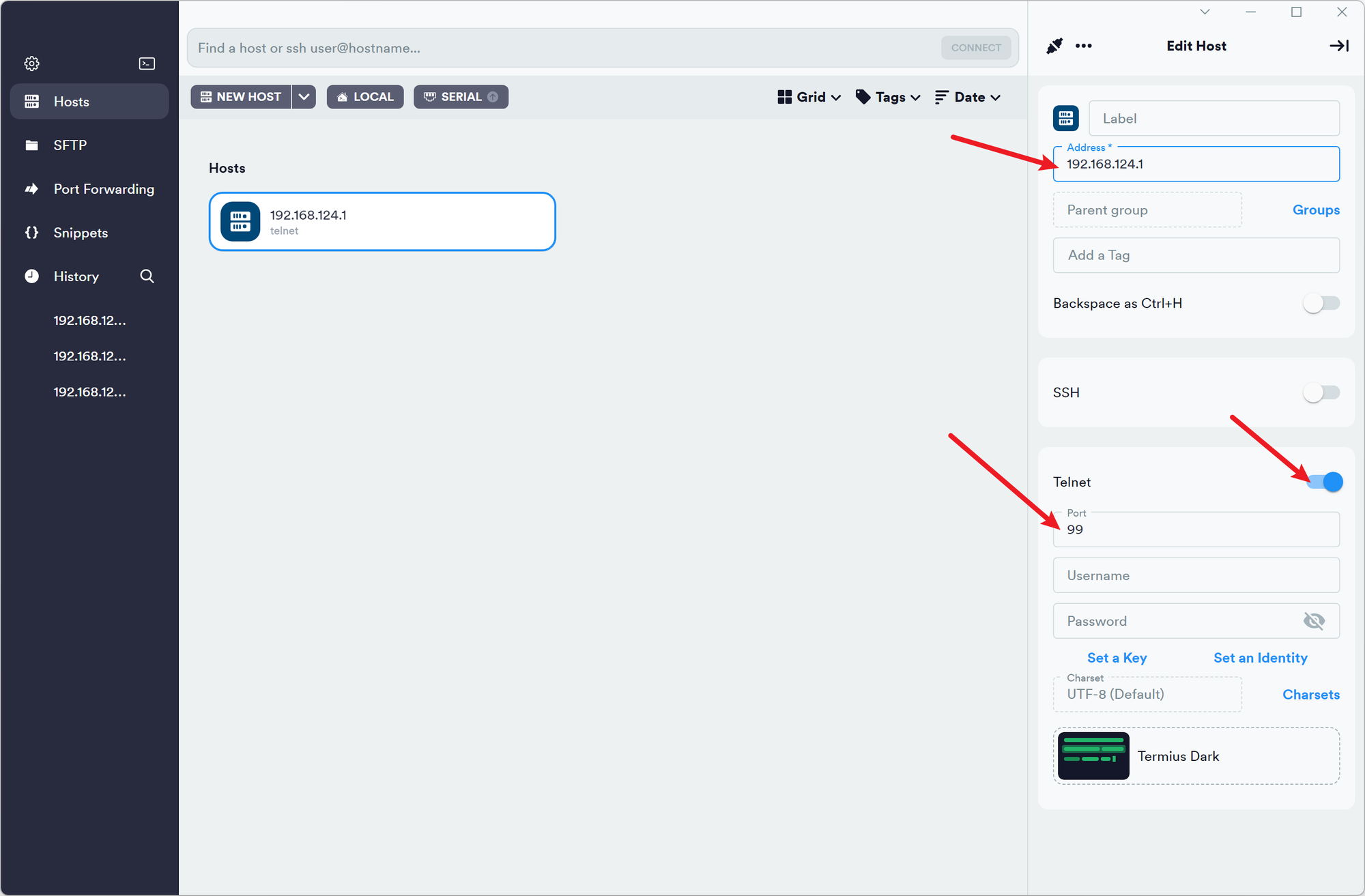
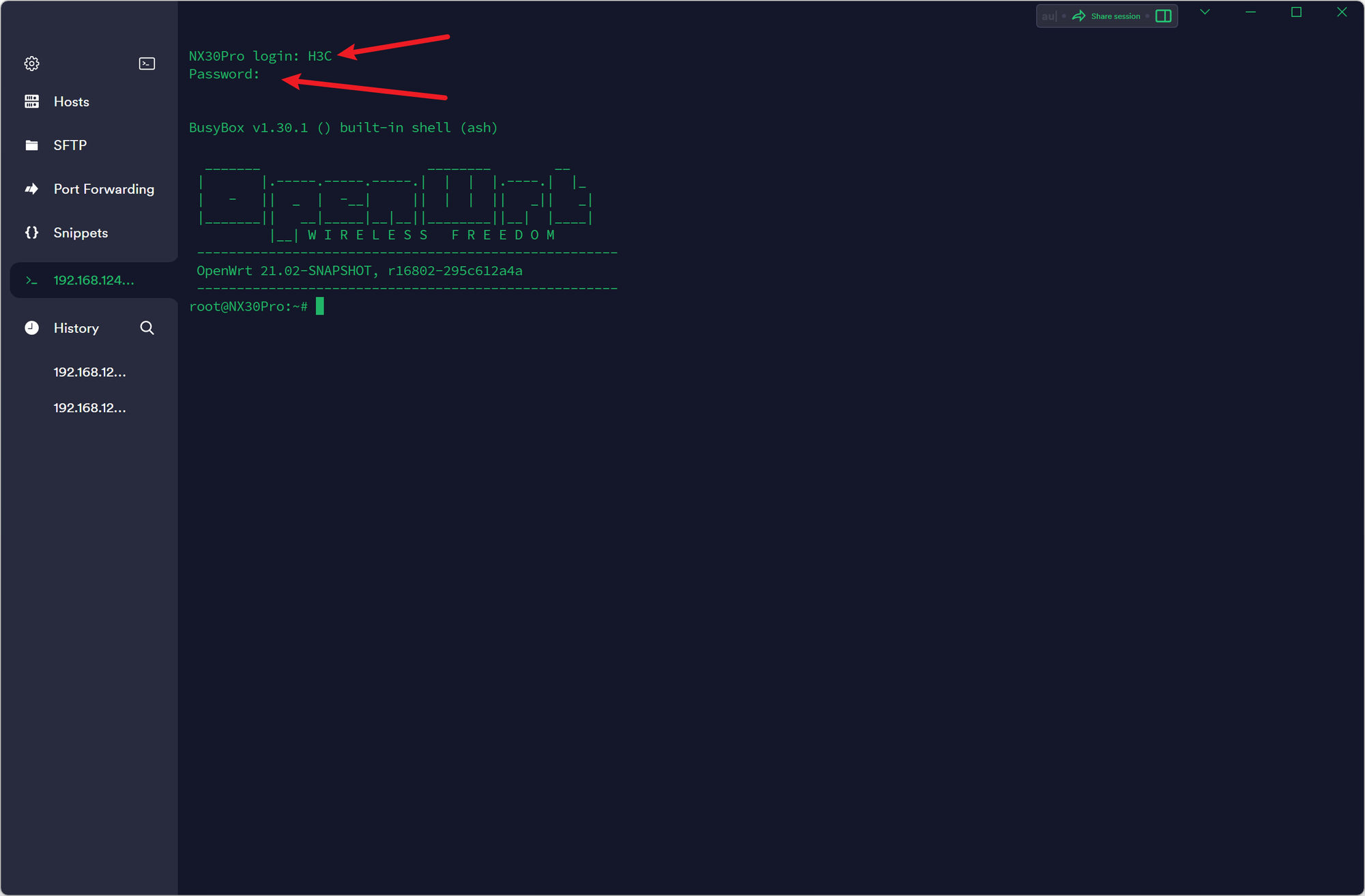
這一步請確保路由器能正常聯網。NX30 Pro 默認開啟了 telnet,默認的地址是 192.168.124.1,用戶名是 H3C(全大寫),密碼就你設置的路由器後臺密碼,端口是 99。
打開 termius 選擇 New Host 添加,Address 填寫 192.168.124.1,取消勾選 SSH,勾選 Telnet,Port 端口填寫上 99。
然後輸入用戶名和密碼,輸入密碼不會顯示,回車即可連上 Telnet。
📝 如果你在這一步死活連不上路由器的終端,系統冰冷地提示你
Connection refused,不妨檢查一下這兩點可能被你漏掉的細節準備工作:第一,電腦是否真的通過有線網卡死死連上了路由器的任意 LAN 面板口並處在同一個默認網段內?第二,你的電腦有沒有不小心掛著某個機場的全局代理工具攔截了發出的請求?一定要在確定物理網線直連,且你剛才才順利進入官方路由器網頁後臺登錄界面確認一切完好後的那一瞬間,再去連接控制檯。
然後複製下面的代碼到終端裡執行即可開啟 SSH:
curl -o /tmp/dropbear.ipk https://downloads.openwrt.org/releases/packages-19.07/aarch64_cortex-a53/base/dropbear_2019.78-2_aarch64_cortex-a53.ipk
opkg install /tmp/dropbear.ipk
/etc/init.d/dropbear enable
/etc/init.d/dropbear start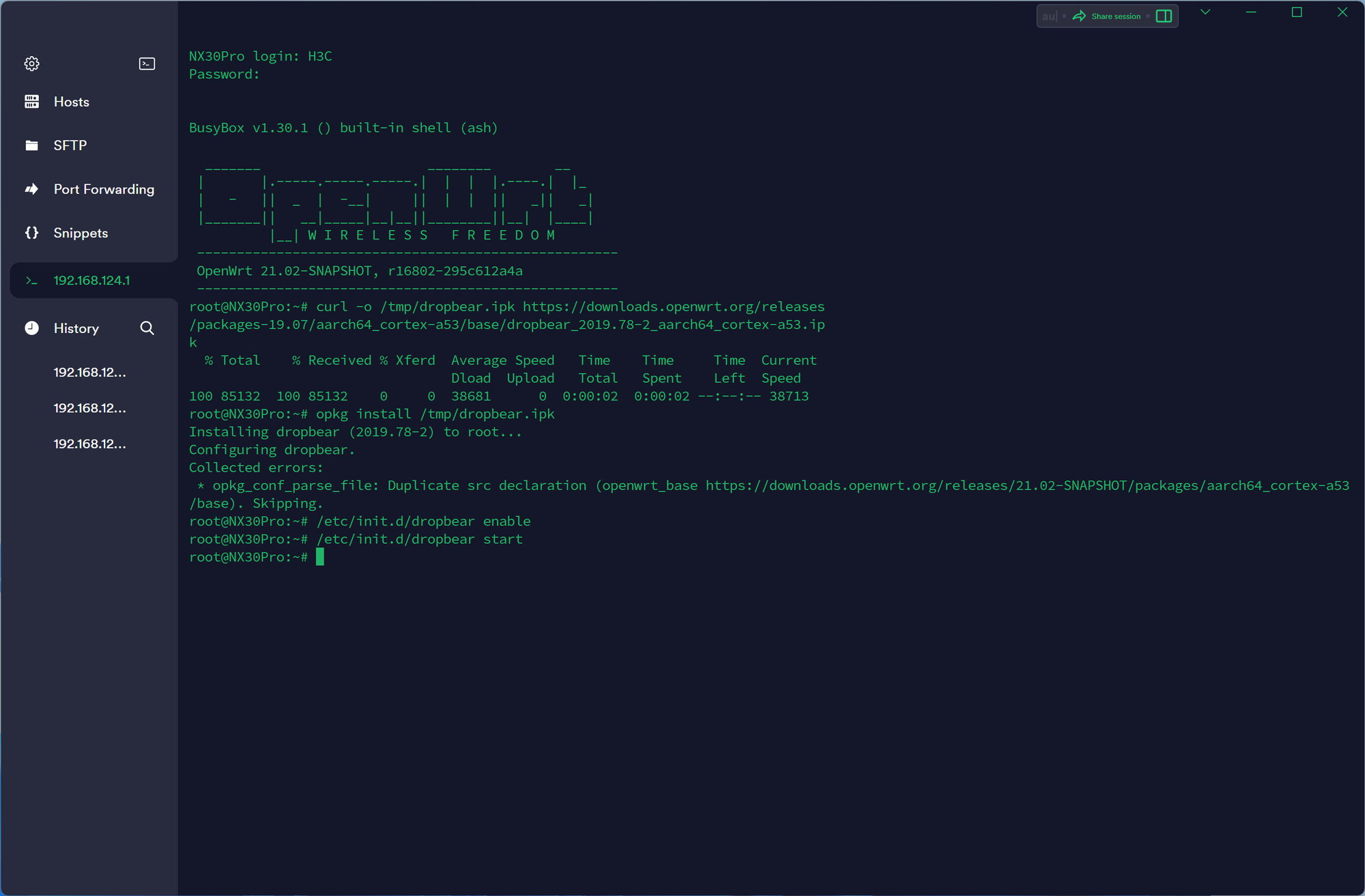
備份系統
在終端裡執行這命令,將系統備份到 tmp 路徑下,備份的過程比較慢,需要 1-2 分鐘。
dd if=/dev/mtd5 of=/tmp/backup.img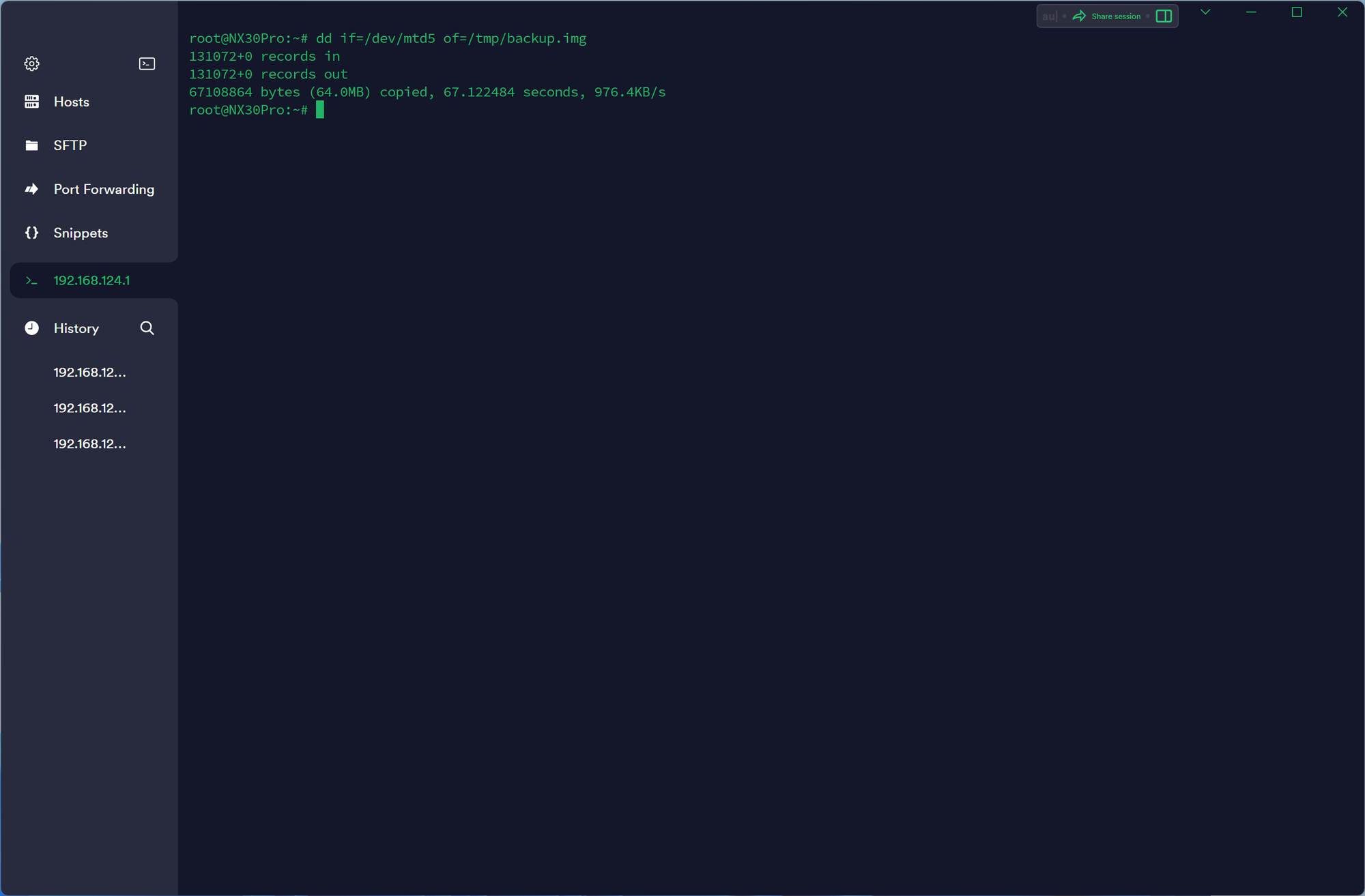
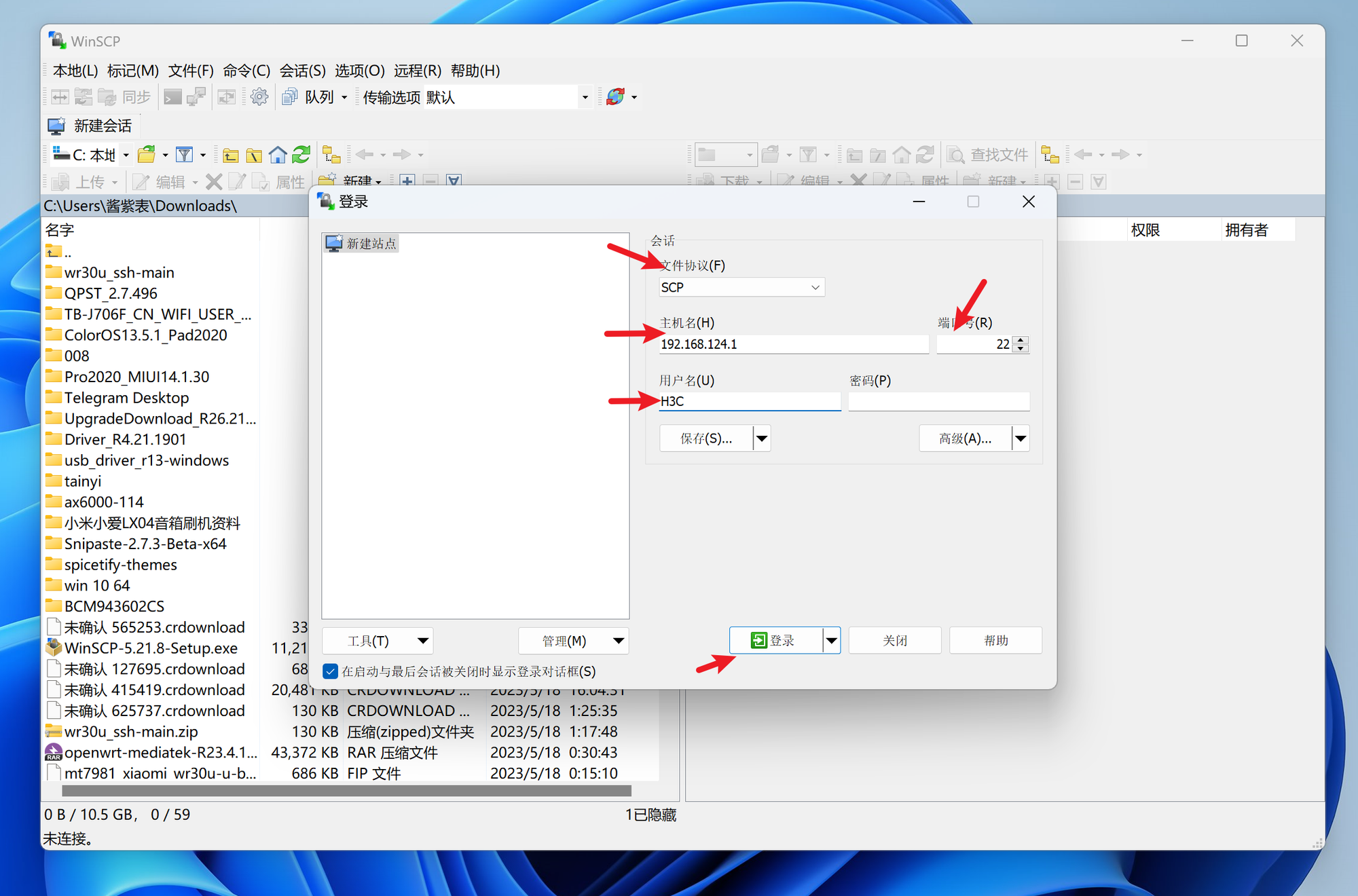
然後打開 WinSCP,文件協議選擇 SCP,主機名 192.168.124.1,端口號 22,用戶名 H3C,然後登錄輸入密碼就能連上。
登錄後,將右側 NX30Pro tmp 路徑下的 backup.img 文件拖到左邊電腦上保存,刷回官方固件需要用到。
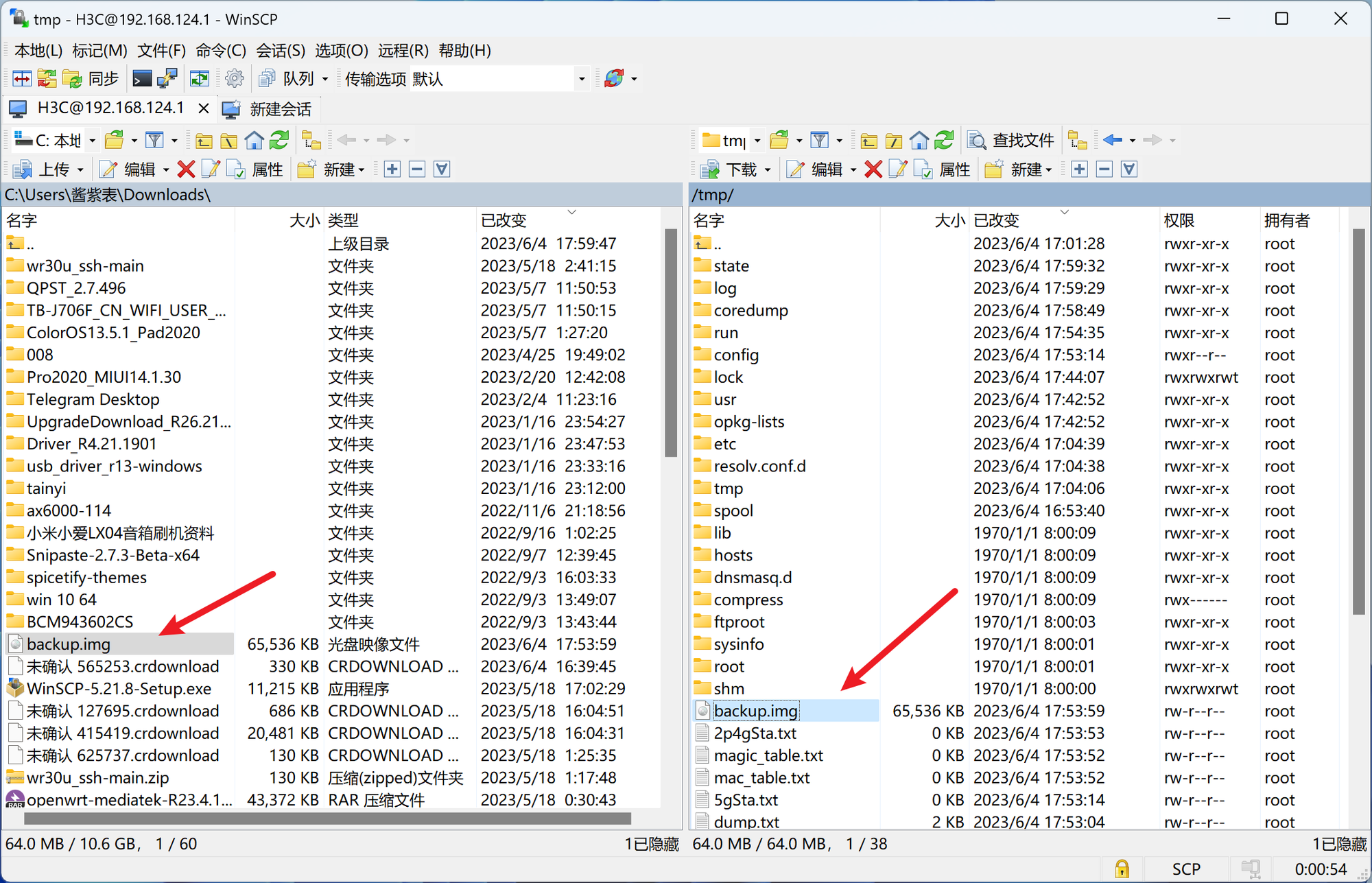
⚠️ 這個長達三十多兆的
backup.img壓縮包文件,就是你折騰路由界傳聞的“後悔藥真身”。它含帶著官方的原廠引導參數,裡邊烙印著你這臺機器全球獨一無二的 MAC 硬件地址以及出廠前在產線上經過極其精密儀器調校過的無線高能射頻數據(EEPROM)。把它拉進你的私人網盤、哪怕是丟進 QQ 離線收藏或是絕對不會再重裝的電腦 D 盤文件夾內妥善存檔保留。因為一旦你玩膩了 OpenWRT 想賣掉這臺路由回血或者送給長輩,要是弄丟了,你的這臺神機將永遠無法完美無損地恢復回當年出廠預設的普通路由器狀態!
刷寫 uboot
兩種方式二選其一即可,更推薦方法一,因為有可能 curl 因為網絡問題無法正常下載 uboot。
方法一(更推薦)
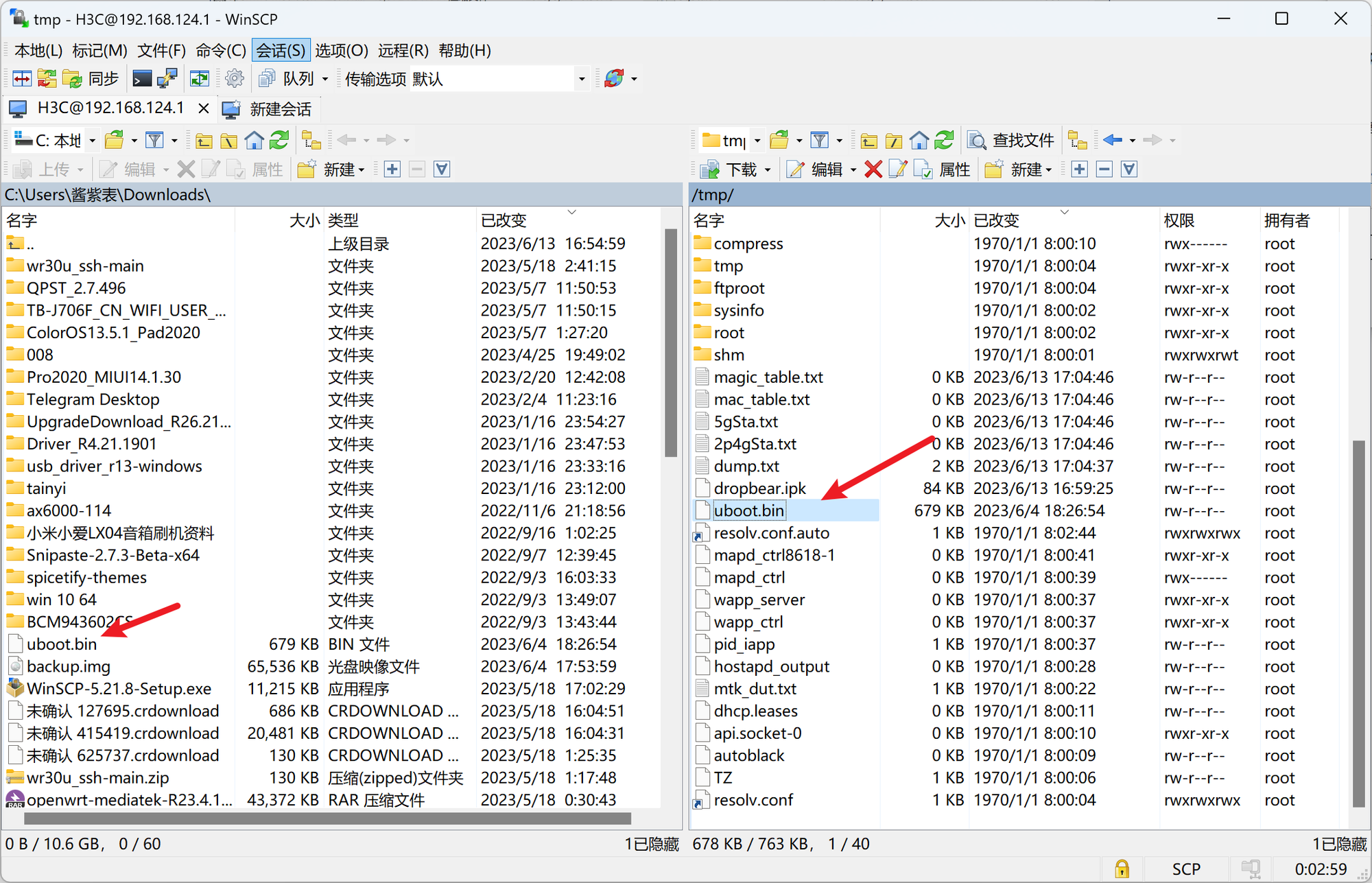
將下載好的 uboot.bin 文件從左邊電腦拖進右側路由器 tmp 路徑下。
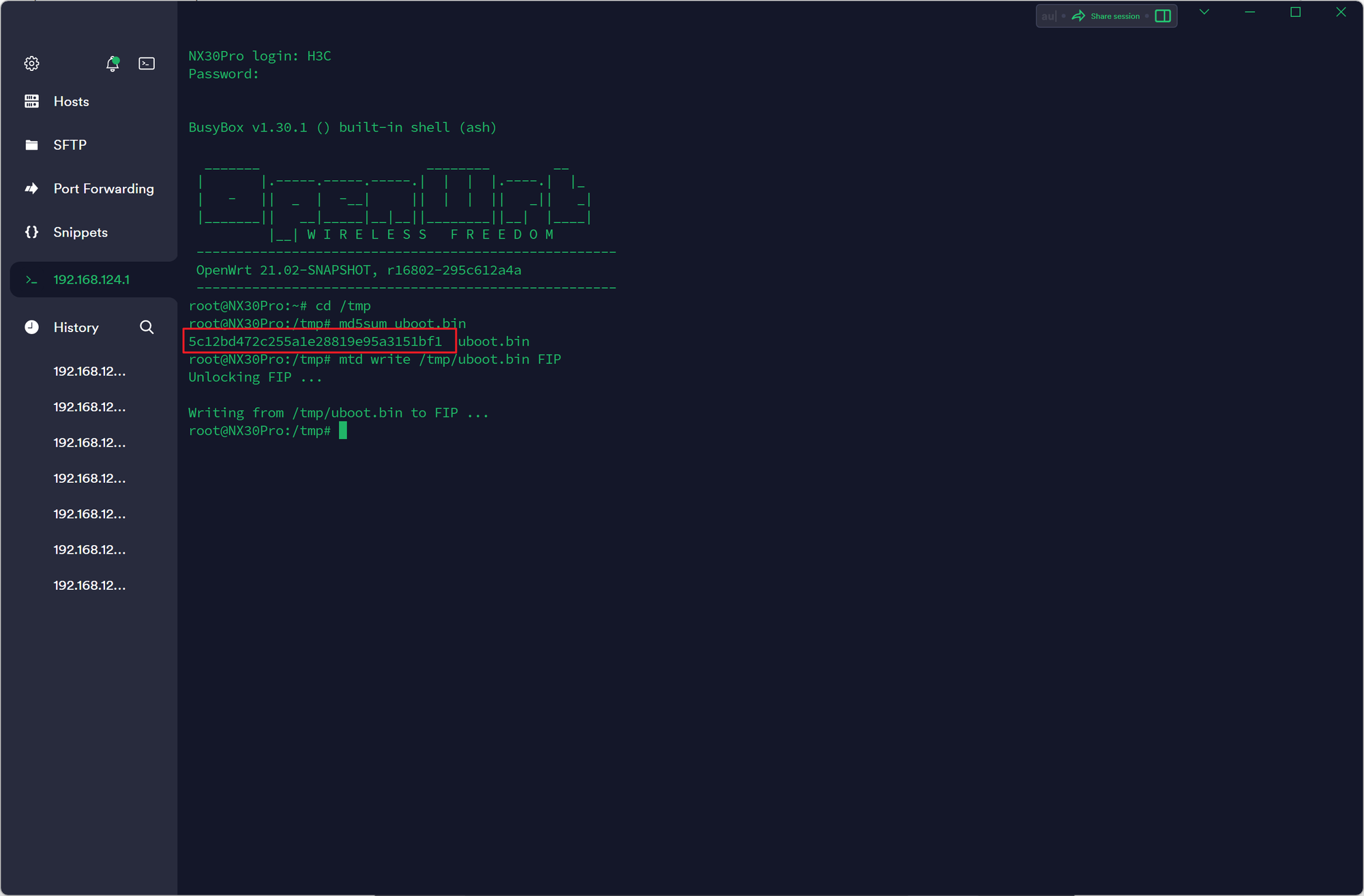
然後執行命令,如圖所示完成了寫入 uboot。
cd /tmp
md5sum uboot.bin
mtd write /tmp/uboot.bin FIP
TIP
請確保MD5 校驗結果和圖中相同,再敲回車執行,否則會變磚
方法二
在終端直接複製執行,就能完成 uboot 的寫入。
cd /tmp
curl -L https://share.qust.me/d/%E8%B7%AF%E7%94%B1%E5%99%A8/NX30Pro/uboot.bin -o uboot.bin
md5sum uboot.bin
mtd write /tmp/uboot.bin FIP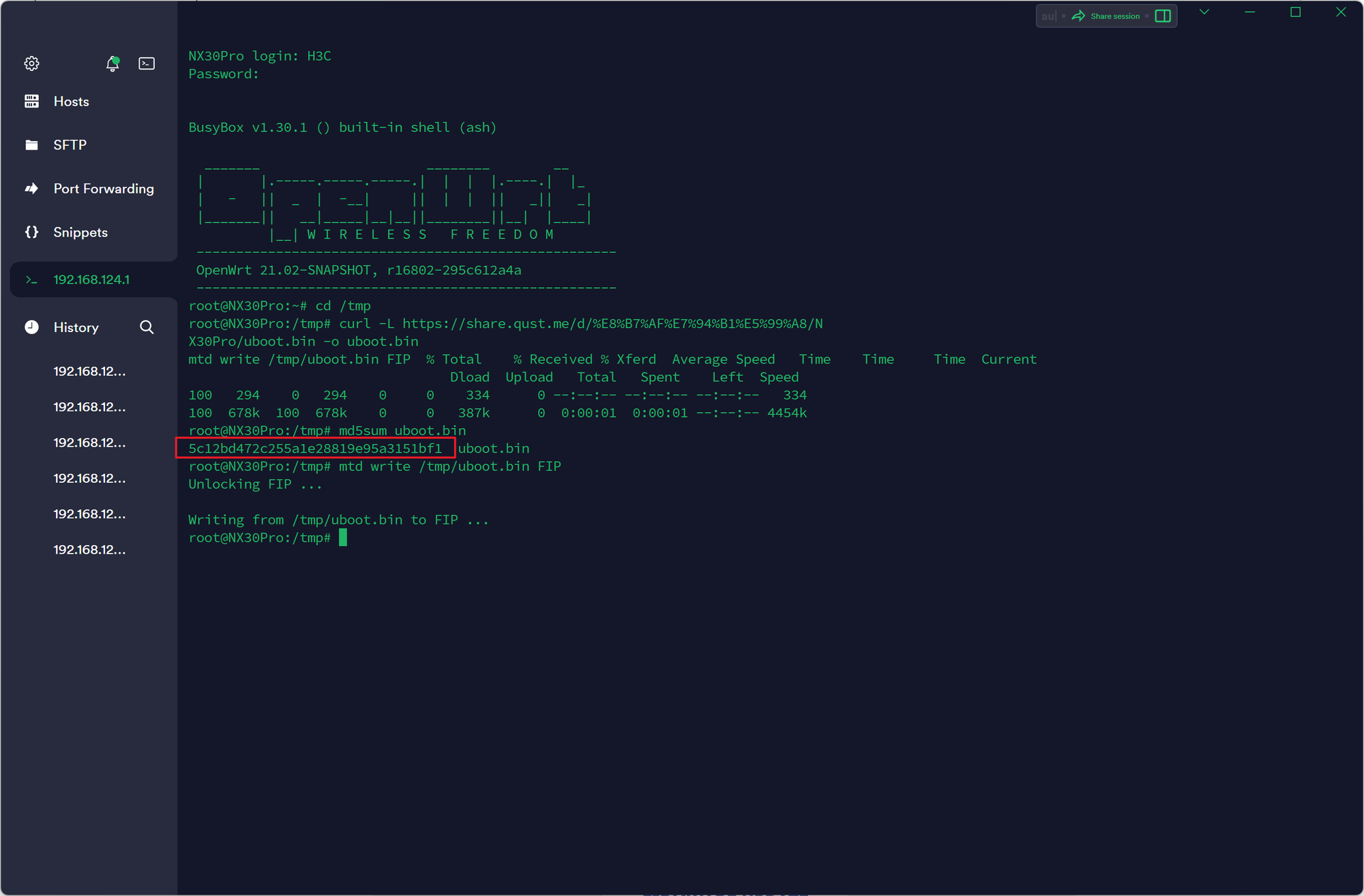
刷寫 openwrt
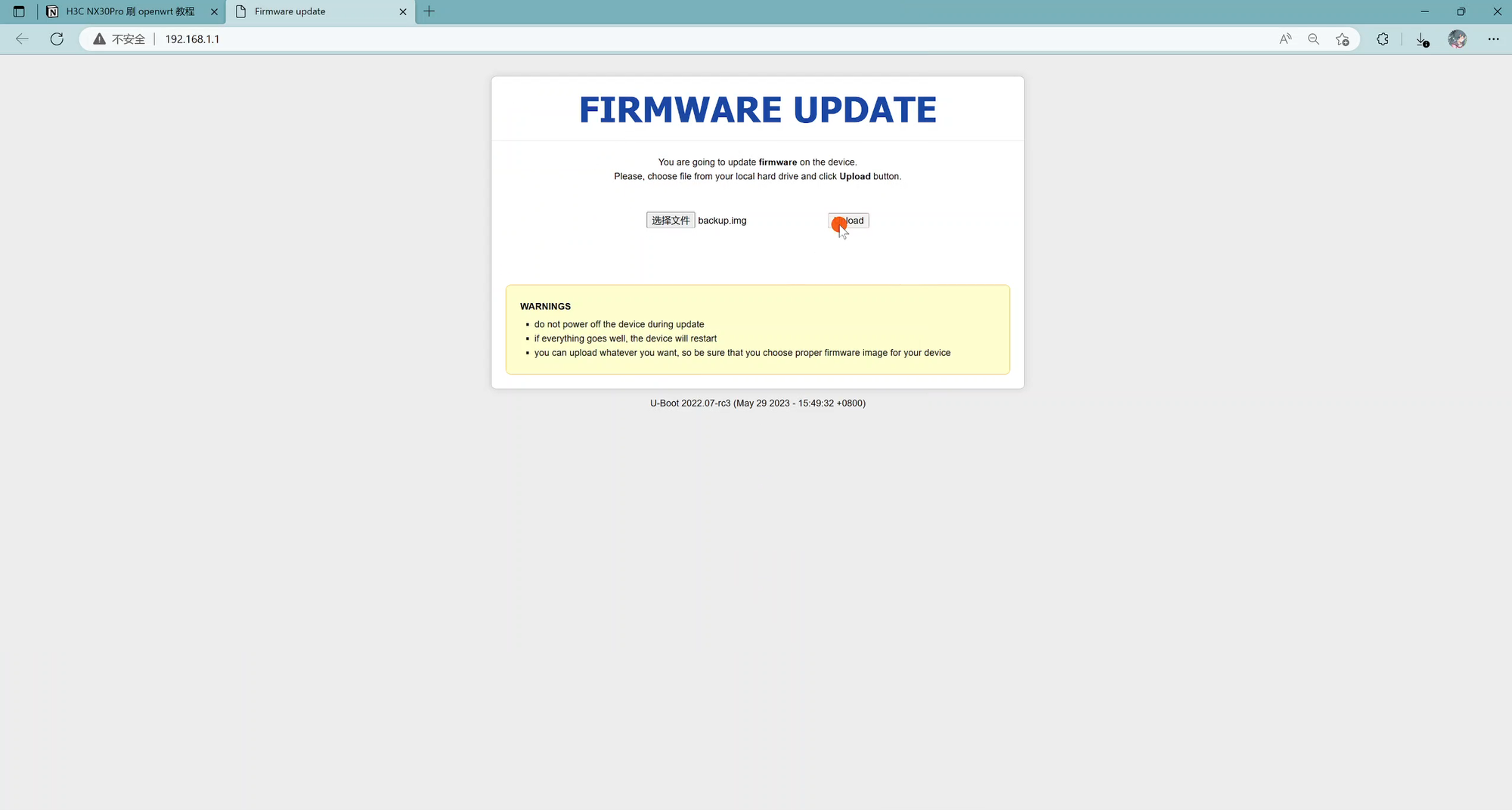
路由器斷電後,先按住背後 Reset 恢復按鈕不放,再插電,等待 10s 左右鬆開背後 Reset,路由器就進入了 uboot
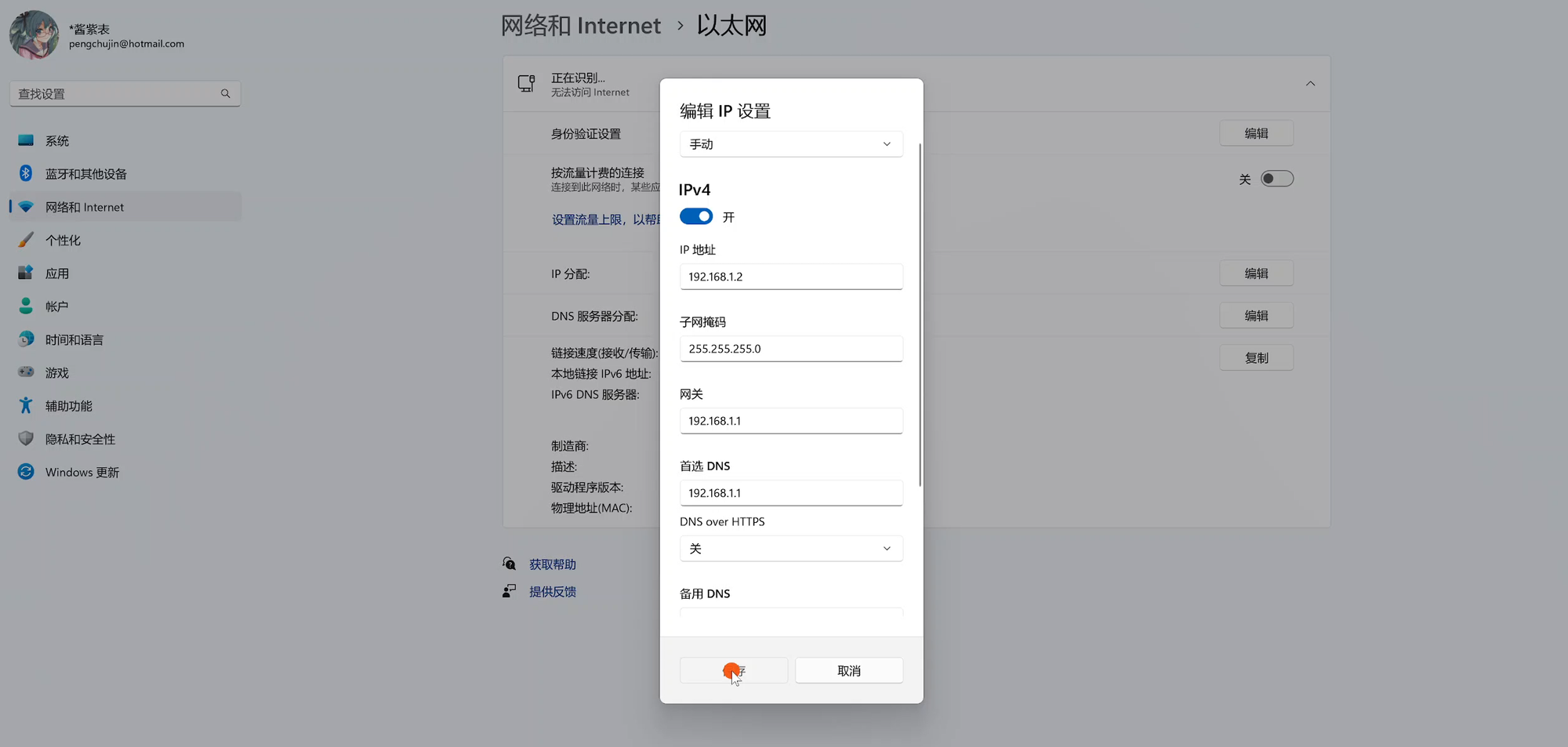
電腦用網線連接路由器 LAN1,並設置好 靜態 IP:192.168.1.2,子網掩碼 255.255.255.0,網關 192.168.1.1,DNS 192.168.1.1。
現在瀏覽器打開 192.168.1.1 就能打開 uboot 後臺。
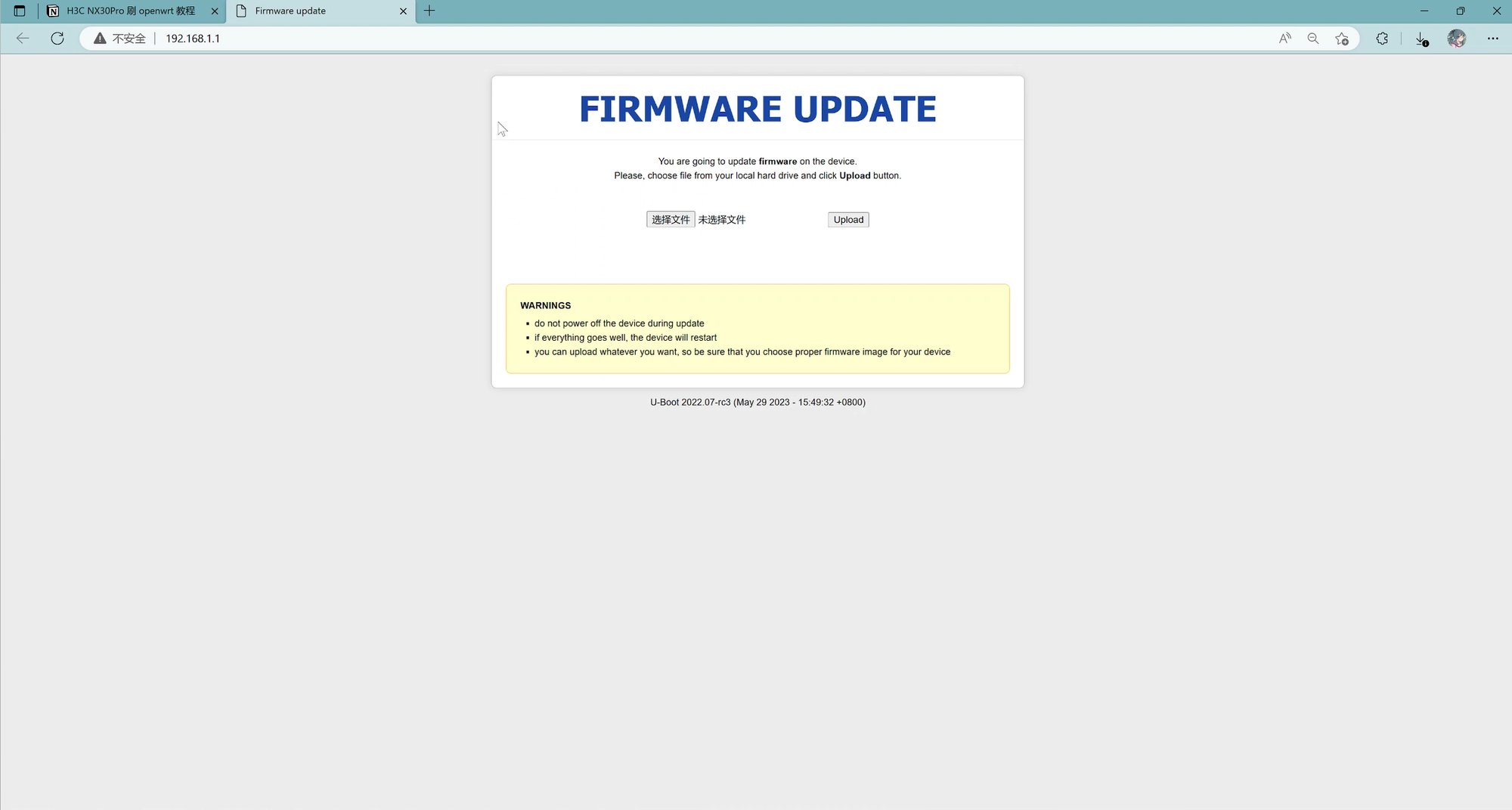
選擇下載好的 NX30pro 的固件,upload 上傳後,update 更新,寫入即可。
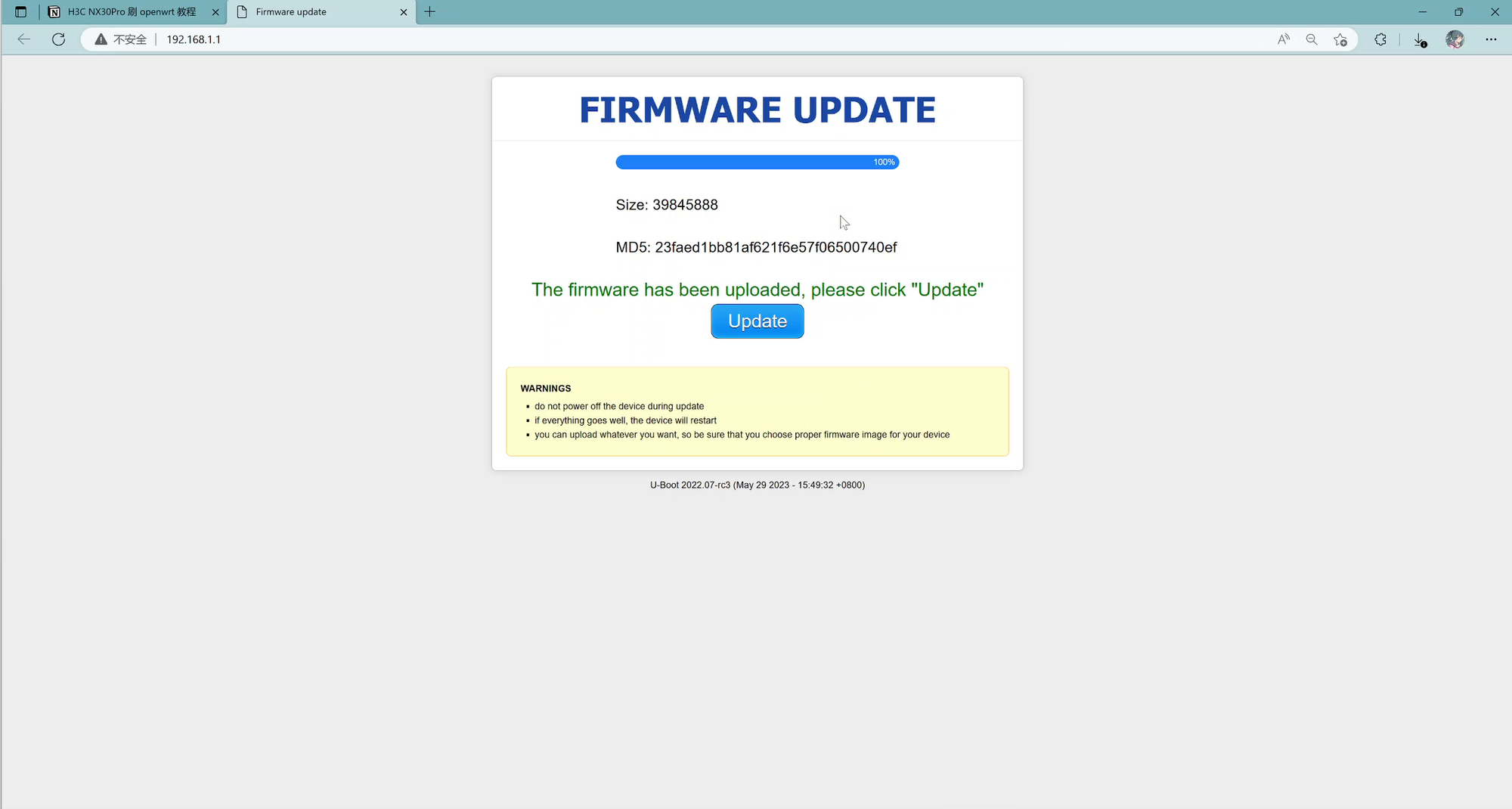
💡 這套基於不死 Uboot 的 Web 刷機後臺界面簡直就是各位手殘黨及折騰黨的“絕對福音”!當我們在這個界面(俗稱救磚模式)下點擊
update時,你的所有固件寫盤操作其實都是被一層堅決不可突破的防護殼攔截包裹住,並被保護寫入到閃存外圍的數據扇區的。通俗地講,有了不死的 Uboot 數據牆,那麼只要你能通過“斷電、用牙籤死死杵住背後 Reset 物理復位鍵盤、10 秒後帶電重啟”進入哪怕一次這個全英或泛藍色高對比度的原生界面,就不需要在乎後續你在嘗試安裝別人二次封裝修改的各種五花八門的不穩定 OpenWRT 版時是否遇到了開機死循環白燈……由於核心不死,你永遠有無數遍機會回到這個絕版頁面點擊“上傳更新”正確固件進行二次重塑。這就是現代刷機徹底告別“黑磚”時代的技術底氣。
更新完成後系統會重啟進入 openwrt 的系統
- 默認的 WiFi 是 MTK 開頭沒有密碼
- 後臺地址
192.168.6.1,用戶名root,密碼password。
刷回官方
刷回官方非常簡單,進入 uboot 後選擇之前備份的 backup.img 文件更新即可,系統就會重啟進入官方的系統。