



















Esxi 虛擬機安裝 Windows 11 完整圖文教程與繞過 TPM 限制指南 (2026 年最新版) 官網下載 Windows 11
選擇創建新的虛擬機
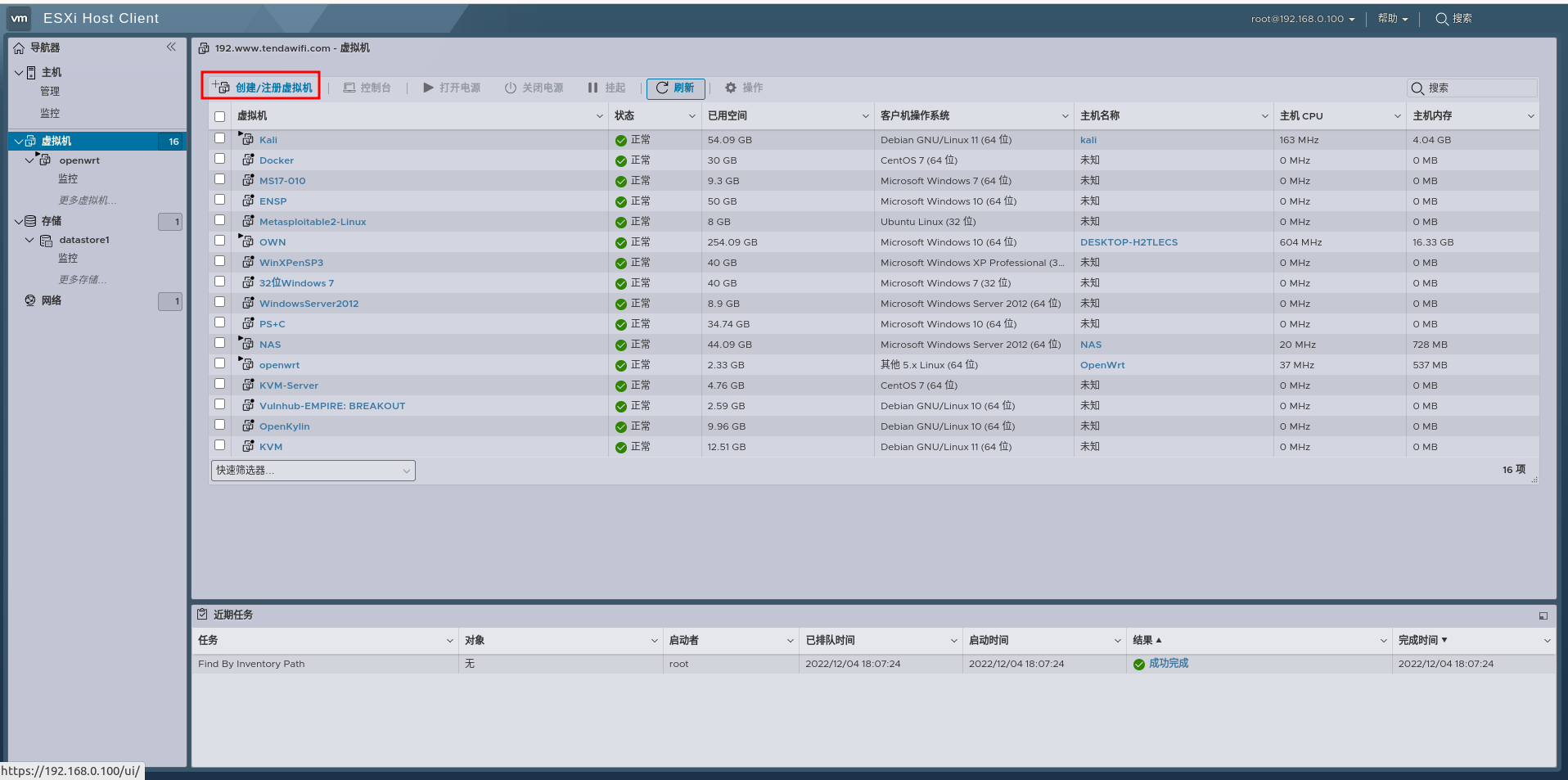
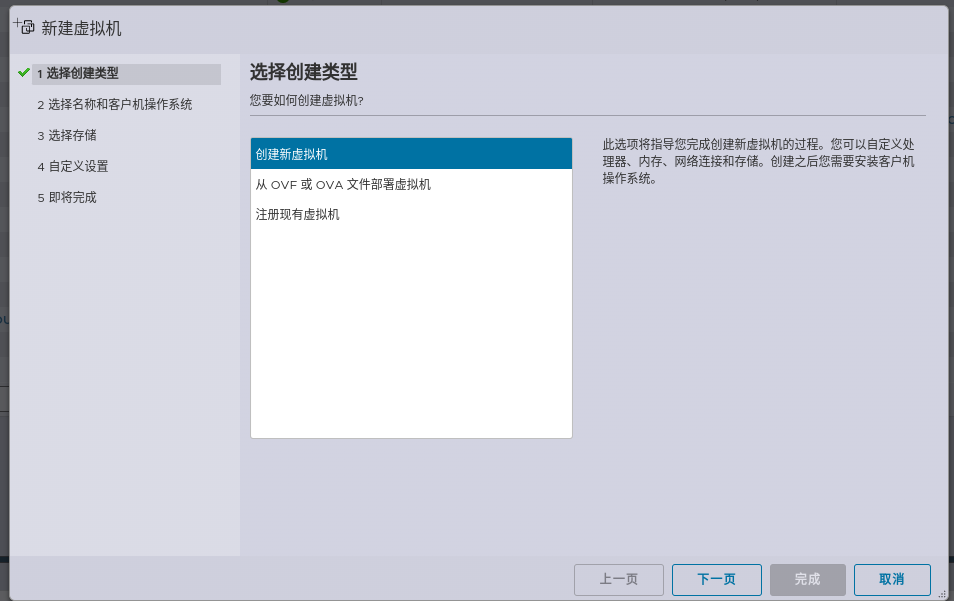
此選項將指導您完成創建新虛擬機的過程。您可以自定義處理器、內存、網絡連接和存儲。創建之後您需要安裝客戶機操作系統。
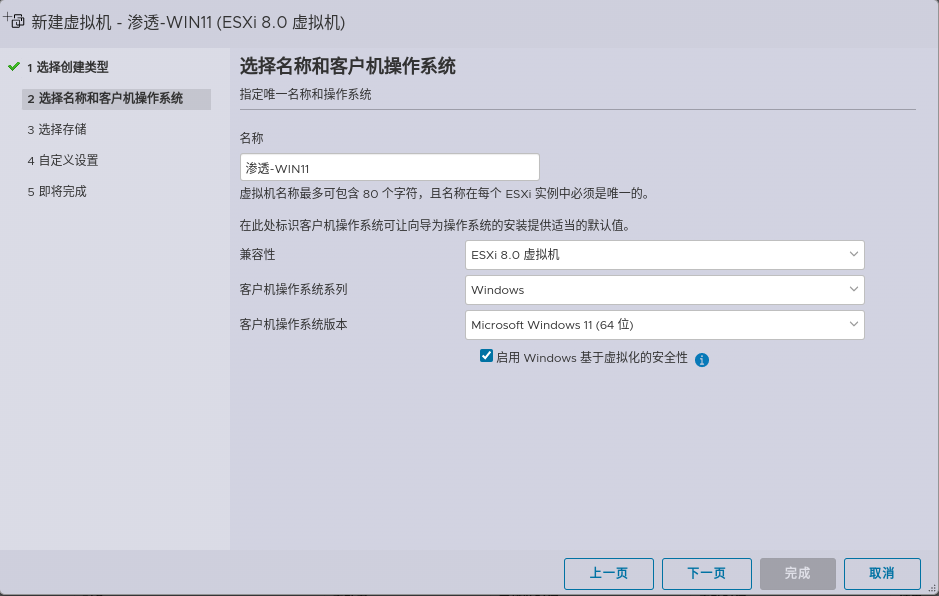
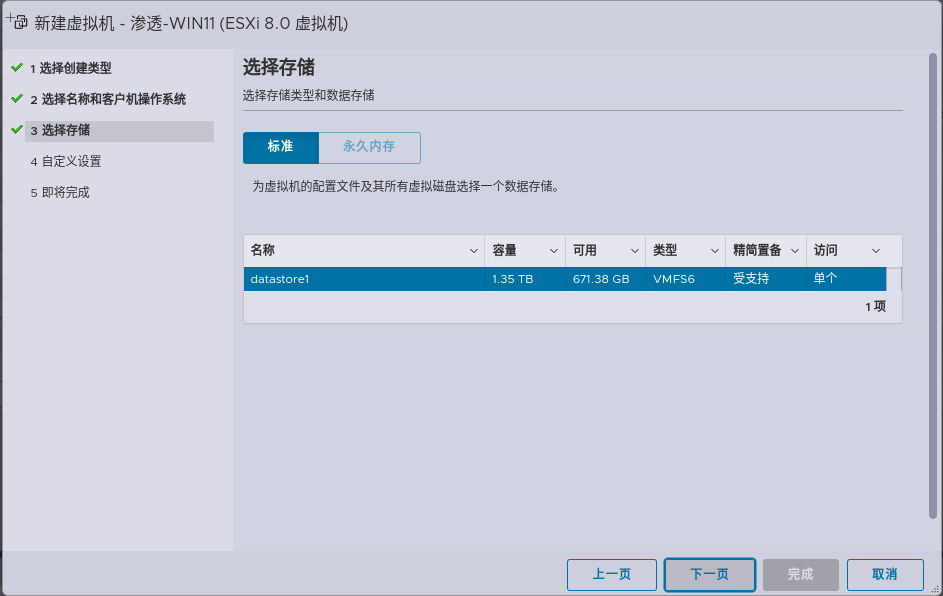
💡 個人觀點與資源分配建議: 相比於普通的基於命令行的 Linux 服務器,Windows 11 在 Esxi 中的虛擬機由於必須承載和渲染龐大的桌面 UI 環境,對資源的消耗會顯著增加。個人強烈建議,即便是僅作為內網網管中心或極簡的軟件掛機環境,內存也請至少分配 4GB(推薦 8GB 及以上);硬盤空間建議打底預留 60GB 並採用“精簡置備”模式以節省底層容量。如果在宿主機硬件條件允許的情況下,給它分配一塊 SSD 的虛擬磁盤將極大改善你最終在網頁控制檯裡的視覺和操作流暢度。
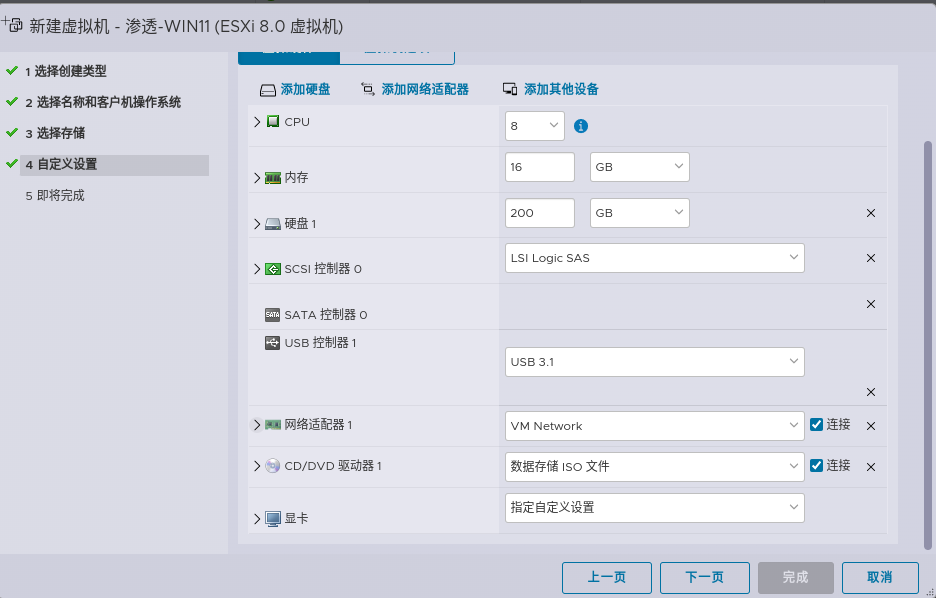
📝 網絡配置避坑實例: 在硬件配置界面,除了 CPU 和內存之外,有一點新手極其容易忽略:默認的網絡適配器類型通常是
E1000e千兆網卡。雖說老網卡驅動兼容性最好,但在你進行內網大文件傳輸或部署大帶寬服務時便會遇到速率瓶頸。我的實戰經驗是,大家可以在此頁面手動將網絡適配器類型變更為VMXNET 3(萬兆型號),等後續安裝完 Windows 並補充完官方的 VMware Tools 驅動後,它便能徹底跑滿你的主機物理內網帶寬。
開啟虛擬機
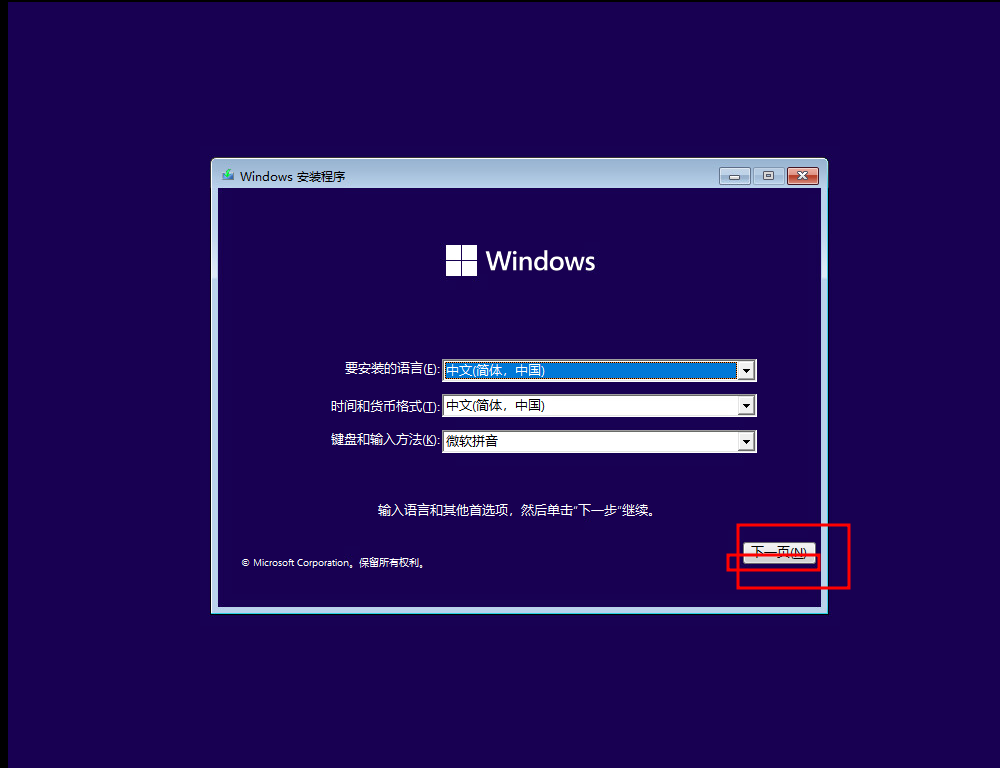
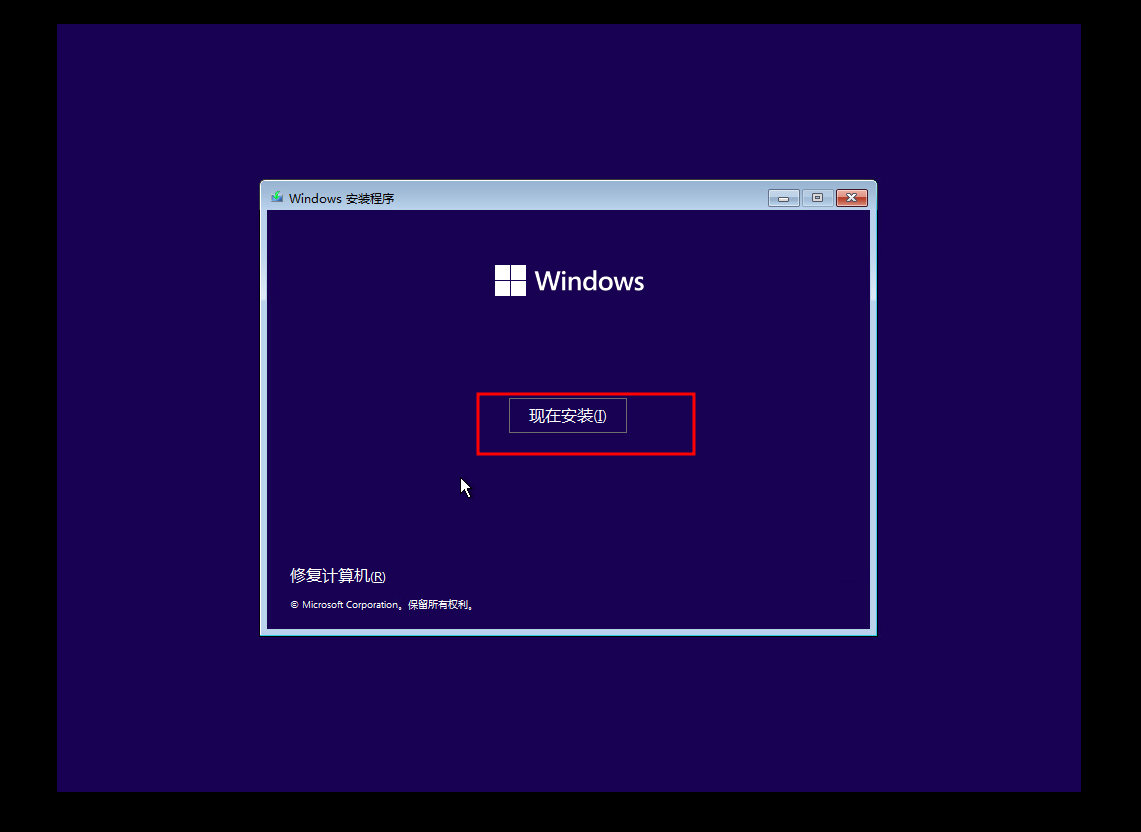
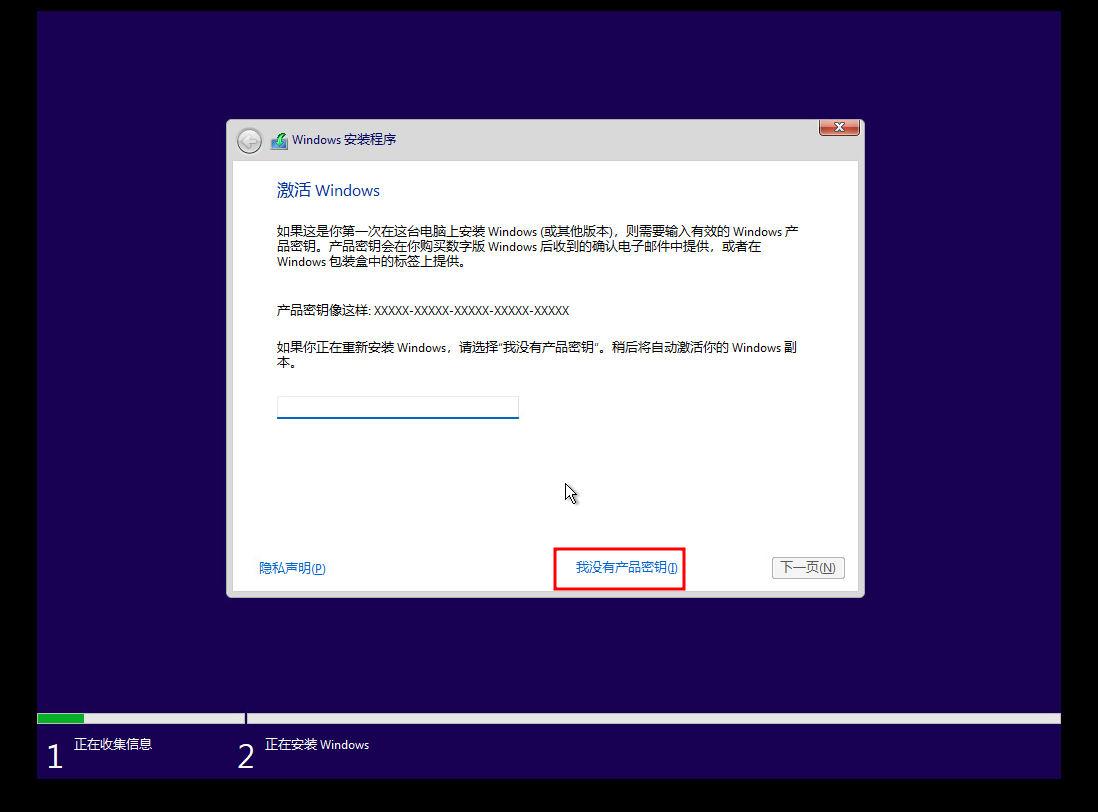
全新安裝Windows 11跳過TPM檢查
如果你是從微軟官方下載的 ISO 鏡像則在 提示需要輸入密鑰階段 進入到命令提示符
在 Windows 11 安裝界面按 Shift + F10 打開命令行界面
- 命令模式
REG ADD HKLM\SYSTEM\Setup\LabConfig /v BypassTPMCheck /t REG_DWORD /d 1
REG ADD HKLM\SYSTEM\Setup\LabConfig /v BypassSecureBootCheck /t REG_DWORD /d 1- 註冊表模式
輸入 regedit 進入註冊表編輯器,然後定位到如下位置 HKEY_LOCAL_MACHINE\SYSTEM\Setup,創建一個名為 “LabConfig” 的項,接著在 “LabConfig” 下創建兩個 DWORD 值:
鍵名 “BypassTPMCheck”,賦值 “00000001”
鍵名 “BypassSecureBootCheck”,賦值 “00000001”
保存退出後,無法安裝的提示就消失了。
💡 原理解讀與實戰想法: 微軟在推動 Windows 11 時嚴苛地強制了底層 TPM 2.0 模塊以及 Secure Boot 的環境檢查。但現實情況是,在絕大多數我們個人的 Esxi 常規虛擬機環境中,如果不配合 VCenter 做極其複雜的配置,默認創建的虛擬機是不帶有 vTPM 這個虛擬硬件的。因此,上文這個調用隱藏
LabConfig來臨時跳過安全檢查的“註冊表注入大法”,是讓普通用戶在獨立虛擬機裡完整爽玩最新版原裝 Win11 最痛快、最成熟且零副作用的方案,我自己部署各種掛機寶測試機時屢試不爽。
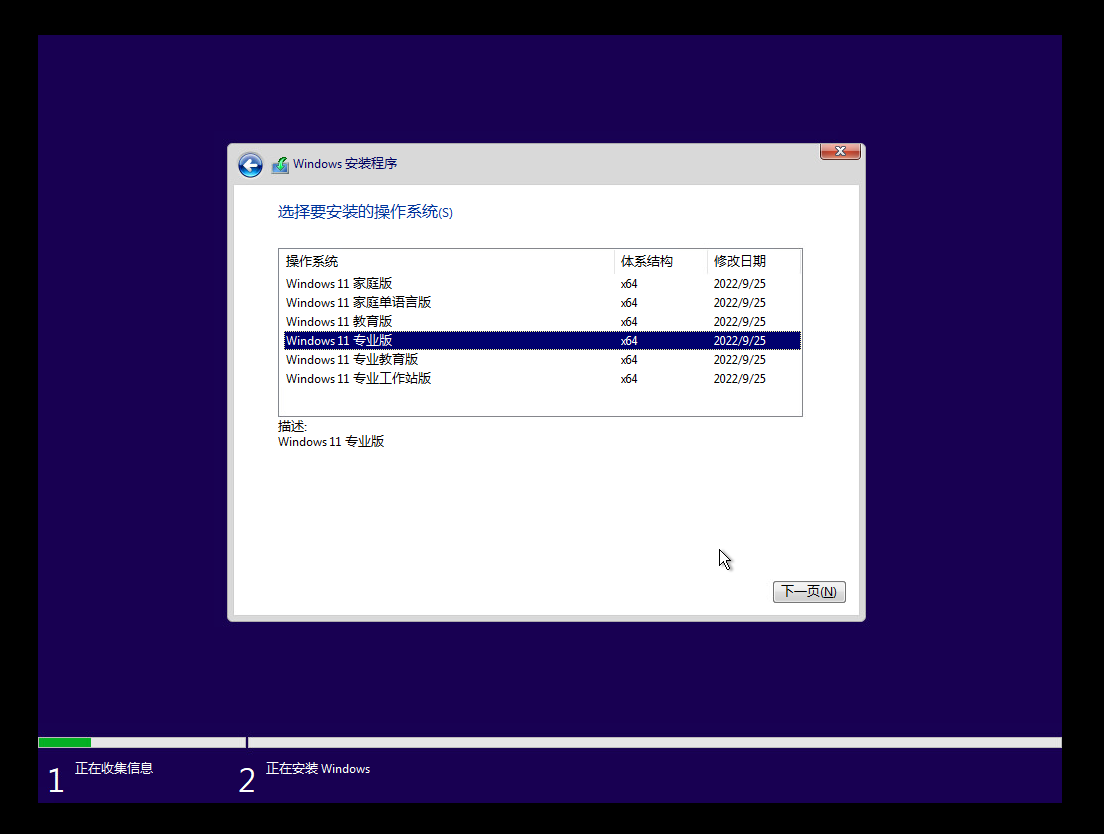
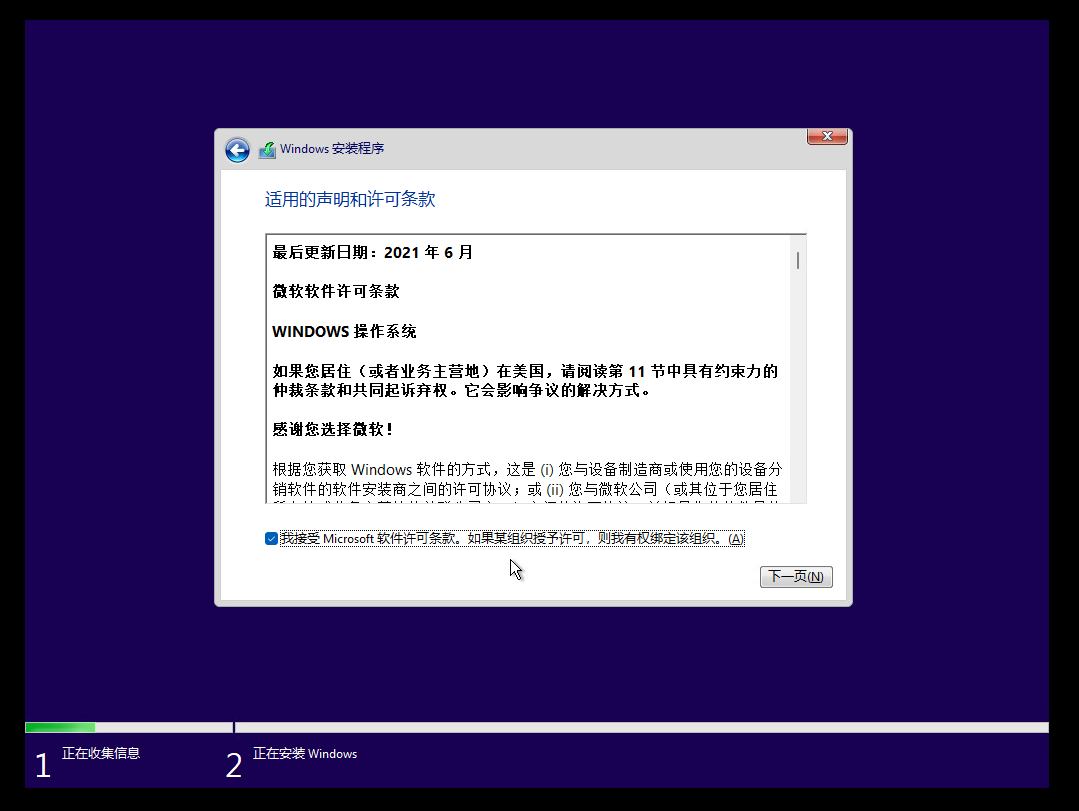
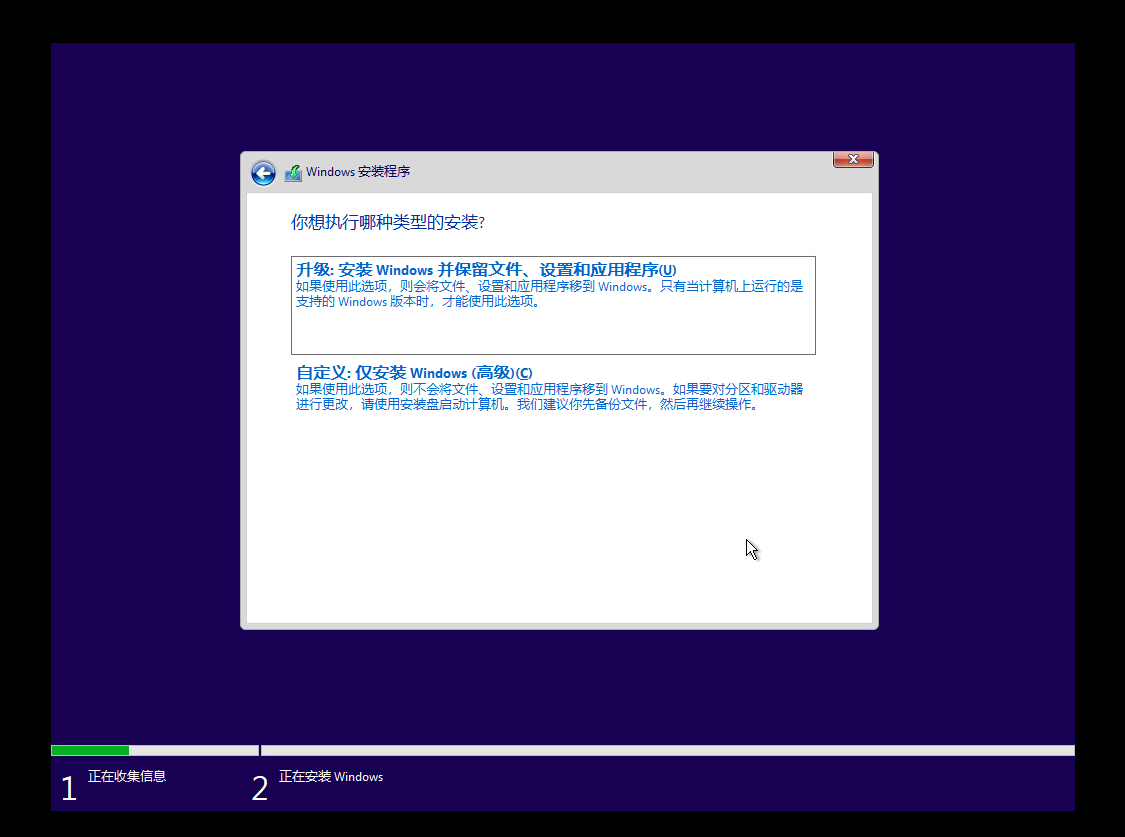
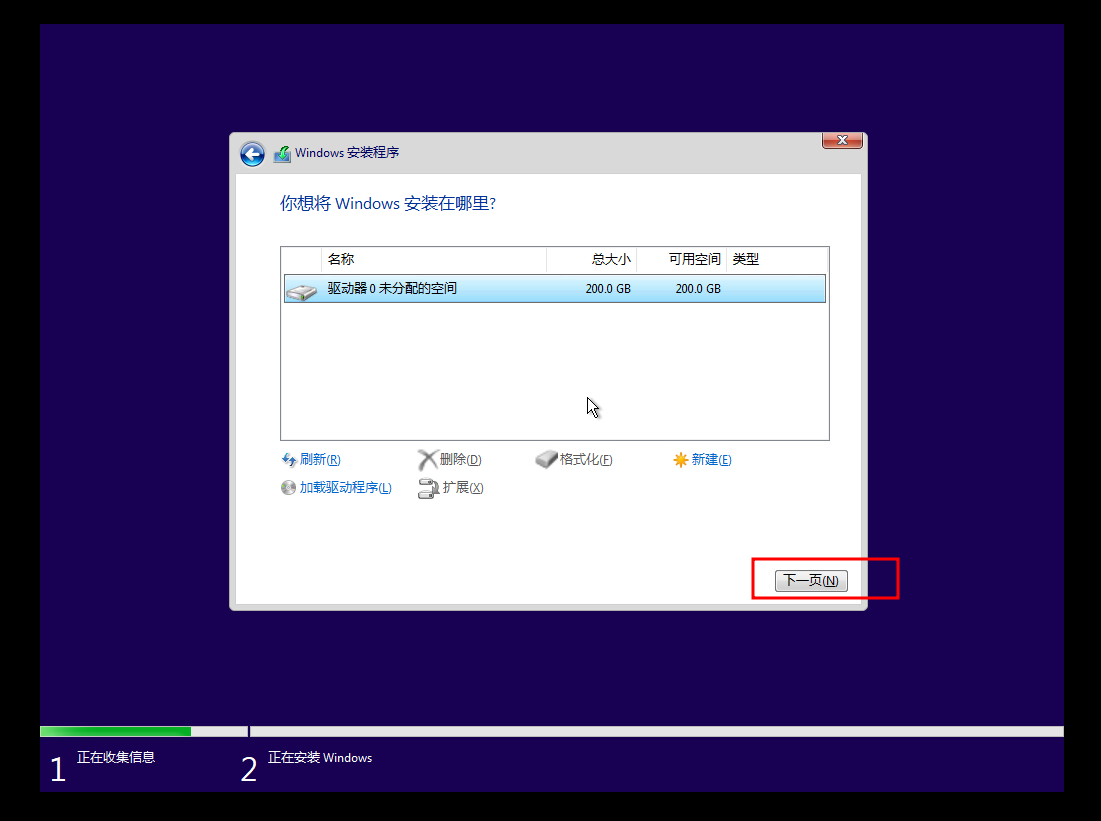
✨ 部署收尾實踐總結: 當系統完成文件複製自動重啟後,就會進入大家熟悉的 OOBE(開機引導設置)階段了。作為主要提供後臺服務運行的虛擬機環境,我們完全可以嘗試利用命令跳過微軟冗長的在線賬號綁定從而快速建立本地無密碼賬戶。另外,在成功進入 Windows 11 桌面的第一件事,我強烈推薦立刻點擊這臺 Esxi 虛擬機控制檯菜單上方下拉列裡的“安裝 / 更新 VMware Tools”。它不僅會瞬間修復原本虛擬機極度卡頓的顯示幀率問題,還會徹底補全我們剛才建議選擇的 VMXNET3 高級網卡驅動,讓你能毫無延遲地在物理電腦和內網虛擬機窗口間絲滑打字、甚至跨屏複製粘貼文件!