



















Esxi 虛擬機部署 OpenWrt 軟路由與 Overlay 空間擴容完全指南 (2026 年最新版)
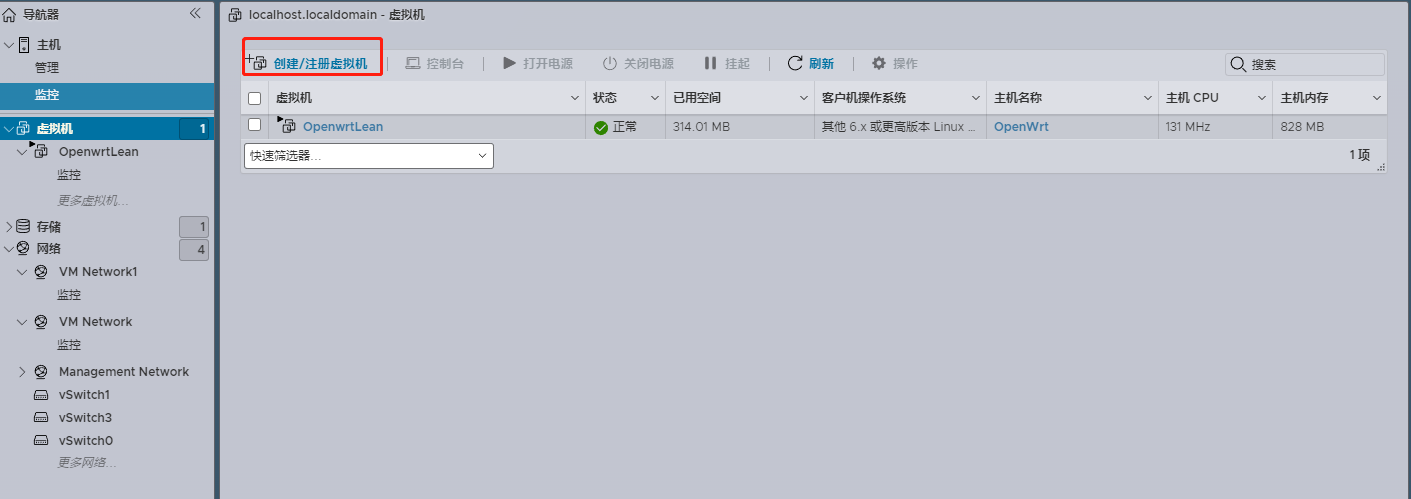
步驟 1 - 選擇虛擬機選項卡,點擊創建/註冊虛擬機
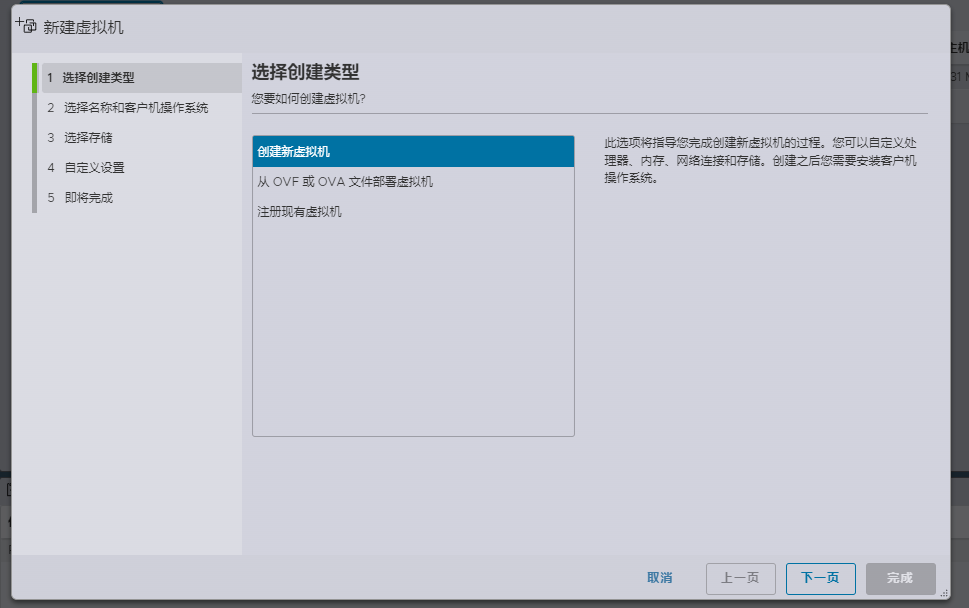
步驟 2 -選擇創建類型
- 如果有 IOS 文件可以直接選擇創建新虛擬機
- 有
OVA/OVF/VDMK文件可以選擇直接從 OVA 或 OVF 文件部署虛擬機 - 之前已經有虛擬機可以選擇
註冊現有虛擬機
💡 個人觀點與避坑: 絕大多數 OpenWrt 大佬編譯的固件格式通常是
.img,這種格式是無法直接作為 Esxi 現成虛擬機數據文件被識別的。所以我強烈建議在 PC 上提前用StarWind V2V Converter軟件或者 Linux 的qemu-img命令把它轉換成.vmdk格式。有了適配好的.vmdk後,你就可以選擇第一項“創建新虛擬機”,然後再把轉換好的雙硬盤文件掛載上去,這個是最穩妥且不易出錯的途徑!
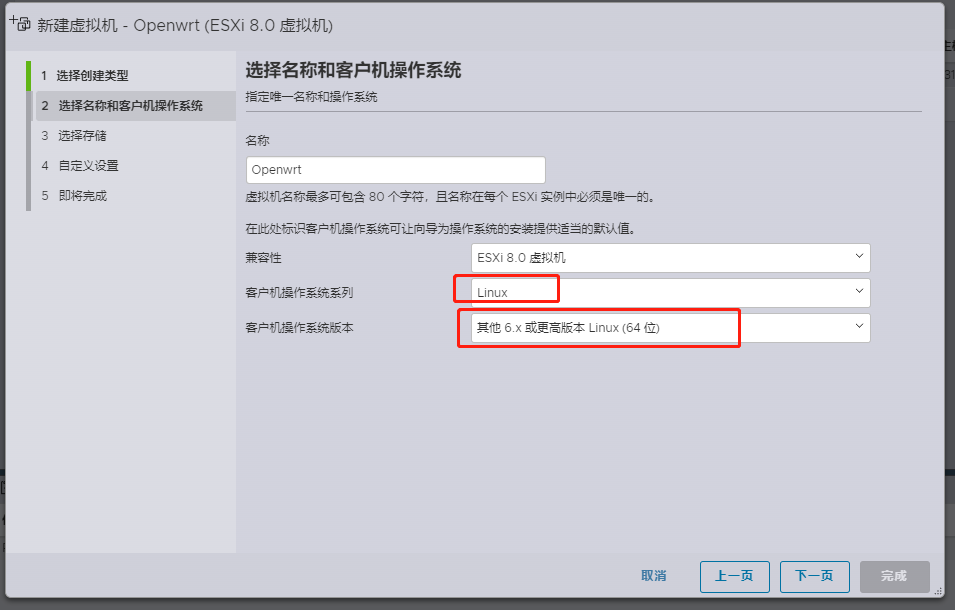
步驟 3 -選擇名稱和客戶機操作系統
- 名稱隨意
- 兼容性:
ESXi 8.0 虛擬機 - 操作系統:
Linux - 操作系統版本:
其他 5.x 或更高版本 Linux(64 位)
步驟 4 -自定義設置
- 刪掉硬盤
- 刪掉 CD 驅動器(
如果有 IOS 文件不需要刪除)
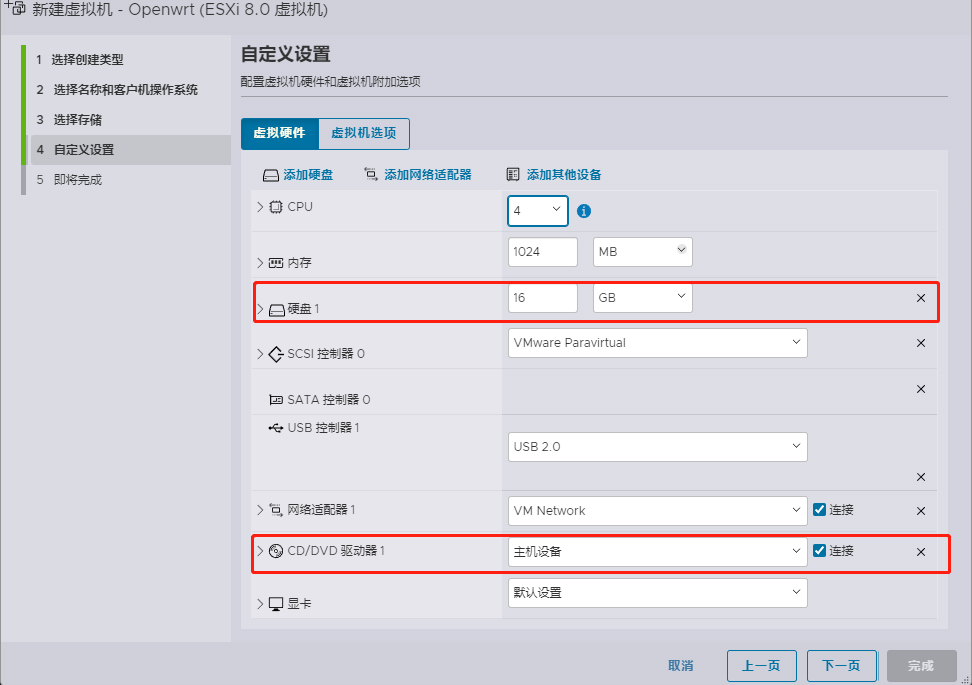
📝 使用實例:為什麼刪掉原帶硬盤? 我們在這裡刪除掉默認自帶的硬盤,是為了後續步驟能把你經過 V2V 轉換好的 OpenWrt 鏡像(兩個
.vmdk文件)上傳,並以“現有硬盤”的方式掛載上來。保留 CD 驅動器只在使用.iso鏡像光盤引導安裝(如部分官方純淨版 OpenWrt x86 安裝方式)時有用,對於直接導入成型軟路由固件的場景,CD 驅動器純屬多餘,刪掉即可。
步驟 5 -網絡適配器
- 添加網絡設配器,將其餘三個虛擬網絡添加上,每個適配器類型選擇 VMXNET 3 萬兆類型
- 網卡直通:添加其他設備 - PCI 設備 - 選擇對應直通網卡
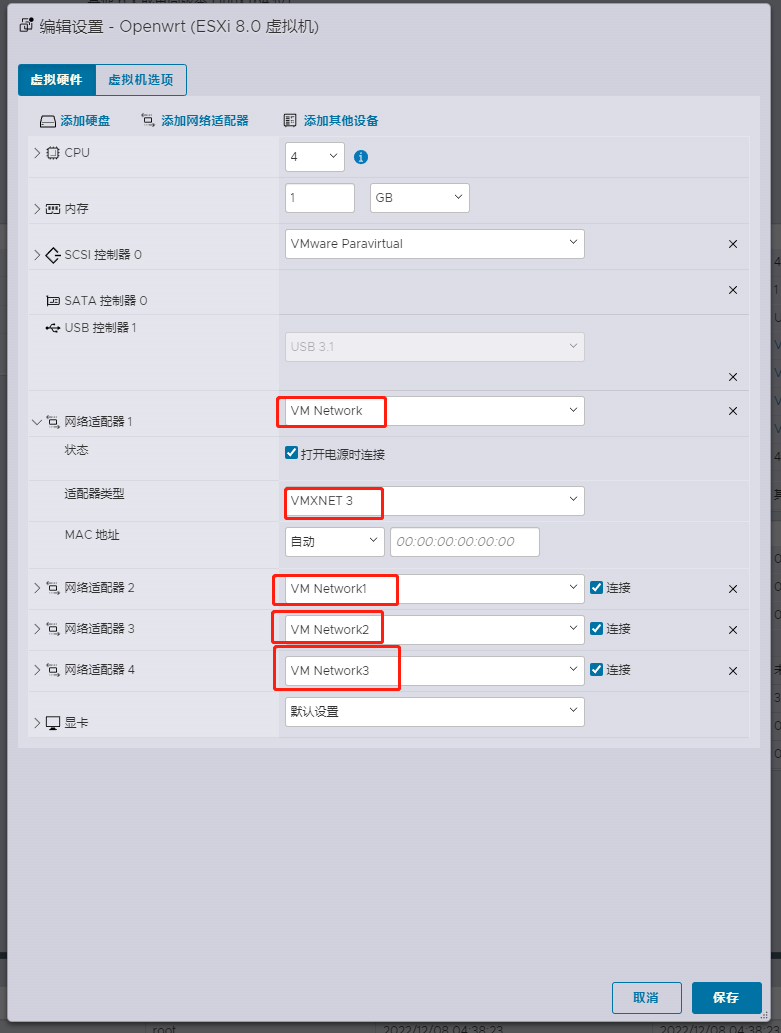
💡 硬件直通深度建議: 這是整個高階軟路由能“跑滿千兆/萬兆”性能的精髓所在。如果你有四口甚至多口的高配網卡,除了必須要保留給 Esxi 管理用(千萬不要直通)的那個物理口外,剩餘的網口強烈建議直接使用 “PCI 設備直通” 方式餵給 OpenWrt。實測直通後,內網的轉發延遲和 CPU 佔用會顯著降低,NAT 效率體驗遠好於走 Esxi 內部橋接的虛擬交換機。
步驟 6 -虛擬機選項
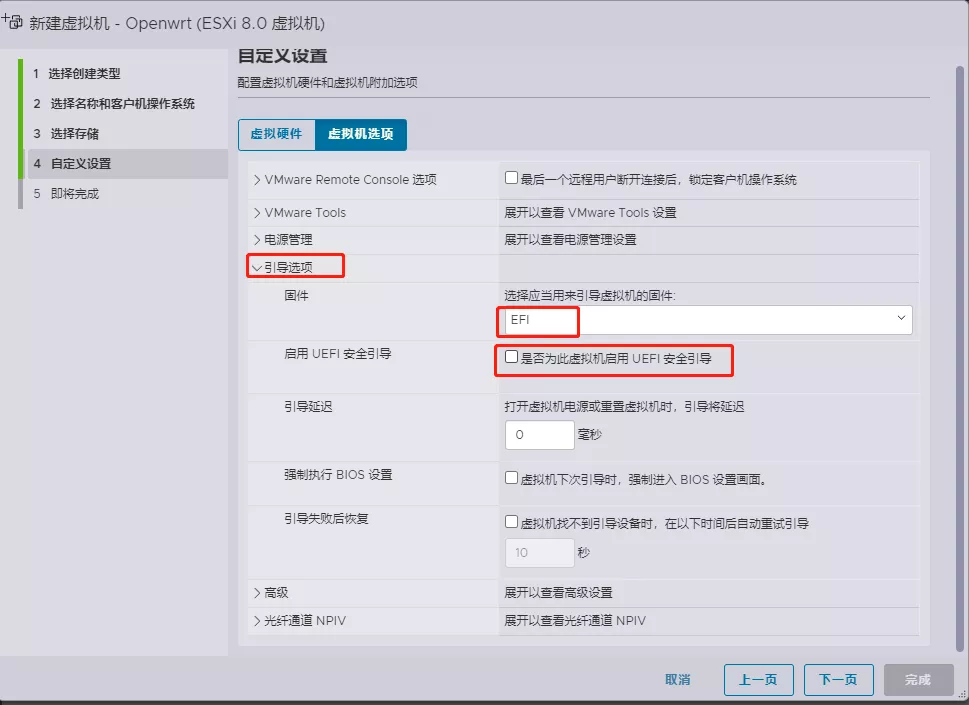
- 引導選項:UEFI 安全引導取消掉。
- 由於我們用的是 EFI 固件,引導模式默認 EFI 就可以了
注意:如果有 IOS 文件此步驟可以省略
OpenWrt 擴容內存
1.把固件刷入到 ESXi 裡的虛擬機裡
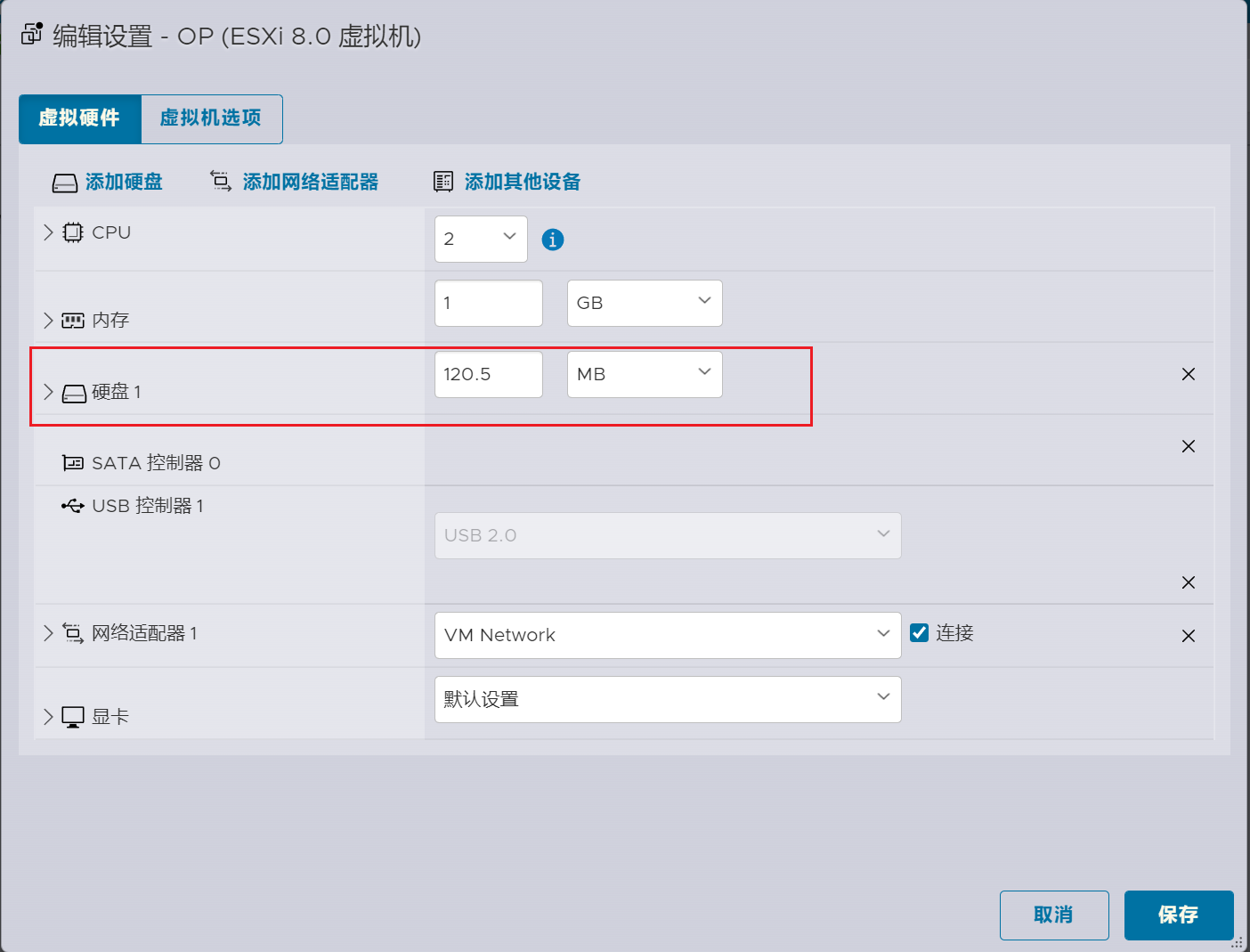
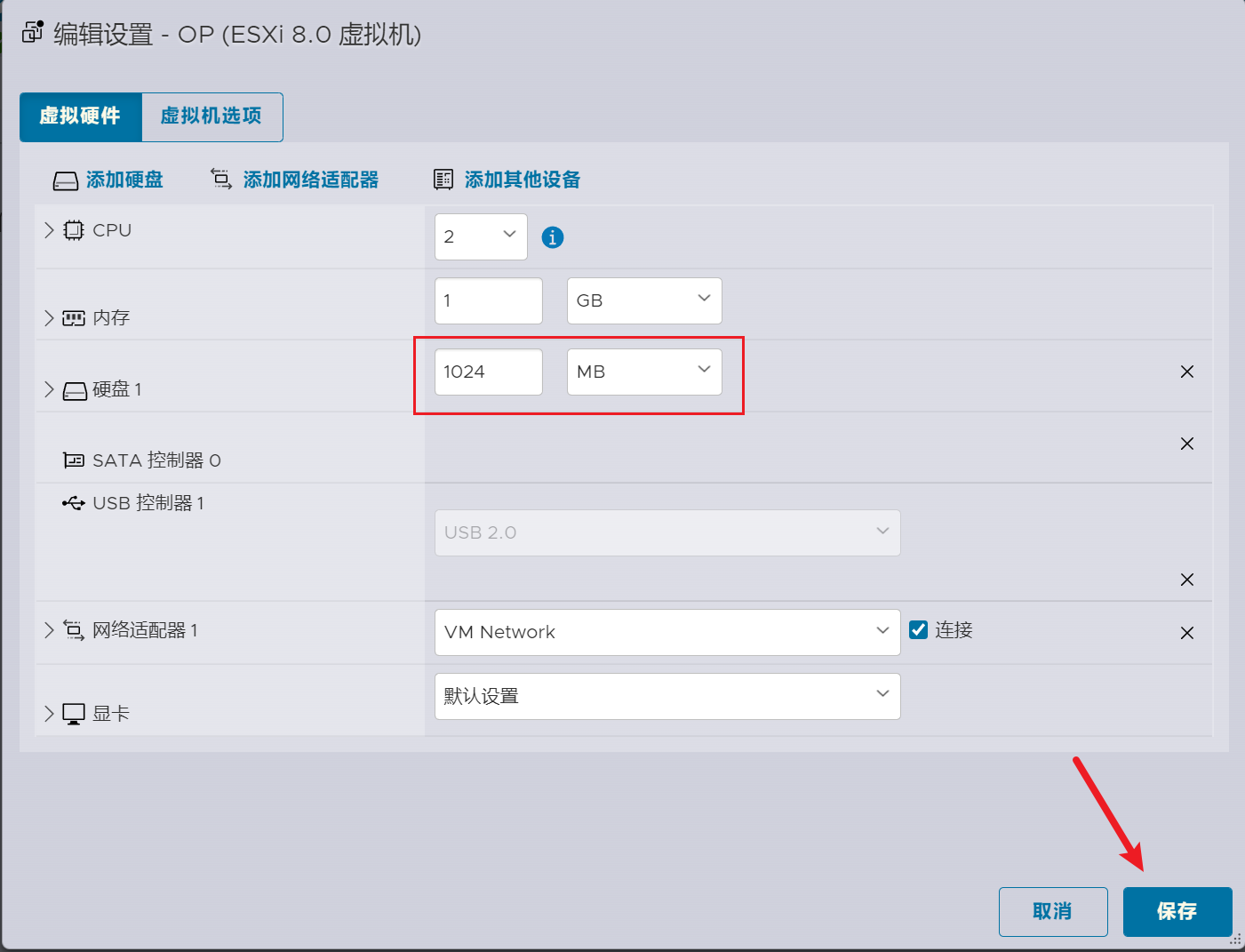
📝 擴容原理解析: 注意,這裡標題說的“擴容內存”實際上在語境中是指給 OpenWrt 的存儲區域(核心的 ROM / Overlay 分區)擴容,也就是安裝 Docker 或大型攔截插件時所急需的磁盤可用空間。編譯好的第三方固件往往底層磁盤被限制鎖定在一百多兆,即便你在 Esxi 外殼強行把這塊硬盤拉大到了 10G,在 OpenWrt 內部如果不進行分區識別和掛載操作,它是永遠無法自動調用這部分未分配的空閒空間的。
2.安裝軟件,登錄 ssh 到 OpenWRT:
opkg update && opkg install cfdisk fdisk lsblk block-mount或者在軟件包裡一個一個的安裝也可以,安裝完以後重啟一下
3.用命令 cfdisk 來把剛才多出來的空間創建出來,輸入: cfdisk
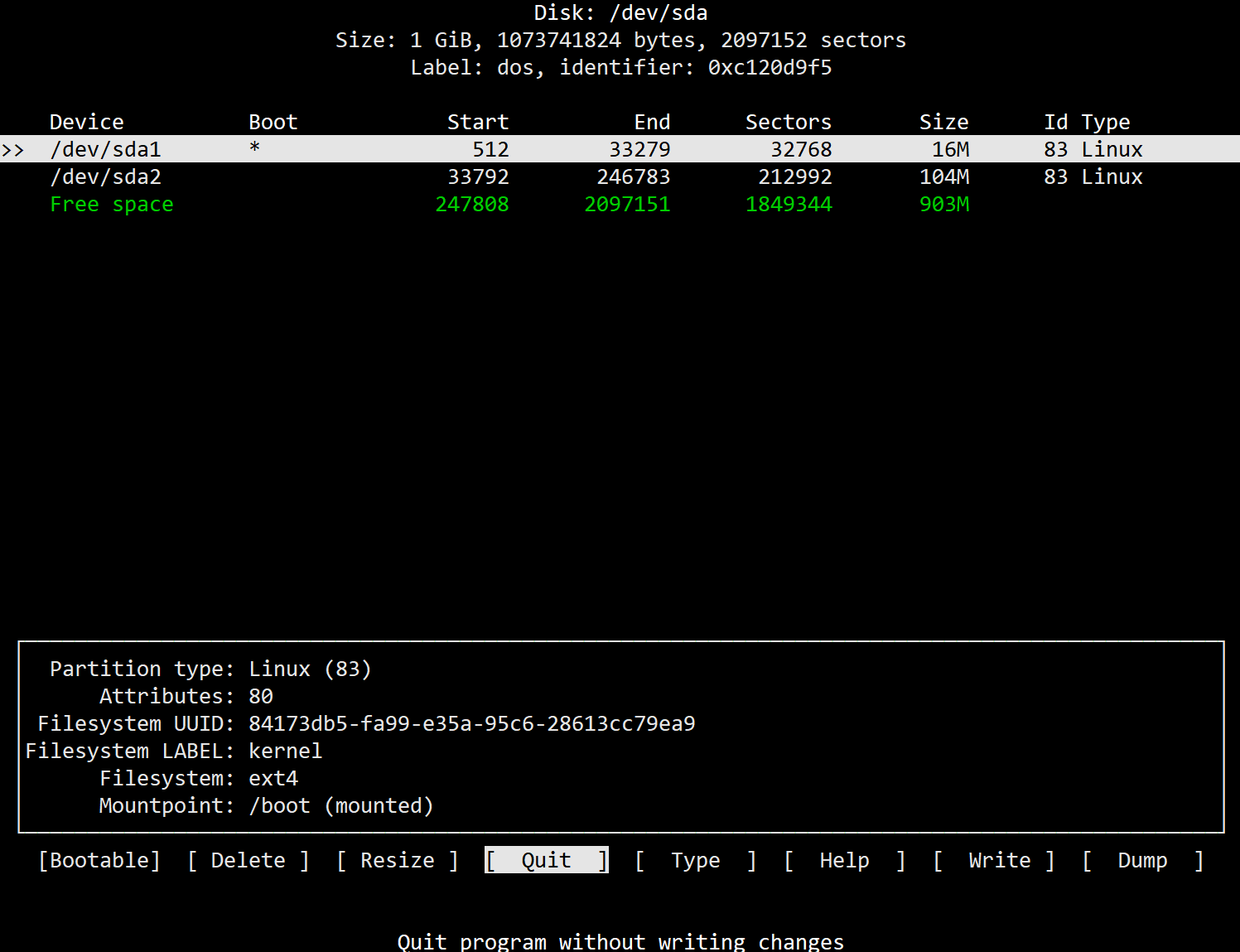
4.會多一個/dev/sda3 的空間出來,這個就是剛才新建的
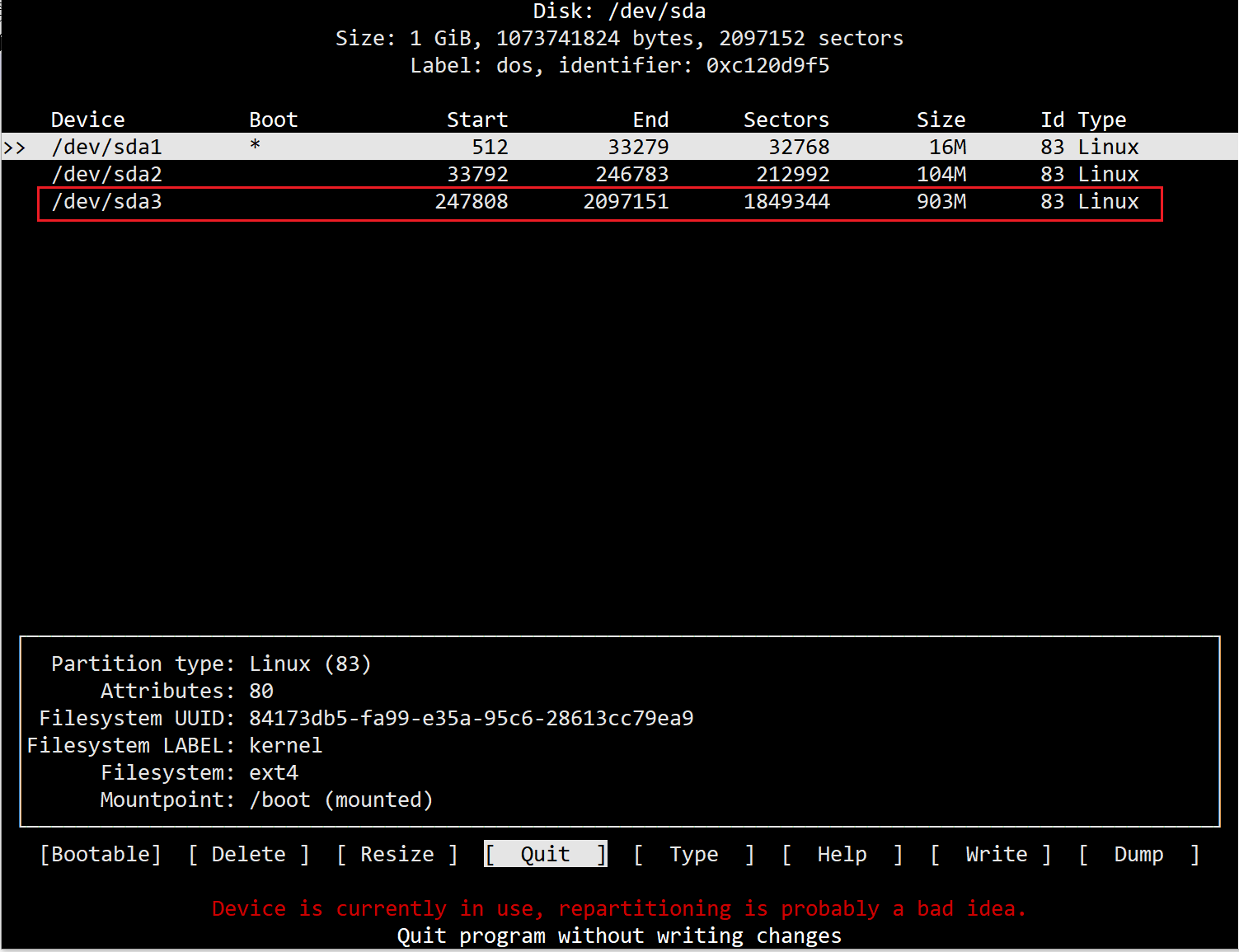
5.格式化這個新建的空間:mkfs.ext4 /dev/sda3
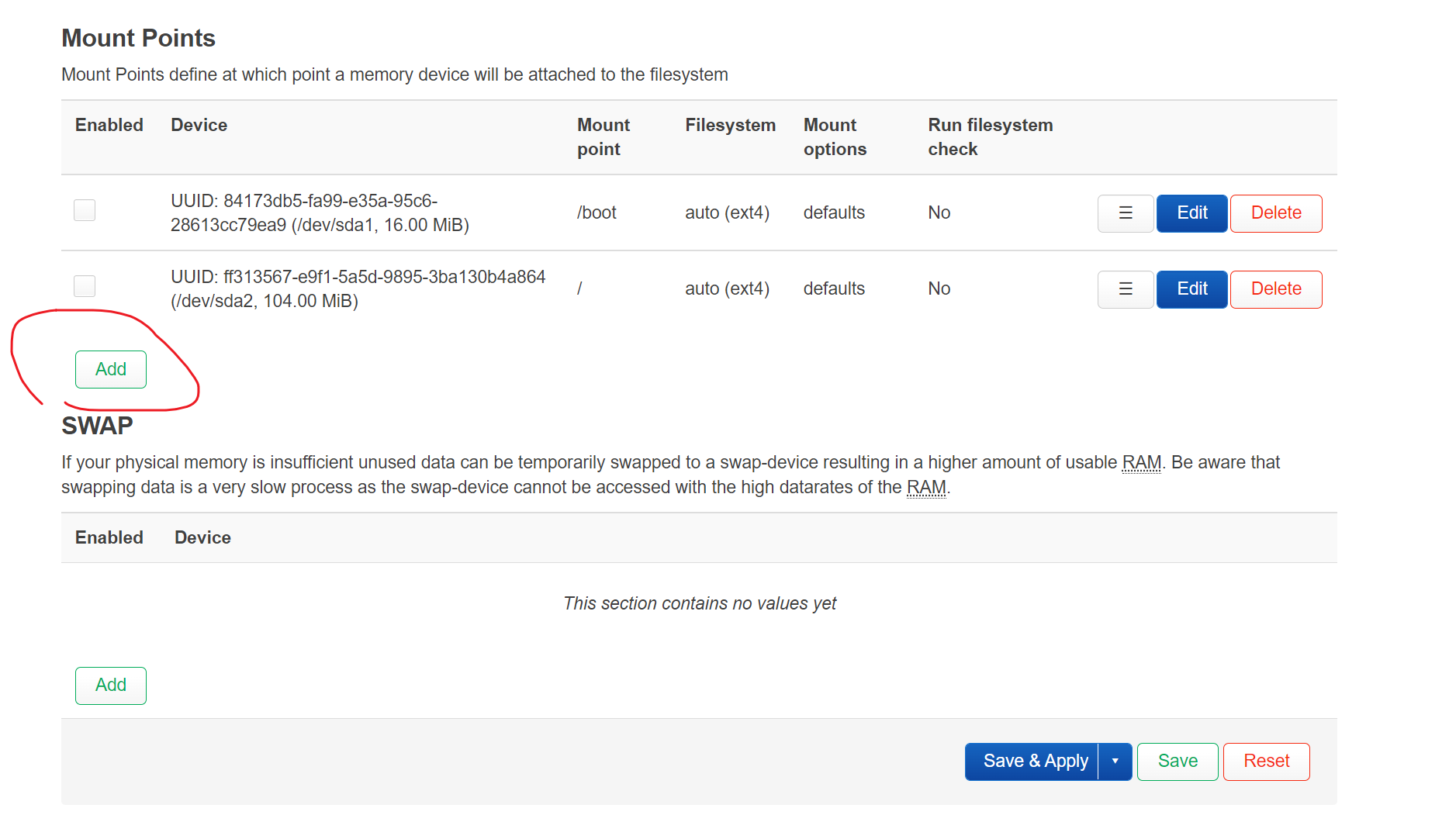
6.進入掛載點,新建掛載
7.把剛才新建的掛載到 overlay 就可以了,重啟。如果用的是 ESXi,請在 Openwrt 裡點重啟,不要在 ESXi 裡關閉電源那樣重啟。
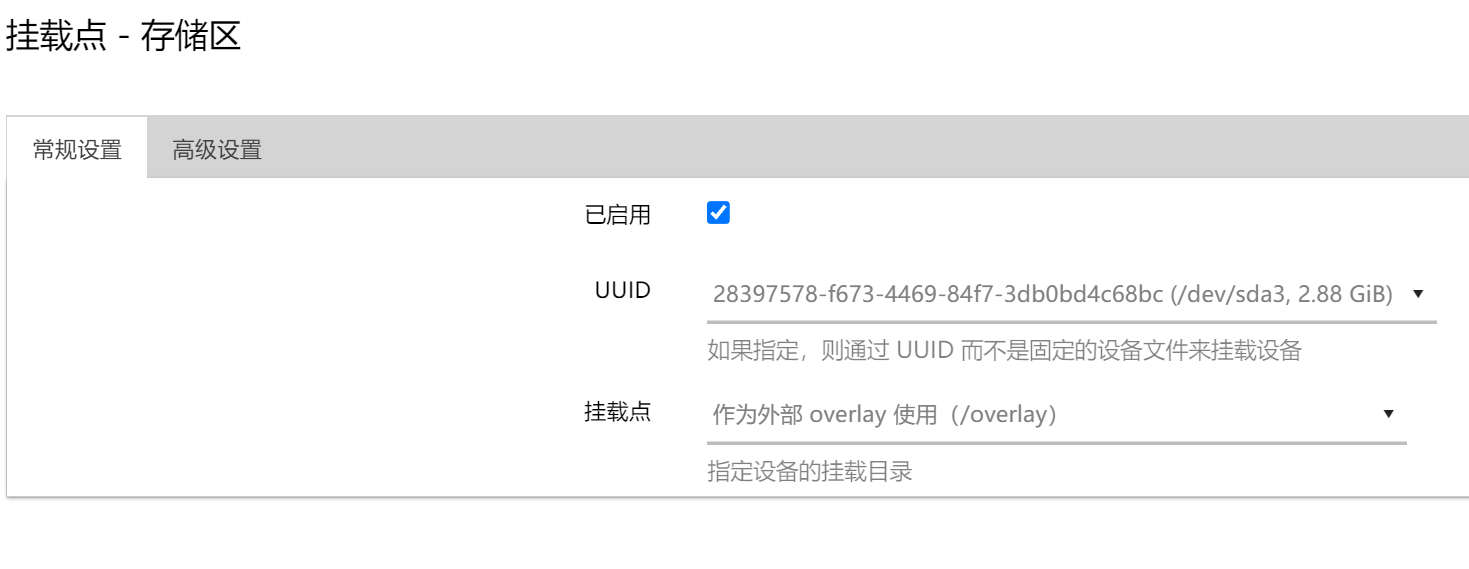
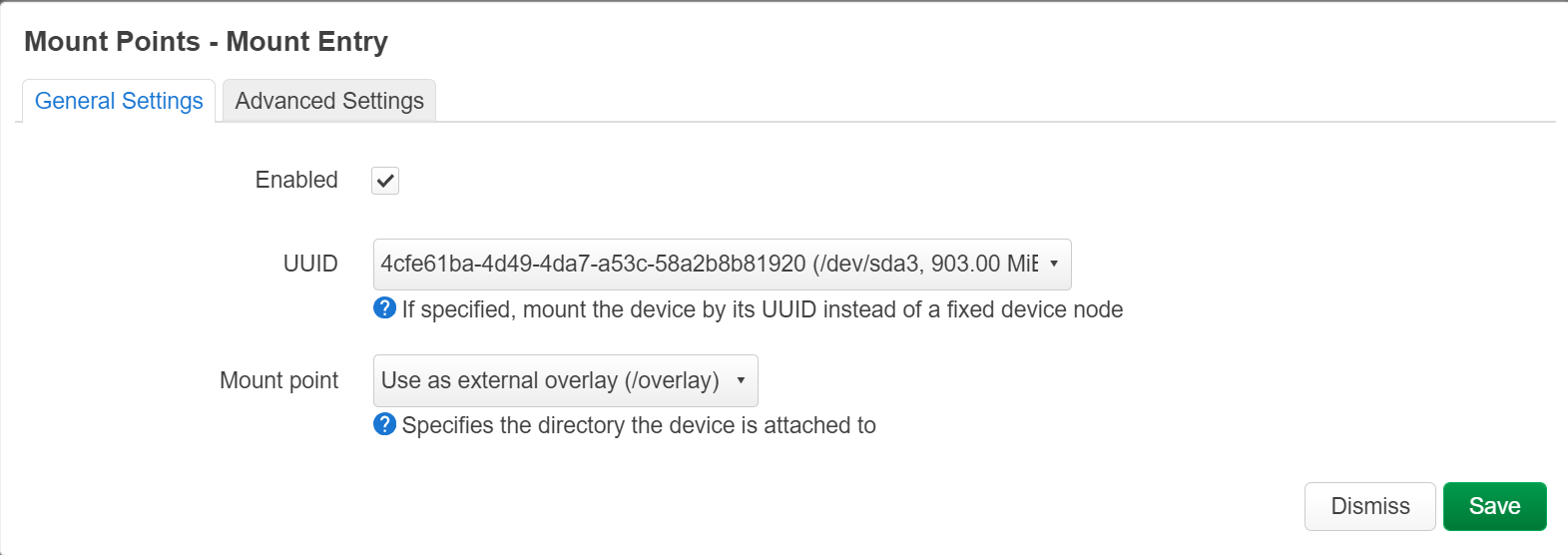
💡 安全重啟提醒: 這一步非常重要!Linux 系統的底層磁盤掛載通常在第一次寫入 fstab 掛載規則未完全落盤同步前,如果你直接簡單粗暴地從外層 Esxi 對該虛擬機按“關閉電源”強制斷電,極其容易導致丟失掉剛用命令行操作創建的新分區表,甚至可能造成底層文件系統損壞從而導致無法開機陷入死循環。請務必優先使用 OpenWrt 網頁後臺菜單裡的“系統 - 重啟”,或在穩定的 SSH 終端執行
reboot命令完成優雅重啟操作。
8.空間變大了
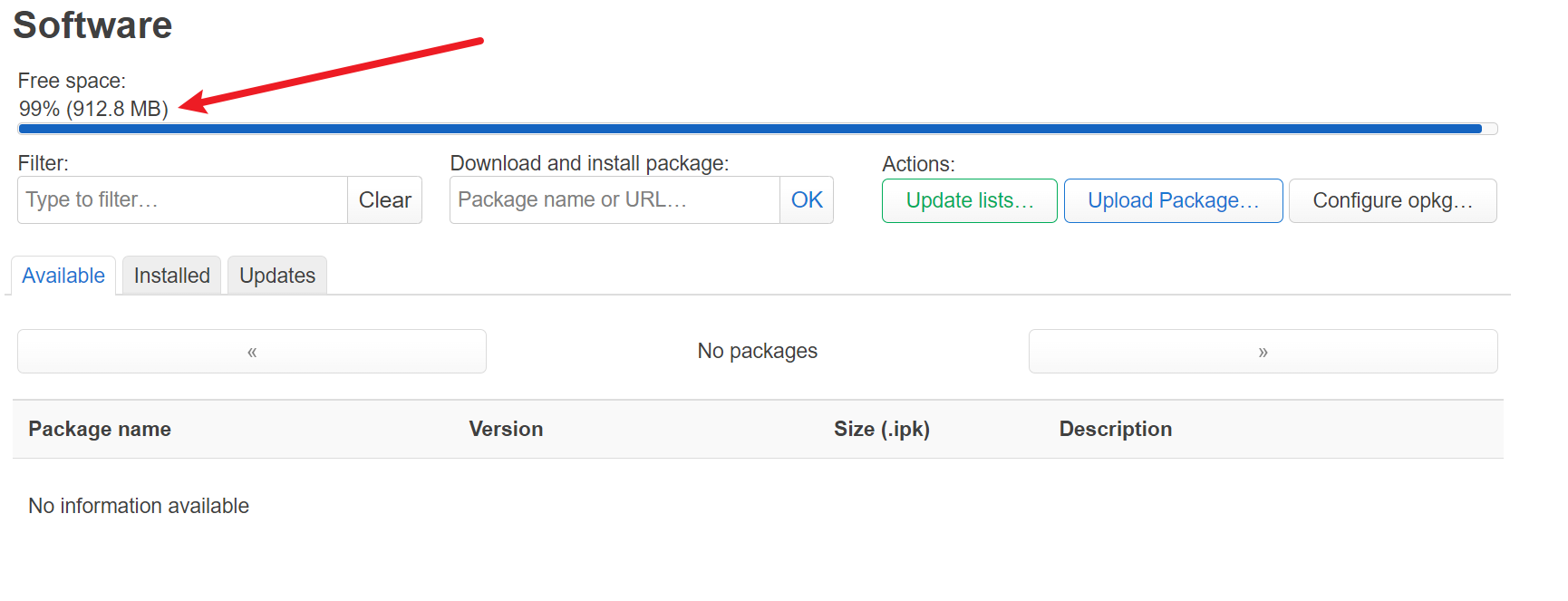
✨ 實踐總結: 完成上面的 Overlay 空間擴容掛載後,你的這臺 OpenWrt 核心軟路由才算是真正意義上的“火力全開完全體”。有了幾十 G 充足的存儲空間加持後,你可以放開手腳地部署各種複雜的 Docker 容器服務(像部署青龍面板、搭建 AdGuardHome 淨網過濾或是小型私有網盤等),這能徹底榨乾 Esxi 這個虛擬化底層硬件架構的每一滴性能。