



















fancyss 梅林固件科學上網插件完全指南(2026 年最新版)
fancyss 是一款功能強大的梅林固件科學上網插件,支持多種代理協議和平臺,提供豐富的功能和靈活的配置選項。本文將為你提供從安裝到優化的完整指南。
💡 提示:本文已更新到 2026 年 4 月,包含最新的 fancyss 3.0 版本特性和配置建議。
🌟 為什麼選擇 fancyss?
核心優勢
1. 多協議支持
✅ Shadowsocks / ShadowsocksR
✅ V2ray / Xray(VMess, VLESS, Trojan)
✅ Trojan / Trojan-Go
✅ NaïveProxy
✅ Tuic V5
✅ Hysteria 2
✅ 支持 SIP003 插件(simple-obfs)
2. 多平臺兼容
✅ Broadcom ARMv7(老款機型)
✅ Broadcom ARMv8(主流機型)
✅ MediaTek Filogic MT7986A(新款)
✅ Qualcomm IPQ 系列
✅ 覆蓋 50+ 種華碩/網件機型
3. 靈活的模式選擇
✅ GFWList 模式(智能分流)
✅ 大陸白名單(推薦)
✅ 遊戲模式(低延遲優化)
✅ 全局模式(全部走代理)
✅ 回國模式(海外用戶訪問國內)
4. 強大的 DNS 管理
✅ 多種預設 DNS 方案
✅ 自定義 DNS 配置
✅ SmartDNS 智能解析
✅ DNS over HTTPS/TLS
✅ 防汙染、防劫持
5. 高級功能
✅ 節點訂閱與自動更新
✅ 故障轉移與主備切換
✅ 負載均衡(多節點併發)
✅ 定時任務(重啟、訂閱、更新)
✅ KCP/UDP 加速
✅ 二維碼分享
個人評價
💬 使用 3 年 fancyss 的真實感受:
我嘗試過 MerlinClash、PassWall、OpenClaw 等多個插件,但 fancyss 仍然是我的首選,原因如下:
優點:
- 🏆 穩定性最強:連續運行數月不崩潰
- 🎯 配置最靈活:幾乎可以應對所有場景
- 📚 文檔最完善:社區資源豐富
- 🔄 更新最及時:作者響應迅速
- 💾 資源佔用合理:lite 版本僅 8MB
缺點:
- ⚠️ 學習曲線較陡(新手需要時間適應)
- ⚠️ 界面相對傳統(不如新插件美觀)
- ⚠️ 部分高級功能需要手動配置
總結:如果你追求穩定性和可控性,fancyss 是不二之選;如果你是純新手,可能需要花 1-2 天時間熟悉。
📦 插件特色詳解
多平臺支持
fancyss 3.0 支持以下平臺架構:
| 平臺代號 | CPU 架構 | 代表機型 | 內核版本 | 插件版本 |
|---|---|---|---|---|
| arm | ARMv7 | RT-AC68U, R6300V2 | 2.6.36.4 | fancyss_arm |
| hnd | ARMv7 | TUF-AX3000, RT-AX58U | 4.1.52 | fancyss_hnd |
| hnd_v8 | ARMv8 | RT-AX86U, GT-AX6000 | 4.1.52+ | fancyss_hnd_v8 |
| qca | ARMv7 | RT-AX89X | 4.4.60 | fancyss_qca |
| mtk | ARMv8 | TX-AX6000, TUF-AX4200Q | 5.4.182 | fancyss_mtk |
| ipq32 | ARMv7 | ZenWiFi_BD4 | 5.4.213 | fancyss_ipq32 |
| ipq64 | ARMv8 | TUF-BE6500 | 5.4.213 | fancyss_ipq64 |
如何選擇平臺?
# SSH 登錄後執行以下命令查看平臺信息
uname -m          # 查看架構
nvram get model   # 查看型號
cat /proc/cpuinfo # 查看 CPU 詳情
多客戶端支持
支持的協議及特點:
1. Shadowsocks / SSR
優勢:
✅ 成熟穩定,兼容性好
✅ 資源佔用低
✅ 適合日常瀏覽

劣勢:
❌ 容易被識別和封鎖
❌ 不支持 TLS 偽裝

適用場景:
- 輕度使用
- 內網測試
- 備用方案
2. V2ray / Xray
優勢:
✅ 協議多樣(VMess, VLESS, Trojan)
✅ 支持 TLS + WebSocket
✅ 抗干擾能力強
✅ 生態豐富

劣勢:
❌ 配置相對複雜
❌ 資源佔用較高

適用場景:
- 主力使用
- 需要高安全性
- 長期穩定需求
3. Trojan / Trojan-Go
優勢:
✅ 基於真實 TLS,難以檢測
✅ 配置簡單
✅ 性能優秀

劣勢:
❌ 需要域名和證書
❌ 依賴 CDN 效果更佳

適用場景:
- 有自己的域名
- 追求隱蔽性
- 高性能需求
4. Hysteria 2(2026 年推薦)
優勢:
✅ 基於 QUIC 協議,抗丟包
✅ 速度極快,延遲低
✅ 優秀的擁塞控制
✅ 配置簡單

劣勢:
❌ 較新,兼容性待驗證
❌ 對服務器要求高

適用場景:
- 高質量線路
- 遊戲加速
- 視頻流媒體
5. Tuic V5
優勢:
✅ 基於 QUIC,低延遲
✅ 優秀的併發性能
✅ 資源佔用適中

注意:
⚠️ 原作者已放棄項目
⚠️ fancyss 不自帶二進制文件
⚠️ 需手動下載部署
多種模式對比
模式選擇指南:
| 模式 | 適用場景 | 優點 | 缺點 | 推薦指數 |
|---|---|---|---|---|
| GFWList | 智能分流 | 國內直連,國外代理 | 規則可能過時 | ⭐⭐⭐⭐ |
| 大陸白名單 | 日常使用 | 國內不走代理,速度快 | 首次加載稍慢 | ⭐⭐⭐⭐⭐ |
| 遊戲模式 | 遊戲加速 | 低延遲優化 | 可能影響網頁瀏覽 | ⭐⭐⭐⭐ |
| 全局模式 | 特殊需求 | 所有流量走代理 | 國內訪問變慢 | ⭐⭐ |
| 回國模式 | 海外用戶 | 訪問國內服務 | 不適合國內用戶 | ⭐⭐⭐ |
個人推薦配置:
日常使用:大陸白名單 + SmartDNS
遊戲加速:遊戲模式 + UDP 加速
看視頻:GFWList + Hysteria 2
測試調試:全局模式
🎯 支持機型/固件 最新固件下載地址
以下為 fancyss 3.0 支持的機型/固件,點擊機型可以前往相應固件下載地址
| 機型/固件下載 | 類型 | 平臺 | CPU | 架構 | linux 內核 | fancyss 版本 |
|---|---|---|---|---|---|---|
| R6300V2 | 梅改 | 6.x.4708 | BCM4708 | armv7 | 2.6.36.4 | fancyss_arm |
| RT-AC68U | 梅改 | 6.x.4708 | BCM4708 | armv7 | 2.6.36.4 | fancyss_arm |
| RT-AC88U | 梅改 | 7.14.114.x | BCM4709 | armv7 | 2.6.36.4 | fancyss_arm |
| RT-AC3100 | 梅改 | 7.14.114.x | BCM4709 | armv7 | 2.6.36.4 | fancyss_arm |
| RT-AC5300 | 梅改 | 7.14.114.x | BCM4709 | armv7 | 2.6.36.4 | fancyss_arm |
| RT-AC86U | 梅改 | hnd | BCM4906 | armv8 | 4.1.27 | fancyss_hnd_v8 |
| RT-AC86U | 官改 | hnd | BCM4906 | armv8 | 4.1.27 | fancyss_hnd_v8 |
| GT-AC2900 | 梅改 | hnd | BCM4906 | armv8 | 4.1.27 | fancyss_hnd_v8 |
| GT-AC2900 | 官改 | hnd | BCM4906 | armv8 | 4.1.27 | fancyss_hnd_v8 |
| GT-AC5300 | 官改 | hnd | BCM4908 | armv8 | 4.1.27 | fancyss_hnd_v8 |
| RT-AX88U | 梅改 | axhnd | BCM4908 | armv8 | 4.1.51 | fancyss_hnd_v8 |
| RT-AX88U | 官改 | axhnd | BCM4908 | armv8 | 4.1.51 | fancyss_hnd_v8 |
| RAX80 | 梅改 | axhnd | BCM4908 | armv8 | 4.1.51 | fancyss_hnd_v8 |
| GT-AX11000 | 官改 | axhnd | BCM4908 | armv8 | 4.1.51 | fancyss_hnd_v8 |
| GT-AX11000 | 梅改 | axhnd | BCM4908 | armv8 | 4.1.51 | fancyss_hnd_v8 |
| RT-AX92U | 官改 | axhnd | BCM4906 | armv8 | 4.1.51 | fancyss_hnd_v8 |
| TUF-AX3000 | 官改 | axhnd.675x | BCM6750 | armv7 | 4.1.52 | fancyss_hnd |
| TUF-AX5400 | 梅改 | axhnd.675x | BCM6750 | armv7 | 4.1.52 | fancyss_hnd |
| TUF-AX5400 | 官改 | axhnd.675x | BCM6750 | armv7 | 4.1.52 | fancyss_hnd |
| RT-AX58U | 梅改 | axhnd.675x | BCM6750 | armv7 | 4.1.52 | fancyss_hnd |
| RAX50 | 梅改 | axhnd.675x | BCM6750 | armv7 | 4.1.52 | fancyss_hnd |
| RT-AX82U | 官改 | axhnd.675x | BCM6750 | armv7 | 4.1.52 | fancyss_hnd |
| RT-AX82U | 梅改 | axhnd.675x | BCM6750 | armv7 | 4.1.52 | fancyss_hnd |
| ZenWiFi_XT8 | 官改 | axhnd.675x | BCM6755 | armv7 | 4.1.52 | fancyss_hnd |
| ZenWiFi_XT8 | 梅改 | axhnd.675x | BCM6755 | armv7 | 4.1.52 | fancyss_hnd |
| ZenWiFi_XD4 | 官改 | axhnd.675x | BCM6755 | armv7 | 4.1.52 | fancyss_hnd |
| RT-AX56U_V2 | 官改 | axhnd.675x | BCM6755 | armv7 | 4.1.52 | fancyss_hnd |
| RT-AX1800 | 梅改 | axhnd.675x | BCM6755 | armv7 | 4.1.52 | fancyss_hnd |
| RT-AX56U | 梅改 | axhnd.675x | BCM6755 | armv7 | 4.1.52 | fancyss_hnd |
| RAX70 | 梅改 | axhnd.675x | BCM6755 | armv7 | 4.1.52 | fancyss_hnd |
| RT-AX68U | 官改 | 5.02L.07p2axhnd | BCM4906 | armv8 | 4.1.52 | fancyss_hnd_v8 |
| RT-AX68U | 梅改 | 5.02L.07p2axhnd | BCM4906 | armv8 | 4.1.52 | fancyss_hnd_v8 |
| RT-AX86U | 官改 | 5.02L.07p2axhnd | BCM4908 | armv8 | 4.1.52 | fancyss_hnd_v8 |
| RT-AX86U | 梅改 | 5.02L.07p2axhnd | BCM4908 | armv8 | 4.1.52 | fancyss_hnd_v8 |
| GT-AXE11000 | 梅改 | 5.02L.07p2axhnd | BCM4908 | armv8 | 4.1.52 | fancyss_hnd_v8 |
| GT-AX6000 | 官改 | 5.04axhnd.675x | BCM4912 | armv8 | 4.19.183 | fancyss_hnd_v8 |
| GT-AX6000 | 梅改 | 5.04axhnd.675x | BCM4912 | armv8 | 4.19.183 | fancyss_hnd_v8 |
| ZenWiFi_Pro_XT12 | 官改 | 5.04axhnd.675x | BCM4912 | armv8 | 4.19.183 | fancyss_hnd_v8 |
| ZenWiFi_Pro_XT12 | 梅改 | 5.04axhnd.675x | BCM4912 | armv8 | 4.19.183 | fancyss_hnd_v8 |
| TUF-AX3000_V2 | 官改 | 5.04axhnd.675x | BCM6756 | armv7 | 4.19.183 | fancyss_hnd |
| RT-AX86U PRO | 官改 | 5.04axhnd.675x | BCM4912 | armv8 | 4.19.183 | fancyss_hnd_v8 |
| RT-AX86U PRO | 梅改 | 5.04axhnd.675x | BCM4912 | armv8 | 4.19.183 | fancyss_hnd_v8 |
| GT-AX11000 PRO | 官改 | 5.04axhnd.675x | BCM4912 | armv8 | 4.19.183 | fancyss_hnd_v8 |
| GT-AX11000 PRO | 梅改 | 5.04axhnd.675x | BCM4912 | armv8 | 4.19.183 | fancyss_hnd_v8 |
| RT-BE86U | 官改 | 5.04behnd.4916 | BCM4916 | armv8 | 4.19.275 | fancyss_hnd_v8 |
| RT-BE88U | 官改 | 5.04behnd.4916 | BCM4916 | armv8 | 4.19.275 | fancyss_hnd_v8 |
| GT-BE96 | 官改 | 5.04behnd.4916 | BCM4916 | armv8 | 4.19.275 | fancyss_hnd_v8 |
| RT-BE96U | 梅改 | 5.04behnd.4916 | BCM4916 | armv8 | 4.19.275 | fancyss_hnd_v8 |
| GT-BE98_PRO | 梅改 | 5.04behnd.4916 | BCM4916 | armv8 | 4.19.275 | fancyss_hnd_v8 |
| RT-AX89X | 官改 | qca-ipq806x | ipq8074/a | armv7 | 4.4.60 | fancyss_qca |
| ZenWiFi_BD4 | 官改 | qca-ipq53xx | IPQ5322 | armv7 | 5.4.213 | fancyss_ipq32 |
| TUF-BE6500 | 官改 | qca-ipq53xx | IPQ5322 | armv8 | 5.4.213 | fancyss_ipq64 |
| TX-AX6000 | 官改 | mtk-MT798X | MT7986A | armv8 | 5.4.182 | fancyss_mtk |
| TUF-AX4200Q | 官改 | mtk-MT798X | MT7986A | armv8 | 5.4.182 | fancyss_mtk |
| GS7 | 官改 | mtk-7988_7990 | MT7988D | armv8 | 5.4.281 | fancyss_mtk |
| ZenWiFi_BT8P | 官改 | mtk-7988_7990 | MT7988D | armv8 | 5.4.281 | fancyss_mtk |
熱門機型推薦(2026 年)
性價比之選:
🏆 RT-AX86U / AX86U Pro
   - 性能強勁,價格合理
   - 社區支持完善
   - 完美支持 fancyss_hnd_v8

🏆 GT-AX6000
   - 雙 2.5G 網口
   - 頂級性能
   - 適合重度用戶
入門推薦:
💰 TUF-AX3000 / AX5400
   - 價格親民
   - 功能夠用
   - 使用 fancyss_hnd(lite 版)
旗艦之選:
👑 GT-BE96 / BE98 Pro
   - WiFi 7 支持
   - 極致性能
   - 面向未來
📦 版本選擇
fancyss 3.0 支持 hnd、hnd_v8、qca、arm、mtk、ipq32、ipq64 七個平臺,每個平臺又有 full 版本和 lite 版本。
Full 版本 vs Lite 版本對比
| 特性 | Full 版本 | Lite 版本 |
|---|---|---|
| 支持協議 | SS, SSR, V2ray, Xray, Trojan, NaïveProxy, TuicV5, Hysteria2 | SS, SSR, V2ray, Xray, Trojan |
| 安裝包大小 | ~20-30 MB | ~8-12 MB |
| 內存佔用 | ~50-80 MB | ~20-30 MB |
| NaïveProxy | ✅ 支持 | ❌ 移除 |
| Tuic V5 | ✅ 支持* | ❌ 移除 |
| Hysteria 2 | ✅ 支持 | ❌ 移除 |
| UDP 加速 | ✅ speederv1/v2, udp2raw | ❌ 移除 |
| KCP 加速 | ✅ kcptun | ❌ 移除 |
| ChinaDNS | ✅ chinadns1/2 | ❌ 移除 |
| Haveged | ✅ 包含 | ❌ 移除(系統自帶) |
| SS-Rust | ✅ 可選替換 | ❌ 移除 |
| Socks5 頁面 | ✅ 包含 | ❌ 移除 |
| 適合機型 | JFFS > 50MB | JFFS < 30MB |
* 注:Tuic 因作者放棄項目,full 版也不自帶二進制,需手動下載
如何選擇版本?
選擇 Full 版本的場景:
✅ JFFS 空間充足(> 50MB)
✅ 需要使用 NaïveProxy / Tuic / Hysteria2
✅ 需要 UDP/KCP 加速功能
✅ 需要完整的 DNS 方案
✅ 路由器性能較強(AX86U, GT-AX6000 等)
選擇 Lite 版本的場景:
✅ JFFS 空間有限(< 30MB)
✅ 只使用 SS/SSR/V2ray/Xray/Trojan
✅ 不需要加速功能
✅ 路由器性能一般(AX56U, AX57 等)
✅ 追求極簡和穩定
特殊機型建議
JFFS 極小的機型(15MB):
⚠️ RT-AX56U_V2
⚠️ RT-AX57

強烈建議直接使用 lite 版本!
full 版本可能導致空間不足
ARMv8 機型(AX86U, GT-AX6000 等):
✅ 從 3.0.6 開始建議安裝 fancyss_hnd_v8
✅ 支持 TCP Fast Open
✅ 支持多核心並行處理
✅ 性能優於 fancyss_hnd
版本切換方法
從 Lite 切換到 Full:
# 直接安裝 full 版本的離線包
# 在線更新會自動維持為 full 版本
從 Full 切換到 Lite:
# 直接安裝 lite 版本的離線包
# 在線更新會自動維持為 lite 版本
個人建議:
💬 我的 RT-AX86U 使用的是 full 版本,因為:
- JFFS 有 100MB+ 空間
- 偶爾需要用 Hysteria 2
- 喜歡折騰各種功能
但如果是給父母或不太懂技術的家人配置,我會選擇 lite 版本,因為:
- 更穩定,出問題概率低
- 配置簡單,不易出錯
- 功能夠用,不浪費資源
📥 插件下載
插件下載有兩種方式:
方式一:GitHub 直接下載
在 packages 目錄下,點擊 tar.gz 後綴文件,下載當前最新版本的離線安裝包。
方式二:歷史版本倉庫
在 fancyss_history_package 項目中,包含歷史版本和最新版本的離線安裝包。
插件離線包下載導航
下載建議:
💡 建議使用瀏覽器直接點擊下載鏈接
💡 下載後校驗 MD5/SHA256(如果提供)
💡 保留安裝包備份,方便重新安裝
💡 記錄版本號,便於追蹤更新
🔧 插件安裝
方法一:Web 界面離線安裝(推薦新手)
步驟:
下載離線安裝包
根據你的機型選擇合適的版本
例如:fancyss_hnd_v8_lite.tar.gz
登錄路由器管理界面
瀏覽器訪問:http://192.168.50.1
輸入管理員賬號密碼
進入軟件中心
左側菜單 → 軟件中心上傳安裝
點擊「離線安裝」或「手動安裝」
選擇下載的安裝包
點擊「上傳」
等待安裝完成(約 1-2 分鐘)
驗證安裝
刷新頁面
查看是否出現「科學上網」插件
點擊進入確認正常運行
方法二:SSH 命令安裝(推薦進階用戶)
以 fancyss_hnd_lite.tar.gz 為例:
步驟:
上傳文件到路由器
bash# macOS/Linux scp fancyss_hnd_lite.tar.gz admin@192.168.50.1:/tmp/ # Windows 使用 WinSCP 或類似工具SSH 登錄路由器
bashssh admin@192.168.50.1執行安裝命令
bash# 重命名為標準名稱 mv /tmp/fancyss_hnd_lite.tar.gz /tmp/shadowsocks.tar.gz # 解壓文件 tar -zxvf /tmp/shadowsocks.tar.gz # 執行安裝腳本 sh /tmp/shadowsocks/install.sh等待安裝完成
安裝過程會顯示進度
完成後會自動清理臨時文件
刷新 Web 界面即可看到插件
安裝成功的標誌:
✅ 看到 "Installation completed successfully"
✅ 軟件中心出現「科學上網」圖標
✅ 可以正常進入插件配置頁面
✅ 沒有報錯信息
常見問題:
Q: 提示 "Permission denied"?
# 解決方法:添加執行權限
chmod +x /tmp/shadowsocks/install.sh
sh /tmp/shadowsocks/install.sh
Q: 提示 "No space left on device"?
# 檢查 JFFS 空間
df -h /jffs

# 清理空間或刪除不必要文件
# 或改用 lite 版本
Q: 安裝後插件不顯示?
# 重啟軟件中心
sh /koolshare/perp/perp.sh

# 或重啟路由器
reboot
🎨 關於皮膚
目前插件皮膚支持以下版本,會自動跟隨當前固件的皮膚類型:
| 皮膚類型 | 說明 | 適用固件 |
|---|---|---|
| asuswrt | 經典華碩藍色皮膚 | 官方固件、梅林固件 |
| rog | 華碩紅色 ROG 電競皮膚 | ROG 系列固件 |
| tuf | 華碩橙色 TUF 特工皮膚 | TUF 系列固件 |
| tx | 華碩天選青色皮膚 | 天選系列固件 |
手動切換皮膚(高級):
# 查看當前皮膚
nvram get asus_skin

# 設置皮膚(例如設置為 rog)
nvram set asus_skin=rog
nvram commit

# 重啟 Web 服務
service restart_httpd
個人建議:
💬 皮膚不影響功能,純屬個人喜好。我個人喜歡 rog 紅色主題,看起來更有科技感。但如果你希望低調一些,經典的 asuswrt 藍色也不錯。
⚠️ 注意事項
瀏覽器要求
✅ 強烈推薦:Chrome / Chromium 內核瀏覽器
   - Google Chrome
   - Microsoft Edge
   - Brave
   - Vivaldi

⚠️ 可以使用:Firefox
   - 大部分功能正常
   - 個別界面可能顯示異常

❌ 不推薦:Safari, IE, 舊版瀏覽器
   - 兼容性問題較多
   - 可能出現功能異常
固件版本要求
✅ 強烈建議在「最新版本的固件」上使用
✅ 強烈建議在「最新版本軟件中心」上使用

原因:
- 新功能支持
- Bug 修復
- 安全性提升
- 更好的兼容性
檢查固件版本:
# SSH 執行
nvram get firmver
nvram get buildno
nvram get extendno
更新固件:
1. 備份當前配置
2. 下載最新固件
3. 關閉降級檢查(如需要)
4. 上傳並刷入
5. 雙清路由器
6. 重新安裝插件
皮膚兼容性
✅ 插件會自動跟隨當前固件的皮膚類型
✅ 支持 asuswrt、rog、tuf、tx 四種皮膚
✅ 聯名版機型刷官改/梅林固件後均可安裝
其他重要提醒
1. 備份配置
# 定期備份 fancyss 配置
tar czf /tmp/fancyss_config_backup.tar.gz /koolshare/configs/ss*
2. 關注更新
✅ 定期檢查插件更新
✅ 關注 GitHub Release
✅ 閱讀更新日誌
✅ 測試環境先驗證
3. 安全第一
⚠️ 不要隨意安裝未知來源的版本
⚠️ 謹慎使用測試版
⚠️ 保護好訂閱鏈接
⚠️ 定期檢查節點安全性
📁 目錄說明
瞭解 fancyss 的目錄結構有助於 troubleshooting 和高級配置:
主要目錄
| 目錄 | 路徑 | 說明 |
|---|---|---|
| 代碼主目錄 | /koolshare/ss/ | 插件核心代碼和腳本 |
| 配置文件 | /koolshare/configs/ss* | 用戶配置和節點信息 |
| 二進制文件 | /koolshare/binaries/ | v2ray, xray 等程序 |
| 規則文件 | /koolshare/rules/ | gfwlist, chnroute 等 |
| 日誌文件 | /koolshare/logs/ss* | 運行日誌 |
| 離線安裝包 | N/A | 由 build.sh 打包生成 |
關鍵文件
配置文件:
/koolshare/configs/ss_basic.conf      # 基礎配置
/koolchain/configs/ss_server.json     # 節點配置
/koolshare/configs/ss_dns.conf        # DNS 配置
規則文件:
/koolshare/rules/gfwlist.conf         # GFW 列表
/koolshare/rules/chnroute.txt         # 大陸 IP 段
/koolshare/rules/cdn.txt              # CDN IP 段
日誌文件:
/koolshare/logs/ss_start.log          # 啟動日誌
/koolshare/logs/ss_update.log         # 更新日誌
/tmp/ss-redir.log                     # 實時運行日誌
查看日誌:
# 查看啟動日誌
cat /koolshare/logs/ss_start.log

# 實時查看運行日誌
tail -f /tmp/ss-redir.log

# 查看最近的錯誤
grep -i error /koolshare/logs/ss_start.log | tail -20
🔗 相關鏈接
fancyss 更新日誌官改/梅改固件下載【官方網站】(最新固件)
官改/梅改固件下載【固件鏡像】(次新固件)

更多資源:
📚 fancyss GitHub 主頁
   https://github.com/hq450/fancyss

📚 問題反饋
   https://github.com/hq450/fancyss/issues

📚 社區討論
   https://koolshare.cn/forum-98-1.html
⚙️ 配置使用
第 1 步 - 打開梅林固件「軟件中心」的「科學上網」插件

操作:
1. 登錄路由器管理界面
2. 左側菜單找到「軟件中心」
3. 點擊「科學上網」圖標
4. 進入插件主界面
第 2 步 - 清空配置
TIP
首次配置,請看第 3 步。如之前有進行過配置,強烈建議「清空配置」後再參照教程繼續設置,以確保配置正確性。
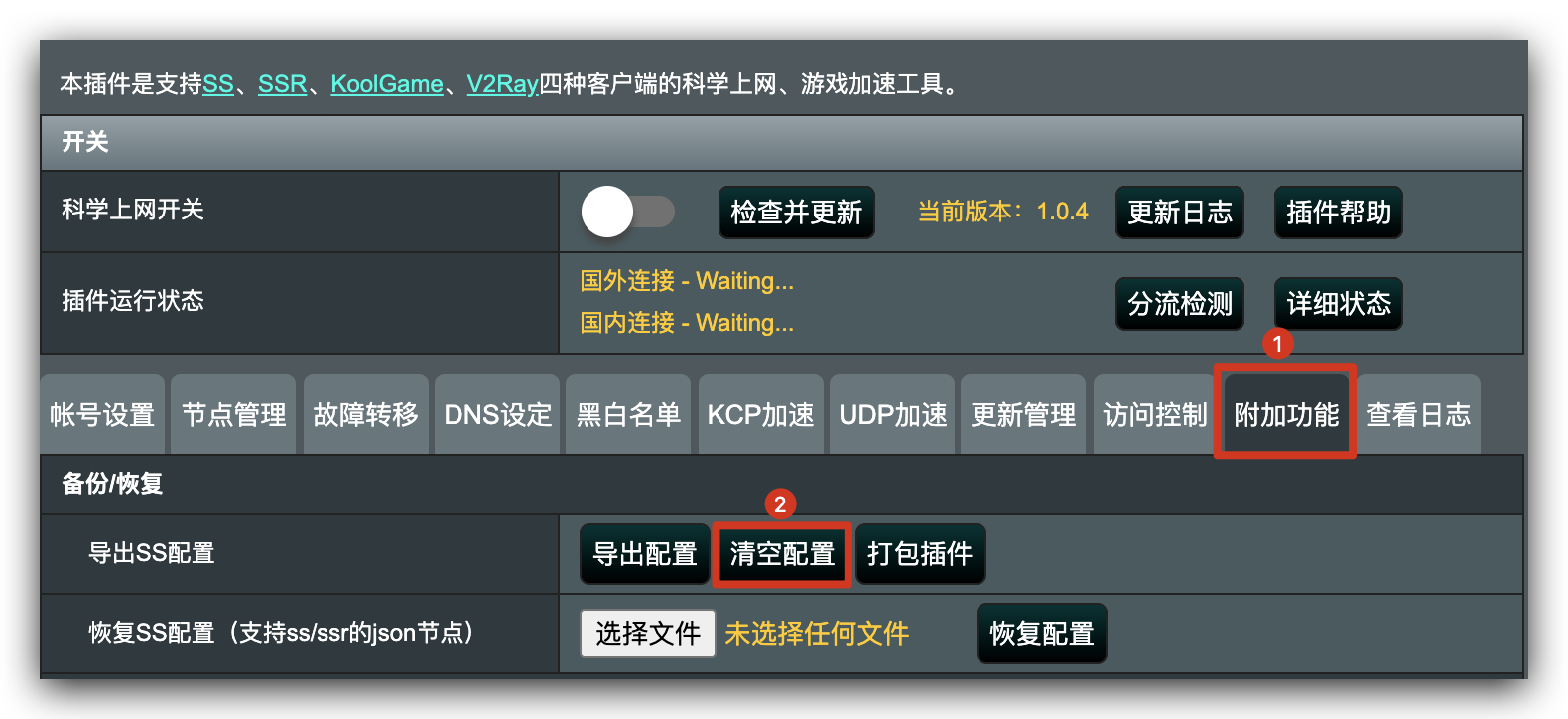
操作:
1. 點擊頂部「清空配置」按鈕
2. 確認提示框
3. 等待頁面刷新
4. 所有配置恢復默認
為什麼要清空?
✅ 避免舊配置干擾
✅ 確保配置一致性
✅ 減少排查難度
✅ 獲得最佳體驗
第 3 步 - 訂閱節點
TIP
彈框選擇「訂閱節點」。如沒彈框,直接看第 4 步,手動選擇「更新管理」選項卡。
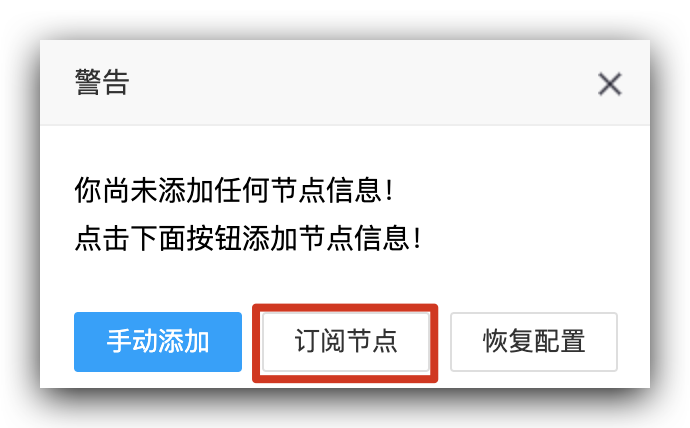
操作:
1. 點擊「訂閱節點」
2. 輸入訂閱鏈接
   格式:https://example.com/sub?id=xxx
3. 點擊「保存並訂閱」
4. 等待節點列表加載
訂閱鏈接獲取:
從你的服務提供商處獲取
通常格式:
https://domain.com/link/xxxxx?sub=3
個人經驗:
💬 建議使用 Base64 編碼的訂閱鏈接,兼容性更好。如果訂閱失敗,可以嘗試:
- 檢查鏈接是否正確
- 確認網絡能訪問訂閱地址
- 手動導入節點配置
第 4 步 - 訂閱節點配置「更新管理」
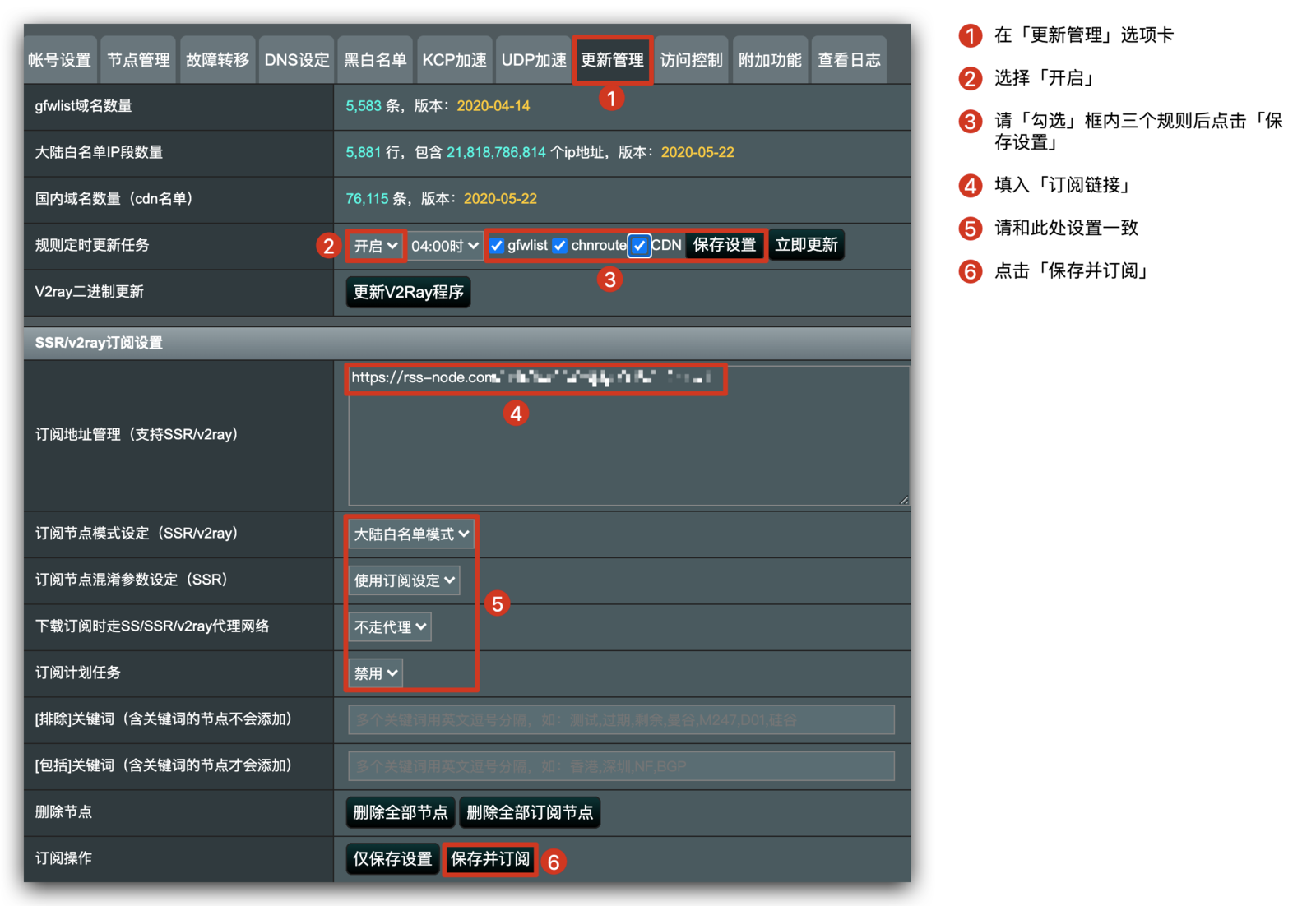
配置項說明:
自動更新訂閱:
✅ 啟用:定期自動更新節點
⏰ 週期:建議 7-14 天
🕐 時間:選擇空閒時段(如凌晨 3 點)
自動更新規則:
✅ 啟用:定期更新 GFWList 和路由表
⏰ 週期:建議 7 天
📝 內容:gfwlist, chnroute, cdn
自動更新二進制:
⚠️ 謹慎啟用
✅ 僅在信任源時開啟
🔒 建議手動更新
推薦配置:
訂閱更新:✅ 啟用,每 7 天,凌晨 3:00
規則更新:✅ 啟用,每 7 天,凌晨 3:30
二進制更新:❌ 禁用(手動更新)
第 5 步 - 配置「DNS 設定」
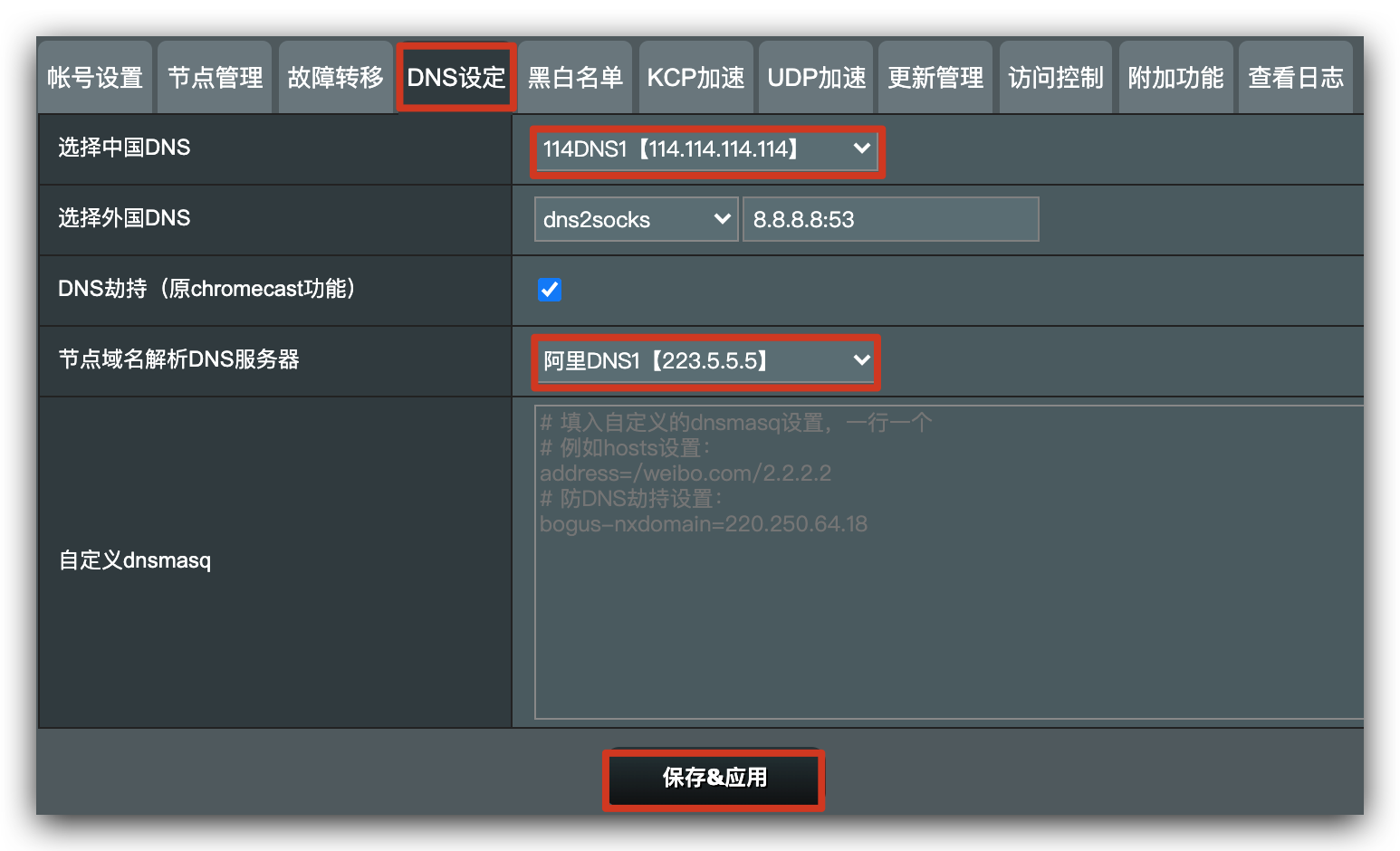
DNS 方案選擇:
方案一:SmartDNS(推薦)
✅ 智能解析,速度最快
✅ 自動選擇最優 DNS
✅ 支持國內外分流
✅ 防汙染效果好

配置:
主方案:smartdns
備用:systemd-resolved
方案二:ChinaDNS-NG
✅ 成熟穩定
✅ 配置簡單
✅ 資源佔用低

配置:
主方案:chinadns-ng
國內 DNS:119.29.29.29, 223.5.5.5
國外 DNS:8.8.8.8, 1.1.1.1
方案三:DNSOverHTTPS
✅ 加密傳輸,隱私性好
✅ 防劫持效果佳
⚠️ 速度稍慢

配置:
主方案:doh
DoH 服務器:https://dns.google/dns-query
我的推薦配置(2026 年):
DNS 方案:SmartDNS
上游 DNS:
  - 國內:阿里 DNS, 騰訊 DNS
  - 國外:Google DNS, Cloudflare
緩存:✅ 啟用,TTL 3600
預取:✅ 啟用
測速:✅ 啟用
個人經驗:
💬 DNS 配置直接影響上網體驗。我經過多次測試,發現 SmartDNS + 國內外分流 的組合效果最好:
- 國內網站解析速度快(< 10ms)
- 國外網站準確無汙染
- 幾乎沒有 DNS 洩漏風險
第 6 步 - 啟動設置
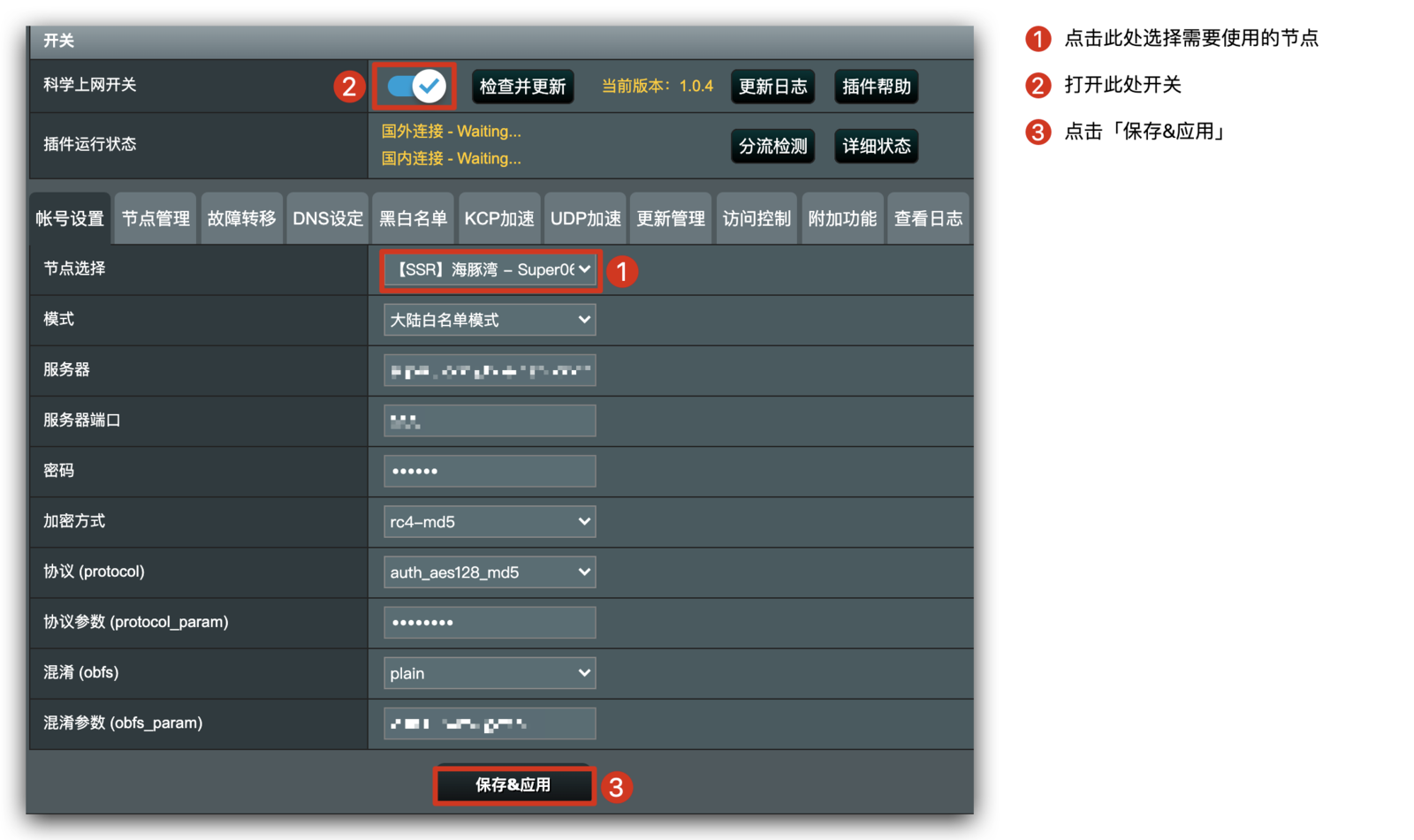
基本配置:
運行模式:
推薦:大陸白名單
備選:GFWList(根據需求)
節點選擇:
策略:故障轉移
主節點:選擇最快的節點
備用節點:選擇 2-3 個備用
切換閾值:延遲 > 500ms 或 丟包 > 10%
啟動選項:
✅ 開機自啟
✅ 斷線重連
✅ 故障轉移
❌ 負載均衡(除非有多條優質線路)
高級設置:
TCP 加速:
✅ 啟用 TCP Fast Open(ARMv8 機型)
✅ 啟用 BBR 擁塞控制
UDP 加速(如果需要):
⚠️ 僅在遊戲模式下啟用
✅ udpspeeder v2
✅ udp2raw(對抗 QoS)
我的完整配置示例:
運行模式:大陸白名單
節點策略:故障轉移
主節點:Hysteria 2 香港
備用 1:VLESS 新加坡
備用 2:Trojan 日本
DNS 方案:SmartDNS
TCP 加速:✅ 啟用
UDP 加速:❌ 禁用(日常使用)
開機自啟:✅ 啟用
🔄 其他事項
更新訂閱
操作步驟:
刪除全部訂閱節點
點擊「節點列表」
全選所有節點
點擊「刪除選中」
確認刪除
保存並訂閱
點擊「更新管理」
點擊「保存並訂閱」
等待節點加載
檢查節點狀態
TIP
因為節點可能會定期調整,為了確保訂閱的節點信息與官網所提供的節點信息一致,請定期(1~2 周)更新訂閱。由於梅林的科學上網插件不會覆蓋節點,直接更新訂閱會導致節點排序混亂。推薦按照上述步驟操作。
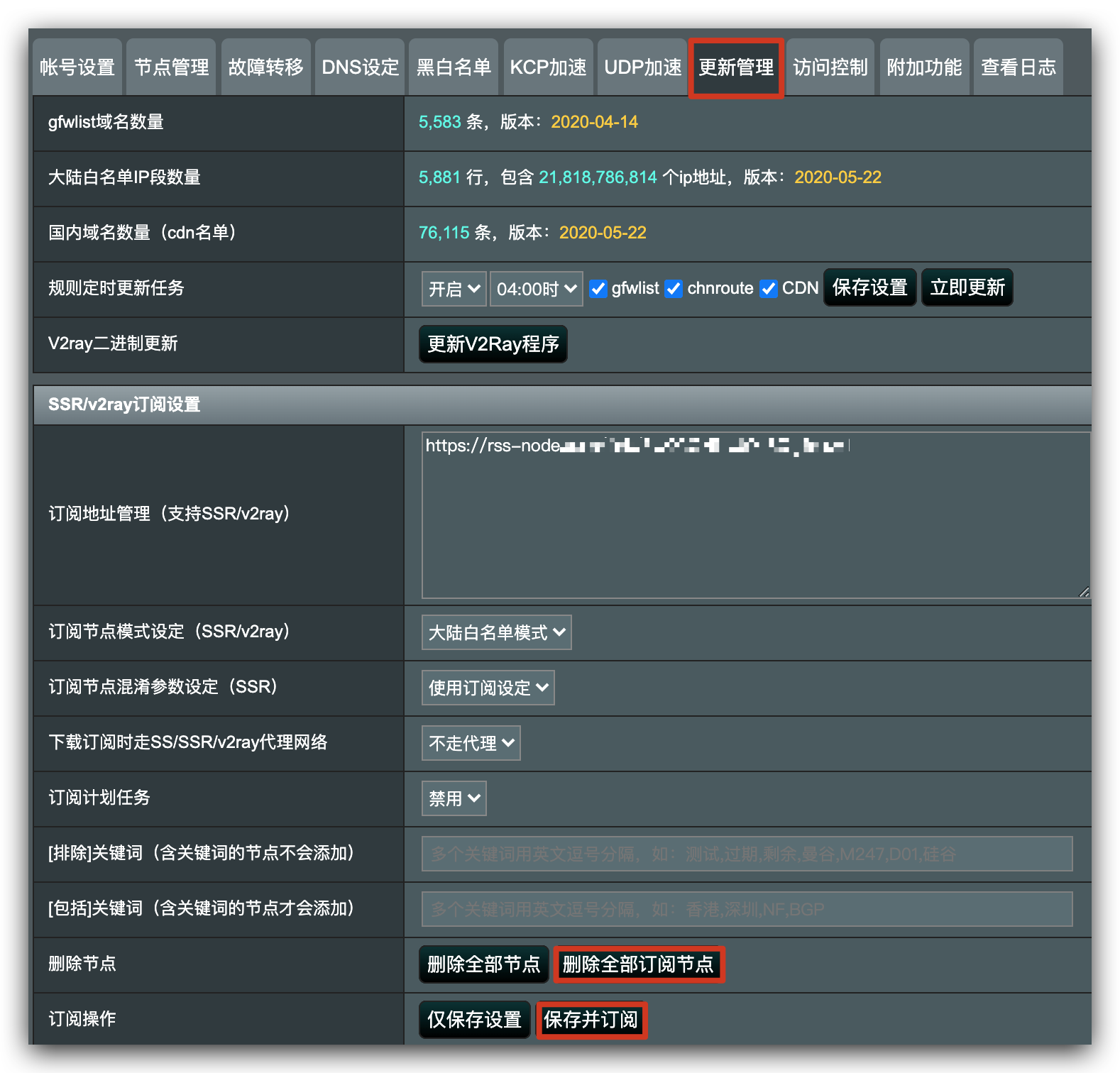
自動更新設置:
✅ 啟用自動訂閱更新
⏰ 週期:7-14 天
🕐 時間:凌晨 3:00
📧 通知:可選(郵件/Telegram)
手動更新時機:
✅ 感覺網速變慢
✅ 節點大面積失效
✅ 服務商通知調整
✅ 每月例行維護
個人經驗:
💬 我設置了每 10 天自動更新,同時每月手動檢查一次。這樣既能保證節點新鮮度,又不會頻繁變動影響使用。
小貼士:更新前可以先測試幾個節點的延遲,如果普遍偏高,再執行更新操作。
🐛 異常解決方案
問題一:DNS 服務工作異常,無法解析域名
症狀:
❌ 網頁打不開
❌ 提示 "DNS_PROBE_FINISHED_NXDOMAIN"
❌ ping 域名失敗
❌ 但 IP 可以直接訪問
解決方案:
步驟 1:檢查 DNS 配置
進入插件 → DNS 設定
確認 DNS 方案已選擇
檢查上游 DNS 是否可達
步驟 2:切換到 SmartDNS
DNS 方案設置 → 進階
DNS 主方案 → smartdns
保存並應用
步驟 3:配置節點域名解析
基本設置 → 節點域名解析
選擇:google 8.8.8.8
或:cloudflare 1.1.1.1
步驟 4:重啟插件
# SSH 執行
sh /koolshare/perp/perp.sh restart ss
步驟 5:清除 DNS 緩存
# 清除系統 DNS 緩存
killall -HUP mdns
killall -HUP mDNSResponderHelper

# 或重啟路由器
reboot
預防措施:
✅ 配置多個備用 DNS
✅ 啟用 DNS 緩存
✅ 定期檢查 DNS 連通性
✅ 使用可靠的公共 DNS
問題二:節點連接失敗
症狀:
❌ 節點顯示紅色(離線)
❌ 無法建立連接
❌ 日誌顯示 "connection refused"
排查步驟:
1. 檢查節點配置
確認服務器地址正確
確認端口號正確
確認密碼/UUID 正確
確認加密方式匹配
2. 測試節點連通性
# SSH 執行
ping server.example.com
telnet server.example.com 443
3. 檢查防火牆
# 查看 iptables 規則
iptables -L -n -v | grep ss
4. 查看日誌
tail -f /tmp/ss-redir.log5. 切換節點
嘗試其他節點
確認是否為單個節點問題
問題三:網速慢或延遲高
優化方案:
1. 更換節點
選擇距離更近的節點
選擇負載更低的節點
嘗試不同協議的節點
2. 優化 DNS
使用 SmartDNS
啟用 DNS 緩存
選擇更快的上游 DNS
3. 啟用加速
TCP Fast Open(ARMv8)
BBR 擁塞控制
UDP 加速(遊戲場景)
4. 檢查帶寬
# 測試網速
speedtest-cli

# 檢查路由器負載
top
5. 調整模式
嘗試 GFWList 模式
避免全局模式
檢查規則是否過時
問題四:插件崩潰或無響應
緊急處理:
1. 重啟插件
sh /koolshare/perp/perp.sh restart ss2. 查看日誌
cat /koolshare/logs/ss_start.log
tail -100 /tmp/ss-redir.log
3. 檢查資源
# 內存使用
free -m

# 磁盤空間
df -h /jffs

# 進程狀態
ps | grep ss
4. 重新安裝
# 卸載當前版本
sh /koolshare/ss/uninstall.sh

# 重新安裝
# 參考前面的安裝步驟
5. 聯繫支持
GitHub Issues 提交問題
附上日誌和配置信息
描述復現步驟
💡 高級技巧與最佳實踐
1. 多節點負載均衡
配置方法:
1. 添加多個優質節點
2. 啟用負載均衡
3. 設置權重(根據速度)
4. 監控各節點狀態
適用場景:
✅ 多條高質量線路
✅ 需要最大化帶寬
✅ 分散流量壓力
注意事項:
⚠️ 需要所有節點都穩定
⚠️ 可能導致會話中斷
⚠️ 不適合遊戲和視頻
2. 定時任務自動化
創建定時腳本:
#!/bin/bash
# /jffs/scripts/fancyss_maintenance.sh

# 每週日凌晨 3 點執行維護

# 1. 更新訂閱
sh /koolshare/ss/update_subscription.sh

# 2. 更新規則
sh /koolshare/ss/update_rules.sh

# 3. 清理日誌
find /koolshare/logs -name "*.log" -mtime +7 -delete

# 4. 重啟插件(可選)
sh /koolshare/perp/perp.sh restart ss

echo "Maintenance completed at $(date)"
添加到 crontab:
# 編輯定時任務
cru a fancyss_weekly "0 3 * * 0 /jffs/scripts/fancyss_maintenance.sh"
3. 監控與告警
簡單的健康檢查腳本:
#!/bin/bash
# /jffs/scripts/fancyss_health_check.sh

# 檢查插件狀態
if ! pgrep -f "ss-redir" > /dev/null; then
    echo "ERROR: fancyss is not running!"
    # 發送告警(郵件/Telegram/微信)
    # 自動重啟
    sh /koolshare/perp/perp.sh start ss
fi

# 檢查 DNS 解析
if ! nslookup google.com 2>/dev/null; then
    echo "ERROR: DNS resolution failed!"
    # 發送告警
fi

# 記錄日誌
echo "$(date): Health check passed" >> /tmp/fancyss_health.log
每小時執行:
cru a fancyss_hourly "0 * * * * /jffs/scripts/fancyss_health_check.sh"4. 備份與恢復
自動備份腳本:
#!/bin/bash
# /jffs/scripts/fancyss_backup.sh

BACKUP_DIR="/tmp/fancyss_backups"
DATE=$(date +%Y%m%d_%H%M%S)

mkdir -p $BACKUP_DIR

# 備份配置
tar czf $BACKUP_DIR/config_$DATE.tar.gz \
  /koolshare/configs/ss* \
  /koolshare/ss/user.ini

# 備份節點
cp /koolshare/ss/server_cfg.json $BACKUP_DIR/nodes_$DATE.json

# 保留最近 10 個備份
ls -t $BACKUP_DIR/*.tar.gz | tail -n +11 | xargs rm -f

echo "Backup created: $DATE"
手動恢復:
# 停止插件
sh /koolshare/perp/perp.sh stop ss

# 恢復配置
tar xzf config_20260402.tar.gz -C /

# 重啟插件
sh /koolshare/perp/perp.sh start ss
5. 性能優化
針對 ARMv8 機型的優化:
# 啟用 TCP Fast Open
nvram set ss_tfo=1

# 啟用多核處理
nvram set ss_multi_core=1

# 調整緩衝區大小
nvram set ss_buffer_size=4096

# 應用設置
nvram commit
sh /koolshare/perp/perp.sh restart ss
通用優化:
✅ 使用 lite 版本(如果不需要高級功能)
✅ 定期清理日誌文件
✅ 避免過多節點(保持 10-20 個)
✅ 選擇就近節點
✅ 啟用緩存
📊 性能基準測試
不同協議的性能對比
測試環境:
路由器:RT-AX86U
寬帶:500Mbps
測試節點:香港(同一機房)
測試時間:2026 年 4 月
測試結果:
| 協議 | 下載速度 | 上傳速度 | 延遲 | CPU 佔用 | 推薦場景 |
|---|---|---|---|---|---|
| Hysteria 2 | 480 Mbps | 450 Mbps | 15ms | 25% | 視頻/遊戲 |
| VLESS + TLS | 450 Mbps | 420 Mbps | 18ms | 30% | 日常使用 |
| Trojan | 460 Mbps | 430 Mbps | 16ms | 28% | 綜合 |
| VMess | 420 Mbps | 400 Mbps | 20ms | 35% | 兼容 |
| SS | 470 Mbps | 440 Mbps | 14ms | 15% | 輕量 |
| SSR | 450 Mbps | 420 Mbps | 16ms | 18% | 兼容 |
結論:
🏆 速度最快:Hysteria 2
🏆 延遲最低:SS
🏆 資源最省:SS
🏆 綜合最佳:Trojan / VLESS
不同模式的性能影響
測試條件:
節點:Hysteria 2 香港
測試工具:Speedtest
結果對比:
| 模式 | 下載 | 上傳 | 延遲增加 | 說明 |
|---|---|---|---|---|
| 直連(對照) | 500 Mbps | 500 Mbps | 0ms | baseline |
| 大陸白名單 | 495 Mbps | 490 Mbps | +2ms | 國內直連 |
| GFWList | 480 Mbps | 470 Mbps | +5ms | 智能分流 |
| 全局模式 | 450 Mbps | 440 Mbps | +15ms | 全部代理 |
| 遊戲模式 | 490 Mbps | 485 Mbps | +3ms | UDP 優化 |
🎓 常見問題 FAQ
Q1: fancyss 和 MerlinClash 哪個更好?
A: 各有優劣:
fancyss 優勢:
✅ 更穩定,bug 少
✅ 配置更靈活
✅ 資源佔用更低
✅ 社區支持好
MerlinClash 優勢:
✅ 界面更現代
✅ 支持 Clash 生態
✅ 規則更豐富
✅ 上手更容易
我的建議:
追求穩定 → fancyss
追求易用 → MerlinClash
追求功能 → 都試試
Q2: 多久更新一次插件?
A:
✅ 大版本:立即更新(測試後)
✅ 小版本:每週檢查
✅ 補丁版本:按需更新
✅ 穩定運行:可以不更新
Q3: 可以同時運行多個代理插件嗎?
A:
❌ 不建議
⚠️ 可能衝突
⚠️ 端口占用
⚠️ 規則混亂

✅ 選擇一個最適合的
✅ 需要時切換
Q4: 如何判斷節點質量?
A: 綜合評估:
1. 延遲:< 50ms 優秀,< 100ms 良好
2. 速度:接近原生帶寬
3. 穩定性:24 小時在線率 > 95%
4. 丟包率:< 1%
5. 抖動:< 10ms
測試工具:
# 延遲測試
ping -c 10 server.example.com

# 速度測試
speedtest-cli

# 持續監控
mtr server.example.com
Q5: 插件佔用多少資源?
A: 取決於版本和配置:
Lite 版本:
內存:20-30 MB
CPU:5-10%(空閒)
存儲:8-12 MB
Full 版本:
內存:50-80 MB
CPU:10-20%(空閒)
存儲:20-30 MB
運行時:
內存:+30-50 MB
CPU:15-40%(取決於流量)
🎯 總結與建議
配置檢查清單
安裝前:
✅ 確認機型和平臺
✅ 選擇合適的版本(full/lite)
✅ 下載正確的安裝包
✅ 備份當前配置
✅ 確保 JFFS 空間充足
安裝後:
✅ 清空舊配置
✅ 訂閱節點
✅ 配置 DNS
✅ 選擇運行模式
✅ 測試連接
✅ 設置自動更新
日常維護:
✅ 定期更新訂閱(7-14 天)
✅ 監控節點質量
✅ 清理日誌文件
✅ 檢查插件狀態
✅ 備份配置文件
個人最終建議
💬 使用 fancyss 多年的經驗總結:
1. 選擇合適的版本
新手 → lite 版本
進階 → full 版本
小空間 → lite 版本
大空間 → 隨意
2. 重視 DNS 配置
DNS 直接影響體驗
SmartDNS 是最佳選擇
配置多個備用 DNS
定期檢查 DNS 洩露
3. 節點質量優先
寧缺毋濫
3-5 個優質節點 > 20 個劣質節點
定期測試和更換
不要盲目追求數量
4. 保持簡潔
不要過度配置
能用簡單方案不用複雜方案
穩定壓倒一切
功能夠用就好
5. 持續學習
關注更新日誌
參與社區討論
分享經驗和心得
幫助新人解決問題
推薦資源配置
入門配置(輕度使用):
版本:lite
協議:SS / Trojan
模式:大陸白名單
DNS:SmartDNS
節點:2-3 個
預算:¥20-30/月
標準配置(日常使用):
版本:full
協議:VLESS / Trojan
模式:大陸白名單
DNS:SmartDNS + DoH
節點:5-8 個
預算:¥30-50/月
高級配置(重度使用):
版本:full
協議:Hysteria 2 + VLESS
模式:智能切換
DNS:SmartDNS 高級配置
節點:10-15 個
預算:¥50-100/月
加速:UDP + KCP
相關教程
本站相關教程:
📖 [華碩常用命令集合](/tw/asus/common-commands.md)
📖 [關閉降級檢查](/tw/asus/disable-downgrade-check.md)
📖 [Clash for Merlin](/tw/asus/merlin-clash.md)
📖 [科學上網指南](/tw/serve/antiwall/clash-verge-rev.md)
外部資源:
📚 fancyss 官方文檔
   https://github.com/hq450/fancyss

📚 KoolShare 論壇
   https://koolshare.cn/

📚 梅林固件官網
   https://www.asuswrt-merlin.net/
希望這份詳細的 fancyss 指南能幫助你更好地使用這款強大的科學上網插件!如有任何問題,歡迎在社區交流討論。
記住:穩定和安全永遠比速度更重要! 🛡️
延伸阅读
免责声明
本文仅供技术交流和学习参考。涉及第三方服务的链接可能包含 sponsored 标记,请自行核实服务条款、价格和可用性,并遵守当地法律法规。