



















一鍵腳本部署甲骨文雲開ARM機器
準備工作
R探長 Bot
在 GitHub 上查看 Oracle / Azure 雲管理工具源碼
R探長Telegram 頻道,分享 Oracle / Azure 雲相關資源
R探長小助理Telegram 智能 Bot,支持自動開通與查詢服務
- VPS 系統: VPS(可以科學上網)推薦系統 Ubuntu、Debian
- 端口檢查: 確保 VPS 的
9527端口開放!可以通過 端口掃描 檢測
獲取 VPS INFO
打開 Telegram,關注機器人併發送
/start發送指令
/raninfo,兩次確認後獲取 VPS 標識。
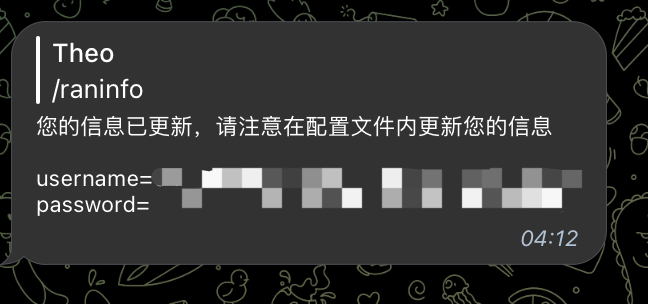
獲取甲骨文 API 密鑰
- 登錄甲骨文,訪問會員中心。
- 找到 API 密鑰並添加,下載
.pem文件並妥善保存。
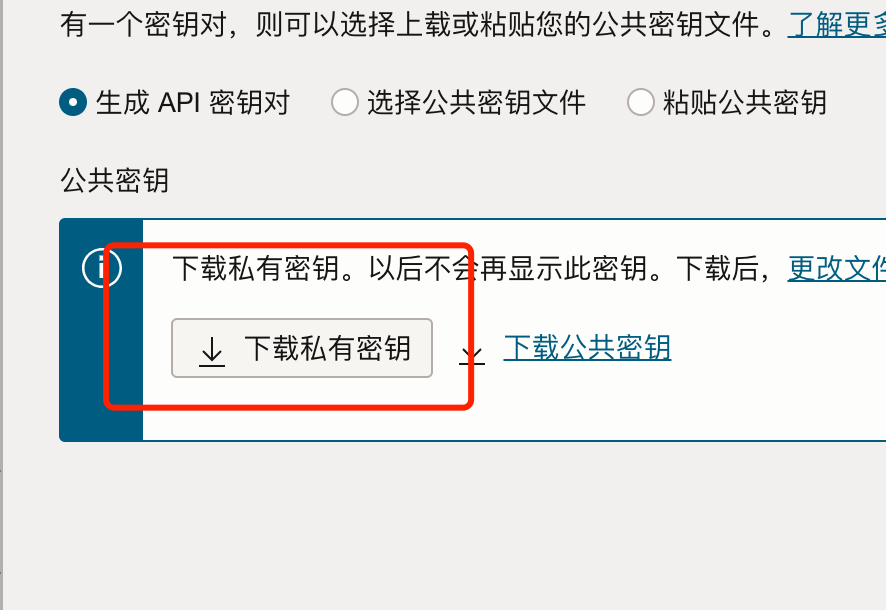
- 點擊添加,會彈出 “配置文件預覽” 的窗口,我們需要記錄裡面的:“配置文件預覽”!
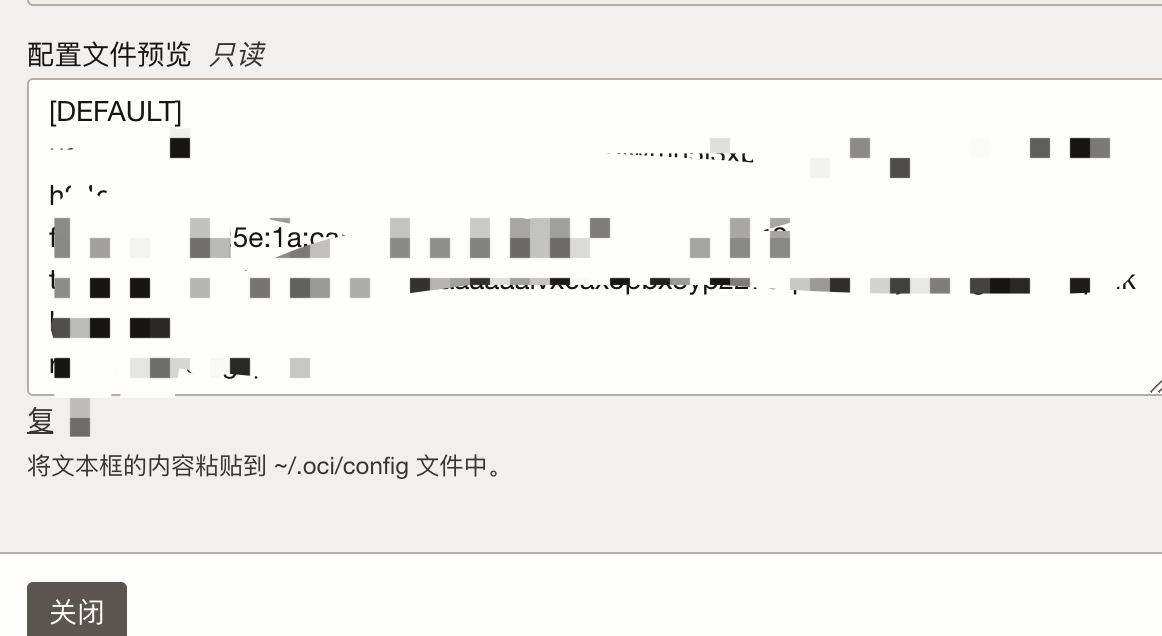
VPS 端部署
更新及安裝組件
bash
# 更新軟件包索引,安裝必要組件
sudo apt update -y               #Debian/Ubuntu 命令
sudo apt install -y curl tar wget   #Debian/Ubuntu 命令
Linux 一鍵安裝/更新
- 運行完後使用
bash sh_java_oci.sh可重啟運行 - 腳本並未創建文件夾 可手動創建文件夾方便管理 如:
mkdir rbot && cd rbot
bash
wget -O gz_client_bot.tar.gz https://github.com/semicons/java_oci_manage/releases/latest/download/gz_client_bot.tar.gz && tar -zxvf gz_client_bot.tar.gz --exclude=client_config && tar -zxvf gz_client_bot.tar.gz --skip-old-files client_config && chmod +x sh_client_bot.sh && bash sh_client_bot.sh部署密鑰
腳本部署完畢以後,我們需要把剛才下載下來的 API 密鑰 文件 ****.pem(或者是***.cer),上傳到 VPS ,並記錄文件的路徑。
我們需要編輯 VPS 如下文件:/root/client_config,如下圖所示:
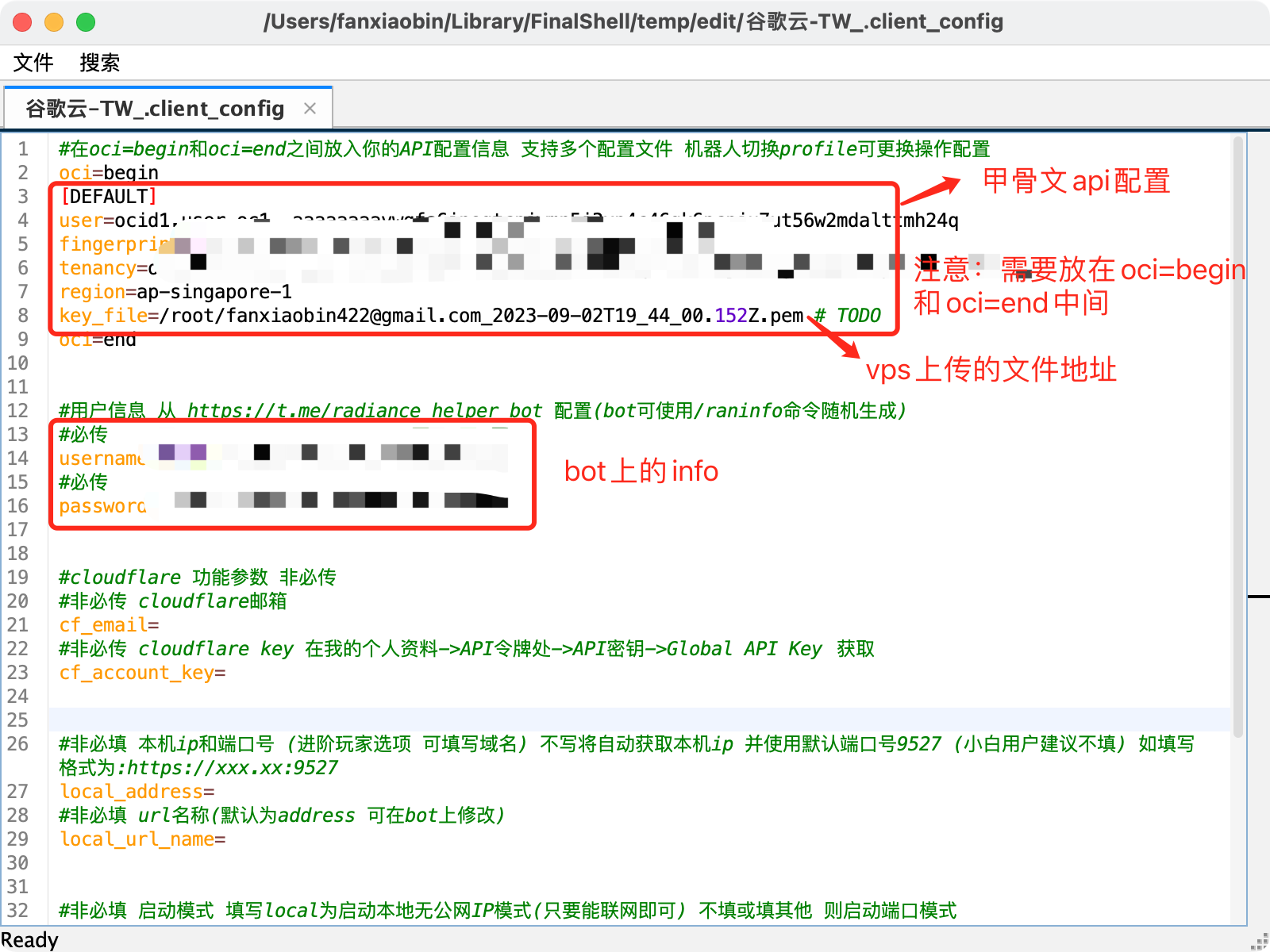
確認配置文件無誤以後,我們在 VPS 執行:bash sh_client_bot.sh
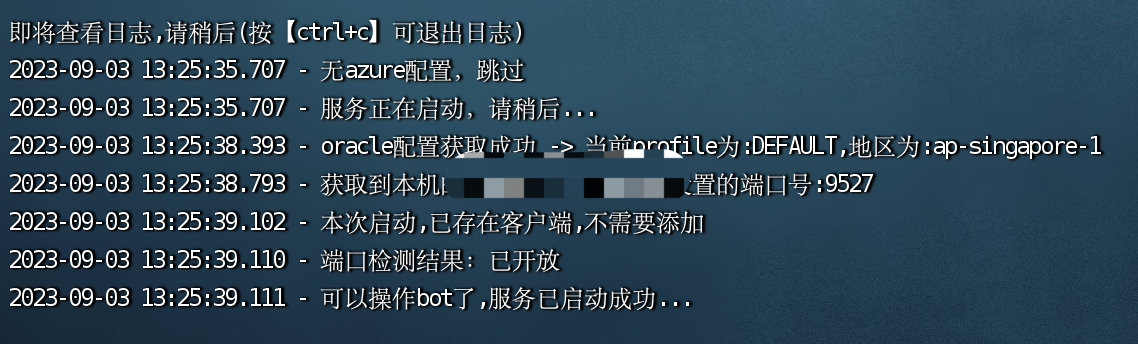
R 探長的小助理
消息欄輸入 /oracle (oracle 雲管理),如下圖所示: 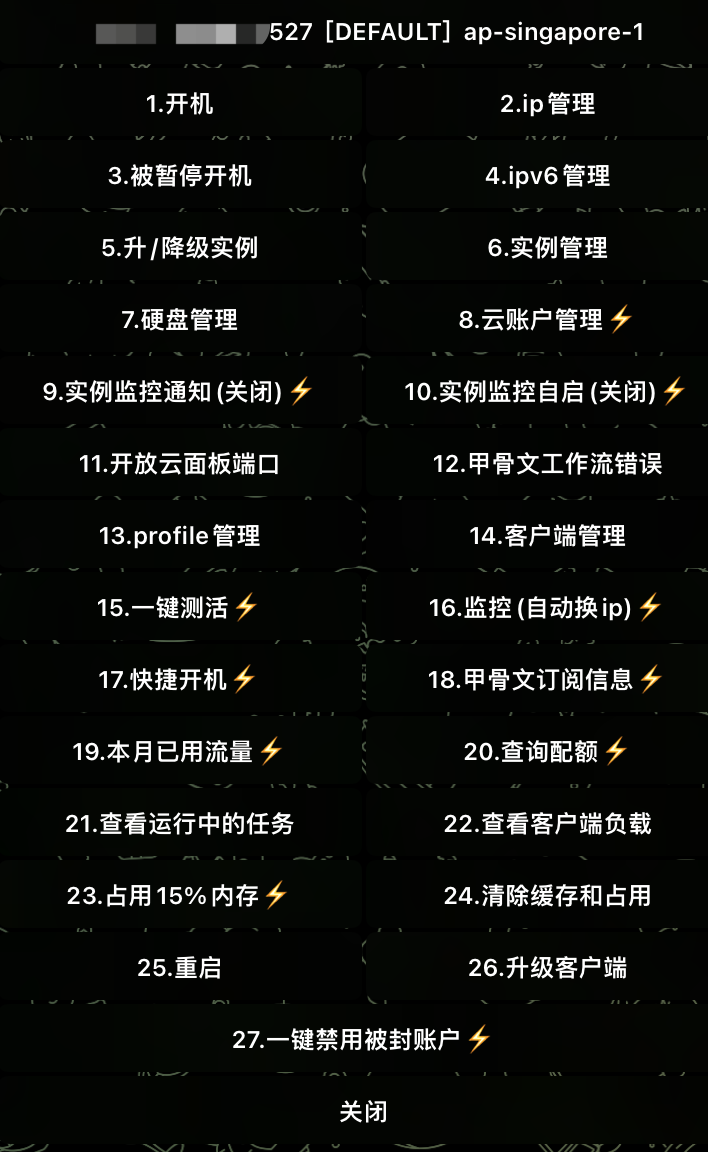
VPS-bot 相關命令
bash
請先在配置文件內輸入對應的參數,然後運行下方需要的指令

#啟動或重啟
bash sh_client_bot.sh

#查看日誌(ctrl + c退出日誌)
tail -f log_r_client.log

#終止程序
ps -ef | grep r_client.jar | grep -v grep | awk '{print $2}' | xargs kill -9

#卸載程序
rm -rf gz_client_bot.tar.gz client_config r_client.jar sh_client_bot.sh log_r_client.log debug-.log
如也不需要JDK也可卸載:apt remove openjdk*